
Actualizado: marzo 2026 · Por Ivan Velarde · Lectura: ~9 min
Conectar tu laptop a uno o dos monitores externos multiplica tu espacio de trabajo de forma inmediata. Pero no todas las laptops lo soportan igual: algunas permiten dos monitores externos sin problema, otras solo admiten uno de forma nativa, y algunas —como el MacBook Air M1 y M2 base— tienen limitaciones que muchos descubren después de comprar los monitores.
Esta guía te explica qué buscar en una laptop para setups multimonitor en 2026, cuáles son los mejores modelos del mercado actual según tu perfil, y cómo evitar los errores más comunes al armar tu setup.
Qué necesita una laptop para soportar varios monitores
Antes de ver modelos, estos son los tres factores que determinan cuántos monitores puede manejar tu laptop:
| Factor | Qué buscar | Por qué importa |
|---|---|---|
| Puertos de video | Thunderbolt 4, USB-C con DisplayPort Alt Mode, HDMI | Cada salida de video independiente = un monitor adicional |
| GPU | iGPU moderna o dGPU dedicada | Mueve los píxeles de todas las pantallas simultáneamente |
| RAM | 16 GB mínimo | Múltiples monitores = más ventanas y apps abiertas |
El caso especial del MacBook con chip M base
El MacBook Air con chip M1 y M2 base solo soporta un monitor externo de forma nativa — aunque tengas dos puertos Thunderbolt. Es una limitación del chip, no de los puertos. Para conectar dos monitores necesitas un dock con tecnología DisplayLink. El MacBook Air M3 y M4, y todos los modelos Pro y Max, sí soportan dos o más monitores externos sin limitaciones.
Las mejores laptops para varios monitores en 2026
🥇 MacBook Pro con M4 Pro — El mejor para profesionales creativos y desarrolladores
Puertos de video: 3 Thunderbolt 5 + HDMI 2.1 · Monitores externos: hasta 3 · RAM: 24 GB base · Precio aprox.: desde $1,999
El MacBook Pro con chip M4 Pro es la laptop más capaz del mercado para setups multimonitor en 2026. Sus tres puertos Thunderbolt 5 y el HDMI 2.1 permiten conectar hasta tres monitores externos simultáneamente — incluyendo pantallas 6K. El chip M4 Pro maneja toda esa carga gráfica sin throttling, con batería real de 17+ horas incluso con monitores conectados. Es la opción correcta para diseñadores, desarrolladores y creadores de contenido que usan el setup completo todos los días.

✅ Para quién: Profesionales creativos, desarrolladores, analistas de datos que necesitan 2-3 monitores externos con máxima fluidez.
❌ No es para quien: Necesita software exclusivo de Windows o tiene presupuesto limitado.
👉 Ver precio actualizado en Amazon →
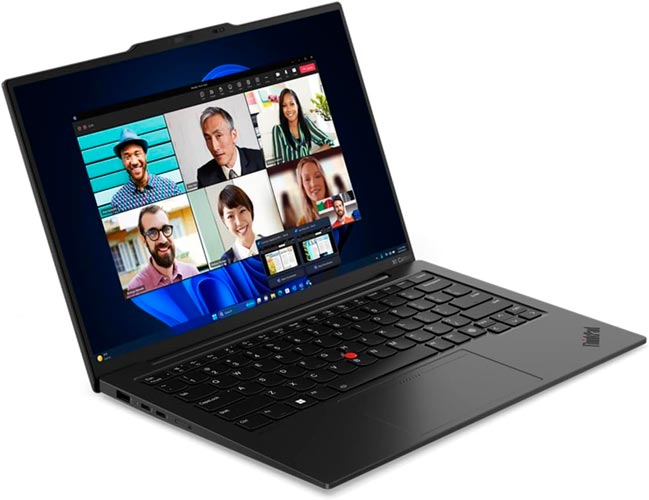
🥈 Lenovo ThinkPad X1 Carbon Gen 12 — El mejor para trabajo corporativo y home office
Puertos de video: 2 Thunderbolt 4 + HDMI 2.0 · Monitores externos: hasta 3 · RAM: 32 GB · Precio aprox.: $1,399–$1,799
El ThinkPad X1 Carbon es la referencia en laptops de trabajo con soporte multimonitor. Sus dos puertos Thunderbolt 4 más el HDMI permiten conectar hasta tres pantallas externas simultáneamente. Con 32 GB de RAM y procesador Intel Core Ultra de última generación, maneja sin problema un setup con dos monitores QHD más la pantalla interna. El teclado sigue siendo el mejor del mercado para quienes escriben muchas horas, y la batería aguanta jornadas completas. Su ventaja sobre el MacBook es la compatibilidad total con software Windows corporativo y la facilidad para conectar a docks empresariales existentes.
✅ Para quién: Profesionales en home office, developers en entorno corporativo, analistas que necesitan 2-3 monitores con Windows.
❌ No es para quien: Busca gaming o edición de video intensiva — la iGPU Intel tiene límites en esos escenarios.
👉 Ver precio actualizado en Amazon →
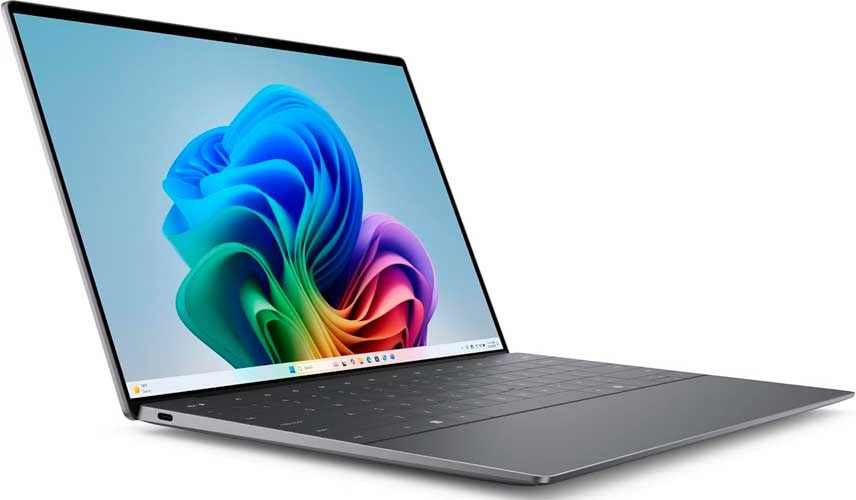
🥉 Dell XPS 13 (2025) — La mejor ultraportátil para dos monitores
Puertos de video: 2 Thunderbolt 4 · Monitores externos: 2 simultáneos en 4K · RAM: 16–32 GB · Precio aprox.: $1,099–$1,399
El Dell XPS 13 de 2025 es la opción más elegante para quien necesita portabilidad extrema sin sacrificar soporte multimonitor. Sus dos Thunderbolt 4 permiten conectar dos monitores 4K simultáneamente con un dock — o uno directo y otro con adaptador. Pesa 1.17 kg y tiene construcción de aluminio mecanizado. Es ideal para quien trabaja en diferentes lugares durante la semana y necesita un setup de dos monitores cuando está en el escritorio pero sin cargar con una laptop pesada.
✅ Para quién: Profesionales móviles que alternan entre viajes y home office con setup de dos monitores.
❌ No es para quien: Necesita gaming, GPU dedicada o más de dos monitores externos.
👉 Ver precio actualizado en Amazon →
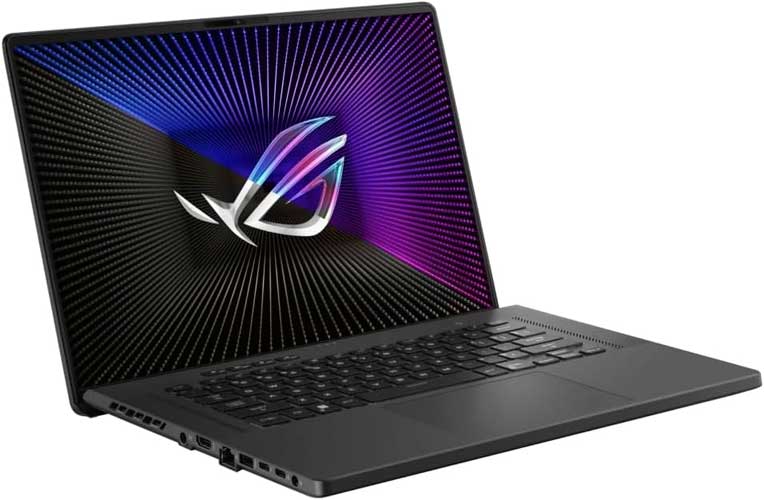
Para gaming + dos monitores: ASUS ROG Zephyrus G16 (2025)
Puertos de video: 2 USB-C con DisplayPort + HDMI 2.1 · Monitores externos: 2-3 · GPU: RTX 4070 · Precio aprox.: $1,499–$1,699
Si necesitas una laptop que funcione para gaming exigente y también para un setup de trabajo con dos monitores externos, el Zephyrus G16 es la opción más equilibrada. Su RTX 4070 maneja sin problema dos monitores externos QHD mientras corre juegos AAA en la pantalla interna. El diseño es notablemente más delgado que otras gaming laptops — cabe en cualquier mochila sin sentirse un ladrillo. Para trabajo de programación o diseño en setup de dos monitores también es una opción sólida gracias a la GPU dedicada que descarga trabajo de la CPU en tareas gráficas.
✅ Para quién: Gamers que también trabajan, diseñadores 3D, usuarios que quieren una sola laptop para todo.
❌ No es para quien: Prioriza batería larga — en uso intenso no supera las 5-6 horas.
👉 Ver precio actualizado en Amazon →
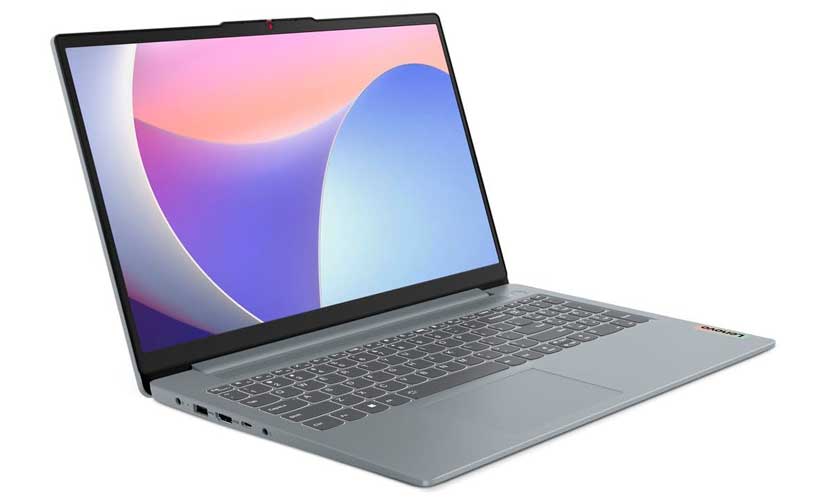
Opción accesible: Lenovo IdeaPad Slim 5 (2025) + dock
Puertos de video: 1 USB-C con DisplayPort + HDMI · Monitores externos: 2 con dock · RAM: 16 GB · Precio aprox.: $529
Si el presupuesto es el factor principal, el IdeaPad Slim 5 más un dock USB-C básico (~$40–$60) da soporte para dos monitores externos por menos de $600 en total. No es la solución más potente — la iGPU AMD tiene límites con resoluciones 4K en dos pantallas simultáneas — pero para trabajo de oficina, documentos, videollamadas y productividad general funciona sin problema. Es la entrada más accesible a un setup multimonitor real.
👉 Ver precio actualizado en Amazon →
Comparativa rápida: laptops para varios monitores 2026
| Laptop | Monitores externos | Mejor para | Precio aprox. |
|---|---|---|---|
| MacBook Pro M4 Pro | Hasta 3 (TB5 + HDMI) | Creativos, desarrolladores macOS | Desde $1,999 |
| ThinkPad X1 Carbon Gen 12 | Hasta 3 (2x TB4 + HDMI) | Home office, corporativo Windows | $1,399–$1,799 |
| Dell XPS 13 (2025) | 2 en 4K (2x TB4) | Portabilidad + dual monitor | $1,099–$1,399 |
| ASUS ROG Zephyrus G16 | 2-3 (USB-C + HDMI) | Gaming + trabajo dual monitor | $1,499–$1,699 |
| IdeaPad Slim 5 + dock | 2 con dock | Presupuesto ajustado | ~$529 + $50 dock |
¿Qué accesorios necesitas para el setup?
Dependiendo de los puertos de tu laptop, necesitarás alguno de estos accesorios para completar el setup:
- Dock Thunderbolt 4 con dual monitor: la solución más limpia. Un cable a la laptop y el dock gestiona dos monitores, USB, Ethernet y carga. Precio: $80–$150.
- Adaptador USB-C a HDMI: para conectar el segundo monitor si ya tienes uno por HDMI. Precio: $10–$25.
- Dock DisplayLink: imprescindible para MacBook M1/M2 base. Permite el segundo monitor externo que el chip no soporta nativamente. Precio: $50–$100.
- Cables HDMI o DisplayPort de calidad: para resolución 4K necesitas HDMI 2.0 o superior. Un cable barato puede limitar la resolución sin que lo sepas.
Para una guía completa de cómo conectar dos monitores paso a paso en Windows y Mac, incluyendo configuración y solución de problemas, revisa nuestra guía específica: cómo conectar una laptop a dos monitores en 2026 →
Si además quieres saber qué monitores son mejores para cada tipo de trabajo, tenemos la selección completa aquí: mejores monitores para programación y trabajo 2026 →