
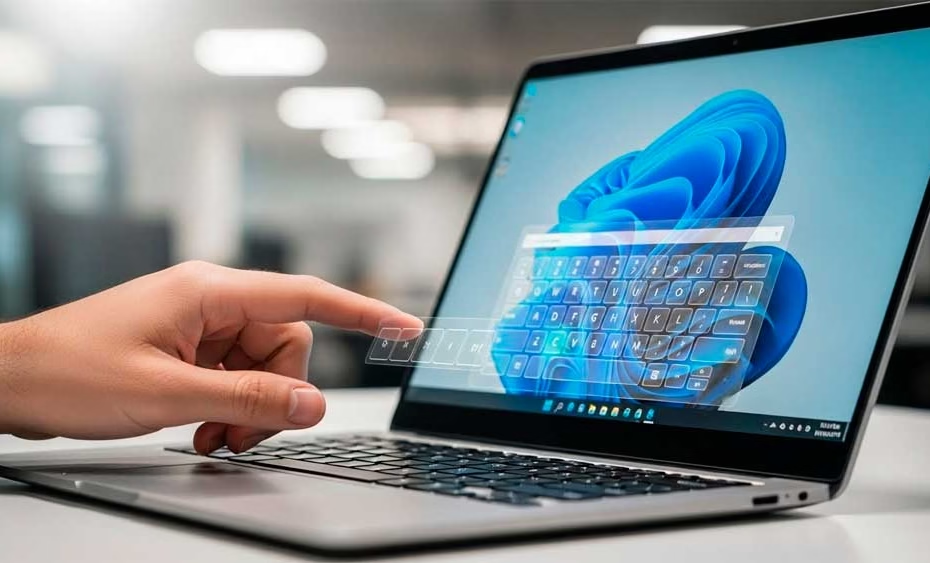
Cuando el teclado físico falla, todo se detiene: no puedes iniciar sesión, no puedes responder un mensaje urgente y hasta algo tan simple como rellenar un formulario se vuelve imposible. En esos momentos, saber cómo poner teclado en la pantalla es literalmente lo que marca la diferencia entre quedarte bloqueado o resolverlo en segundos. El teclado en pantalla —también llamado teclado virtual— no es un truco oculto: es una herramienta útil para emergencias, accesibilidad y para trabajar en distintos idiomas sin cambiar hardware. Y lo mejor es que está más cerca de lo que crees.
Qué es un teclado en pantalla y cuándo usarlo
Un teclado en pantalla no es más que un panel digital que replica todas las teclas del teclado físico, permitiéndote escribir con el mouse, con los dedos (si usas una pantalla táctil) o incluso con dispositivos de asistencia.
Es útil en situaciones como:
- El teclado físico deja de funcionar: una tecla rota, un derrame o un fallo de conexión.
- Accesibilidad: permite escribir a personas con movilidad reducida o que necesitan métodos alternativos.
- Escribir en otros idiomas sin instalar teclados físicos ni memorizar combinaciones. Por ejemplo si es un teclado en inglés (US/UK) y quieres escribir ñ / tildes.
- Equipos 2-en-1: cuando doblas el teclado físico y quieres escribir “como en una tablet”.
- Privacidad y seguridad: para evitar keyloggers de hardware en equipos ajenos.
- Movilidad: si trabajas desde el sofá o tu teclado Bluetooth se queda sin batería.
En otras palabras, activar el teclado en pantalla te saca del apuro, pero también mejora la experiencia diaria si lo integras en tu flujo de trabajo.
Cómo poner teclado en la pantalla en Windows 11 y Windows 10
Windows 11: activar teclado en pantalla paso a paso
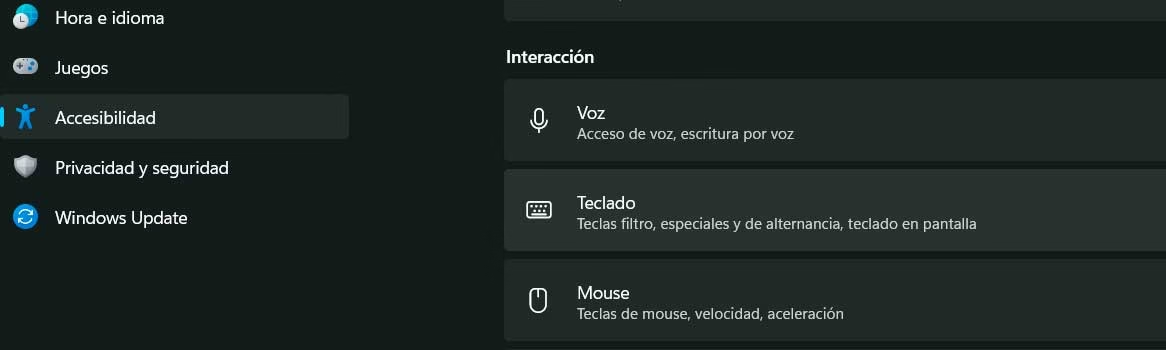
- Abre Configuración.
- Entra en Accesibilidad → Teclado.
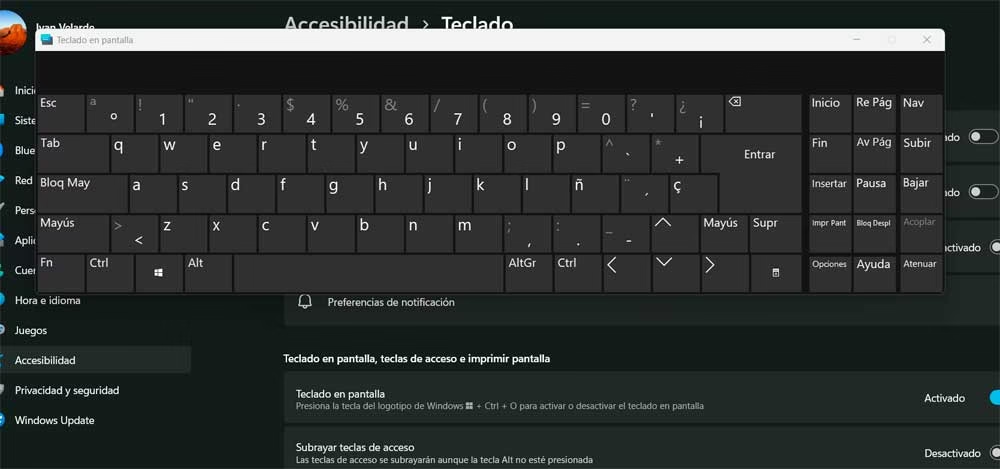
- Activa Teclado en pantalla.
- Opcional: en Personalización → Barra de tareas, activa Icono del teclado táctil para abrirlo con un solo toque.
Al hacerlo, verás un panel flotante que puedes mover, anclar abajo o cambiar de tamaño para que no tape formularios.
Recomendado (para que tu laptop rinda mejor)
👉 Ver recomendaciones en Amazon:
- Hub USB-C (si te faltan puertos)
- Teclado y mouse inalámbricos
- Cable HDMI 2.0/2.1 (si conectas a TV)
Windows 10: activar teclado en pantalla
- Ve a Inicio → Configuración → Accesibilidad → Teclado.
- Activa Usar el Teclado en Pantalla.
- Para un acceso más rápido, haz clic derecho en la barra de tareas y activa Mostrar botón del teclado táctil.
Abrir teclado en pantalla desde la pantalla de inicio de sesión
En Windows 10 y 11, si tu teclado físico no responde:
- En la esquina inferior derecha, toca el icono de Accesibilidad.
- Selecciona Teclado en pantalla.
Es especialmente útil cuando una tecla rota impide introducir la contraseña.
Ajustes útiles del teclado en pantalla en Windows
Microsoft incluye varias funciones que vale la pena activar:
Predicción y sugerencias
En Configuración → Hora e idioma → Escritura puedes activar sugerencias de texto para escribir más rápido.
Tamaño y diseño
Ajusta el tamaño del panel para que no tape formularios. En pantallas táctiles puedes probar el modo dividido, ideal para escribir con pulgares.
Teclado numérico
Si trabajas con hojas de cálculo, puedes activar un panel numérico desde las opciones del OSK.
Métodos de entrada
Puedes elegir entre “clic para pulsar” o modos de desplazamiento, pensado para usuarios con dispositivos de asistencia.
Atajos rápidos
Crear un acceso directo a osk.exe en el escritorio, o una combinación con PowerToys, permite abrir teclado en pantalla al vuelo.
Privacidad
Si vas a introducir contraseñas, desactiva temporalmente la predicción para evitar que se guarden términos sensibles.
Teclado virtual en Chrome y servicios de Google: ideal para escribir en otros idiomas
Si necesitas escribir en griego, ruso, hindi u otro idioma sin cambiar de teclado físico, Google lo hace muy sencillo.
Google Input Tools
- Entra a Google Input Tools.
- Elige el idioma y el tipo de teclado virtual.
- En Chrome, instala la extensión oficial.
- Activa el teclado desde la barra del navegador.
Esto funciona en servicios como Gmail, Google Docs, YouTube o cualquier web.
Para usuarios de Chromebook
En Configuración → Idiomas y entradas, puedes activar el teclado en pantalla y los métodos de entrada con fluidez total en pantalla táctil.
Cómo hacer que el teclado en pantalla aparezca solo cuando hace falta
En Windows 11 y 10:
- Icono del teclado táctil: al tocar un campo de texto, aparece automáticamente.
- Modo tableta (equipos 2-en-1): al plegar el teclado, Windows prioriza el panel táctil.
- Anclado inteligente: coloca el teclado justo bajo el formulario para que no estorbe.
- Multimonitor: Windows recuerda posición y tamaño si lo mueves a un monitor concreto.
- Automatización: con PowerToys puedes hacer que el teclado en pantalla Windows se abra con una combinación y se cierre al perder foco.
En Google/Chrome:
Solo ancla Input Tools y tendrás el panel a dos clics.
Solución de problemas: cuando el teclado en pantalla Windows no aparece o no funciona
- El botón no hace nada: reinicia el Explorador de Windows desde el Administrador de tareas.
- No aparece al tocar campos: revisa Accesibilidad → Teclado y la visibilidad del icono en la barra.
- Predicción o idioma incorrecto: en Hora e idioma → Idioma y región revisa que el paquete tenga diccionario.
- En la pantalla de inicio de sesión no responde: reinicia el equipo y desconecta periféricos USB que puedan interferir.
- Apps a pantalla completa: algunos programas bloquean superposiciones; cambia a modo ventana.
- Atajo de emergencia: Win + R → osk y pulsa Enter usando el mouse si el teclado físico no funciona.
- La pantalla táctil no detecta pulsaciones: actualiza los controladores táctiles desde el Administrador de dispositivos.
Alternativas de terceros: más personalización y multitáctil
Si necesitas más que el teclado estándar, especialmente en kioscos, puntos de venta o pantallas grandes, existen teclados virtuales avanzados que ofrecen:
- Temas y tamaños ajustables.
- Macros para pegar texto frecuente o lanzar comandos.
- Modos multitáctiles para varios dedos.
- Perfiles distintos para cada usuario.
- Bloqueo de foco para evitar que otras ventanas lo tapen.
Para trabajos repetitivos o atención al público pueden acortar tiempos y reducir errores si los pruebas durante una o dos semanas.
Accesibilidad y seguridad: escribir cómodo y sin teclado físico
El teclado virtual es una herramienta esencial de accesibilidad. Entre sus opciones más útiles:
- Pulsación por permanencia (dwell): ideal para punteros por cabeza o seguimiento ocular.
- Confirmaciones visuales y sonoras para cada pulsación.
- Contraste y tamaño elevados para baja visión.
En seguridad, usar el teclado en pantalla para contraseñas evita keyloggers basados en hardware. No es una solución total (existen capturas de pantalla maliciosas), pero reduce la exposición, sobre todo si usas:
- Gestor de contraseñas.
- Verificación en dos pasos.
- Bloqueo de sesión cuando te alejas.
Preguntas frecuentes (FAQ)
¿Cómo poner teclado en la pantalla en Windows 11?
Configuración → Accesibilidad → Teclado → Teclado en pantalla. Activa el icono del teclado táctil para abrirlo rápido.
¿Cómo activar teclado en pantalla en Windows 10?
Configuración → Accesibilidad → Teclado → Usar el Teclado en Pantalla. Puedes añadir un botón desde la barra de tareas.
¿Cómo abrir teclado en pantalla al iniciar sesión?
Toca el icono de Accesibilidad (abajo a la derecha) y elige Teclado en pantalla.
¿Cómo escribir en otros idiomas sin cambiar hardware?
Con Google Input Tools: eliges el idioma, instalas la extensión y cambias de teclado desde Chrome.
El teclado en pantalla no aparece en mi 2-en-1
Activa el teclado táctil, revisa el modo tableta y actualiza controladores táctiles.
Conclusión
El teclado en pantalla es una de esas herramientas que siempre están ahí pero que solo aprecias cuando las necesitas. Ya sea porque tu teclado físico falló, porque quieres escribir “a lo tablet” o porque necesitas otro idioma sin complicarte, saber cómo poner teclado en la pantalla y ajustarlo a tu ritmo te dará continuidad y control. Con Windows y Google tienes todo lo necesario: accesos rápidos, modos inteligentes, paneles personalizables y trucos que reducen fricción. Hazte el hábito de activar teclado en pantalla cuando lo necesites y tendrás un salvavidas digital a solo dos clics.
