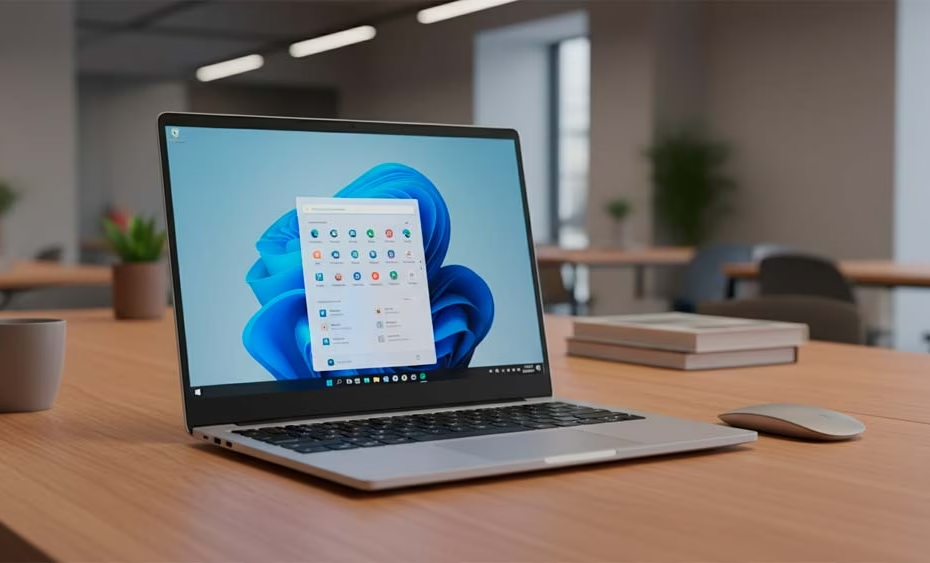
Si usas el portátil a diario para trabajar o estudiar, el problema rara vez es “me falta potencia”. Lo que de verdad te arruina la jornada suele ser otra cosa: batería que no llega, calor en las muñecas, ventilador que se pone en modo turbina y un equipo que pesa más de lo que debería. Windows on ARM nace justo para atacar ese combo: portátiles con comportamiento “tipo teléfono”, que despiertan al instante, se mantienen fríos y, en muchos casos, aguantan horas y horas lejos del cargador.
La promesa suena sencilla: que tu laptop se comporte como tu móvil. Abrir la tapa y seguir donde lo dejaste, sin pensar en enchufes ni en el ruido del ventilador en mitad de una clase, una biblioteca o una videollamada.
Por qué Windows on ARM importa ahora (y a quién le cambia la vida)
Durante años, arm Windows era “interesante, pero con peros”. La diferencia hoy es que Microsoft ha afinado el sistema (y la emulación), y el mercado se ha llenado de equipos pensados desde cero para esta filosofía: eficiencia primero, rendimiento sostenido después.
¿A quién le encaja especialmente?
- Estudiantes y gente que se mueve entre campus, bibliotecas y cafeterías.
- Trabajo remoto con muchas reuniones, navegador con mil pestañas y herramientas tipo Office/Google, Slack/Teams, Notion o CRM.
- Viajes y movilidad intensa, donde cada hora de batería cuenta y el silencio se agradece.
- Quien prioriza “siempre listo” y un portátil que no se calienta con tareas normales.
Qué es Windows on ARM (explicado sin jerga)
Qué es Windows on ARM: es Windows diseñado para funcionar sobre procesadores ARM (la misma familia de chips que domina móviles y tablets). Su punto fuerte no es “ganar benchmarks”, sino ofrecer mucha eficiencia energética y buen rendimiento sostenido, lo que se traduce en portátiles más delgados, con mejor autonomía, menos calor y, en algunos modelos, conectividad LTE/5G integrada.
Cómo funciona: apps nativas, híbridas y emulación
La gran pregunta siempre es la misma: “vale, ¿y mis programas de toda la vida?”. En Windows on ARM hay tres formas de ejecutar aplicaciones:
- Apps nativas ARM64: la mejor experiencia. Suelen rendir mejor y gastar menos batería.
- Apps “híbridas” o adaptadas: combinan componentes nativos con partes heredadas (depende del software).
- Apps x86/x64 en emulación: aquí está el “truco” que lo hace viable para la mayoría.
La clave es que en Windows 11 la emulación de apps x86 y x64 es parte del sistema, y Microsoft ha ido mejorándola. En Windows 11 24H2, el salto importante llega con Prism, un emulador/traductor nuevo pensado para mejorar rendimiento y compatibilidad.
¿La realidad? Para ofimática, productividad y apps comunes, la emulación suele ser suficientemente transparente. Donde aparecen límites con más frecuencia es en software muy específico, dependiente de drivers antiguos, o en juegos que usan ciertos sistemas de anti-cheat (aunque eso también está cambiando).
Windows ARM vs x86: diferencias prácticas (sin obsesionarse con números)
Cuando comparas windows arm vs x86, lo útil no es el “quién gana” en un gráfico, sino qué cambia en tu rutina:
- Autonomía y temperatura: ARM suele brillar. Menos calor, menos ventilador y más horas reales fuera del enchufe.
- Rendimiento bruto: en cargas pesadas muy concretas (render 3D, compilaciones enormes, ciertos flujos profesionales), un x86 potente todavía puede tener ventaja.
- Compatibilidad: x86 sigue siendo “el camino despejado” por historia. En ARM, lo normal es que vaya nativo o emulado… hasta que topas con un driver raro o un software muy legacy.
- Experiencia “siempre listo”: aquí ARM suele sentirse más “móvil”: suspensión rápida, despertar inmediato y consumo más contenido.
- IA y NPU: muchos portátiles ARM recientes integran NPUs potentes y forman parte de la ola de los Copilot+ PC, pensados para ejecutar funciones de IA local. Microsoft marca como referencia una NPU de 40+ TOPS, además de memoria y almacenamiento mínimos.
Tabla rápida: Windows on ARM vs x86
| Tarea / criterio | ARM (Windows on ARM) | x86 (Intel/AMD) |
|---|---|---|
| Autonomía | ⭐⭐⭐⭐☆ | ⭐⭐☆☆☆ |
| Ruido / temperatura | ⭐⭐⭐⭐☆ (muy silencioso) | ⭐⭐☆☆☆ |
| Compatibilidad total | ⭐⭐⭐☆ (validar drivers) | ⭐⭐⭐⭐⭐ |
| Office + web + videollamadas | ⭐⭐⭐⭐⭐ | ⭐⭐⭐⭐⭐ |
| Cargas pesadas legacy | ⭐⭐⭐☆ | ⭐⭐⭐⭐⭐ |
| Gaming AAA / anti-cheat | ⭐⭐☆☆☆ | ⭐⭐⭐⭐⭐ |
| “Abrir y usar” | ⭐⭐⭐⭐⭐ | ⭐⭐⭐☆ |
Casos de uso donde brilla: estudio, oficina, viajes y navegador
1) Universidad y trabajo remoto
Si tu día es: navegador, documentos, correo, videollamadas y mensajería, Windows on ARM suele encajar como un guante. No te “salvan” 20 FPS extra; te salva que el portátil aguante la jornada sin rogar por un enchufe.
2) Viajes y movilidad intensa
Aquí la eficiencia pesa más que cualquier cosa. Un portátil ligero, con buena autonomía y que no se convierta en calefactor en un avión o en un tren es, literalmente, comodidad.
3) Productividad “browser-first”
Chrome/Edge, Notion, Slack/Teams, dashboards, CRM… si tu vida está en el navegador, ARM suele sentirse muy bien: rendimiento constante y gestión térmica más amable.
4) Ambientes silenciosos
Bibliotecas, clases, salas de reuniones: cuando pasas a un portátil que no está soplando cada dos por tres, lo notas. Y luego cuesta volver atrás.
5) Desarrollo (con matices)
Se puede trabajar perfectamente… siempre que tu stack no dependa de herramientas antiguas o drivers muy concretos. Si tu flujo incluye piezas “de otra época”, merece la pena revisar compatibilidades antes de lanzarte.
Ventajas y desventajas de laptops con Windows ARM
Ventajas
- Autonomía muy competitiva para jornadas largas.
- Menos calor y menos ruido en tareas comunes.
- Sensación de “siempre listo” al abrir la tapa.
- Equipos delgados y ligeros, pensados para movilidad.
- En muchos modelos, NPU potente para funciones de IA local (especialmente en Copilot+ PC).
Desventajas
- Compatibilidad puntual: algunos periféricos y drivers pueden ser el punto débil.
- Software muy legacy o muy específico puede complicarse.
- Gaming exigente: ha mejorado, pero sigue siendo “caso a caso”, sobre todo por anti-cheat y optimización.
Cómo saber si tu Windows es ARM (ARM64)
- Configuración → Sistema → Acerca de → Tipo de sistema: si ves “ARM64”, estás en Windows on ARM.
- msinfo32 (Información del sistema): busca “Tipo de sistema”.
- Administrador de tareas (según versión): puedes ver la arquitectura de procesos (ARM64/x64/x86).
Compatibilidad antes de comprar: el checklist que de verdad evita sorpresas
Hazlo como si prepararas una maleta: lo importante es lo imprescindible.
- Tu lista corta: 2–3 apps críticas (las que sí o sí necesitas).
- Versión ARM64: comprueba si existe versión nativa. Si no, busca experiencias en emulación.
- Periféricos y drivers: impresora, dock, tablet, lector de tarjetas… lo que uses de verdad. Aquí es donde más sorpresas aparecen.
- Si juegas: revisa títulos concretos (y su anti-cheat). La situación mejora —por ejemplo, Easy Anti-Cheat ya ha dado pasos importantes en ARM—, pero no todo está garantizado.
- Plan B: ¿hay alternativa web o app equivalente? A veces, sí… y te ahorra dolores de cabeza.
Snapdragon y ARM: qué son y por qué son la base de Windows on ARM
Cuando en las fichas técnicas ves “Snapdragon”, en realidad estás viendo el chip (o SoC) que mueve el portátil: una pieza que integra CPU, gráficos, conectividad y, a menudo, un motor de IA (NPU). Lo importante es que la mayoría de Snapdragon están basados en arquitectura ARM, el mismo “idioma” de procesador que usan los móviles.
Por eso existe Windows on ARM: es Windows adaptado para funcionar de forma nativa sobre chips ARM (como los Snapdragon), aprovechando su eficiencia para lograr más batería, menos calor y un uso “siempre listo”. Y si necesitas programas pensados para Intel/AMD (x86/x64), Windows recurre a emulación en muchos casos para que puedas usarlos sin cambiar tu rutina.
Surface ARM, Snapdragon X Elite y las nuevas propuestas de Windows on ARM
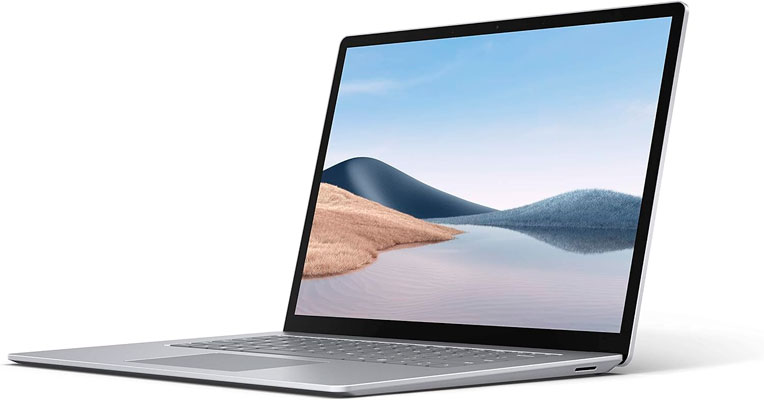
Si quieres entender el “ideal” de la plataforma, mira a Microsoft: Surface ARM se ha convertido en una de las vitrinas más claras de lo que busca Windows on ARM (autonomía, instant-on, diseño fino y enfoque en IA).
Y si hay un nombre que se repite en la conversación reciente es snapdragon x elite (junto a variantes como X Plus): son chips pensados para portátiles Windows con una apuesta fuerte por eficiencia y NPU. En paralelo, Microsoft también está empujando mejoras como Prism en Windows 11 24H2 para ampliar compatibilidad y rendimiento con apps x86/x64.
En cristiano: hoy es más fácil que hace unos años comprar un portátil ARM y usarlo “como un portátil normal”… siempre que tu día a día no dependa de esas pocas piezas que aún se resisten.
¿Vale la pena comprar una portátil ARM?
Sí, si…
- Tu prioridad es batería real, silencio y portabilidad.
- Trabajas/estudias con navegador, ofimática, comunicación y multitarea.
- Te mueves mucho y quieres un equipo “abrir y usar”.
Mejor un x86, si…
- Dependes de drivers propietarios, periféricos muy específicos o software corporativo antiguo.
- Haces gaming AAA competitivo (anti-cheat, compatibilidad fina) o quieres “cero dudas”.
- Tu trabajo es de cargas pesadas constantes donde el ecosistema x86 sigue siendo más predecible.
La idea final es simple: Windows on ARM no es “para todo el mundo”, pero para mucha gente es justo el portátil que querían sin saberlo. Si haces el checklist de compatibilidad antes de pagar, la probabilidad de acierto sube muchísimo.
FAQs rápidas
¿Qué es Windows on ARM?
Windows diseñado para procesadores ARM, enfocado en eficiencia, autonomía y una experiencia “siempre lista”.
¿Windows ARM vs x86: cuál es mejor?
ARM suele ganar en batería, ruido y portabilidad; x86 gana en compatibilidad total y ciertos trabajos pesados.
¿Puedo ejecutar apps x86/x64?
Sí, mediante emulación. En Windows 11 24H2, Prism mejora rendimiento y compatibilidad.
¿Qué laptops con Windows ARM existen?
Hay modelos de Microsoft (Surface) y de marcas como Lenovo, ASUS, HP o Acer, muchos de ellos dentro de la categoría Copilot+ PC.
¿Se puede jugar?
Gaming casual, normalmente sí. En AAA y anti-cheat, hay avances (por ejemplo EAC), pero conviene comprobar juego por juego.