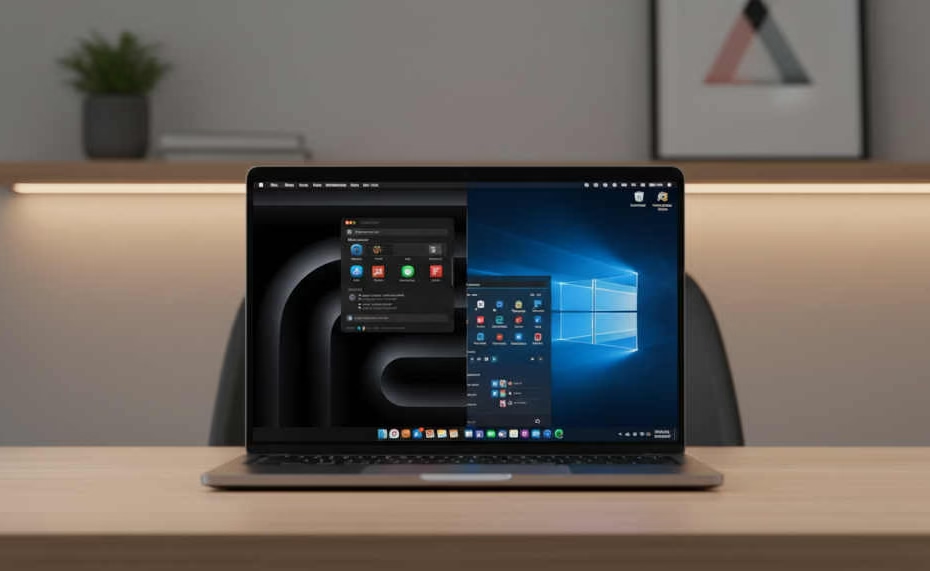
Trabajar en entornos profesionales hoy implica convivir con una realidad incómoda: muchas aplicaciones críticas solo existen para Windows. Plataformas de la administración pública, sistemas corporativos heredados o herramientas de e-learning siguen ancladas al ecosistema de Microsoft.
Si usas macOS por estabilidad, autonomía y rendimiento en entornos profesionales —especialmente si trabajas con portátiles pensados para productividad, como los que solemos recomendar en nuestra categoría de Mejores para trabajo, la pregunta es inevitable: cómo ejecutar Windows en Mac sin cargar con dos equipos.
La buena noticia es que ya no es un apaño. Ejecutar Windows en Mac es viable para un uso profesional serio, con buen rendimiento y sin romper tu flujo de trabajo. En mi día a día, virtualizar Windows me ahorra tiempo, hardware y dolores de cabeza: abro una máquina virtual, reproduzco el problema que reporta un compañero y sigo trabajando en macOS como si nada.
¿Qué opción te conviene para ejecutar Windows en Mac? (Intel vs Apple Silicon)
Antes de elegir herramienta, hay dos factores clave: el tipo de procesador de tu Mac y tu forma de trabajar. No es lo mismo validar un trámite puntual que pasar horas en aplicaciones corporativas.
Escenarios más comunes
| Tu Mac | Método recomendado | Ideal para | Ventajas | A tener en cuenta |
|---|---|---|---|---|
| Apple Silicon (M1, M2, M3) | Virtualización | Trabajo diario | Integración total con macOS, Windows fluido | Apps x86 muy antiguas o drivers específicos |
| Apple Silicon | Alternativas gratuitas | Pruebas puntuales | Coste cero | Más configuración, menos pulido |
| Apple Silicon | Crossover / Wine | Apps concretas | Ligero, rápido | No es Windows completo |
| Intel | Arranque dual | Máximo rendimiento nativo | Windows “real” | Hay que reiniciar |
Si necesitas copiar y pegar entre sistemas, compartir carpetas o abrir apps de Windows junto a las de macOS, la virtualización es la experiencia más profesional.
Apple Silicon: la vía más directa para virtualizar Windows en Mac

Con los Mac actuales (M1, M2 y M3), la opción más estable es la virtualización con Parallels. En la práctica, es la forma más sencilla de ejecutar Windows en Mac sin fricciones.
La instalación de Windows 11 ARM es prácticamente automática: el asistente se encarga de descargar el sistema, crear la máquina virtual y dejarla lista en minutos.
👉 Aquí es donde entra Parallels Desktop para Mac, que destaca por su nivel de integración y madurez para entornos profesionales.
Por qué funciona tan bien en el trabajo diario
- Modo Coherence: las apps de Windows aparecen mezcladas con macOS, como si fueran nativas.
- Integración total: copiar/pegar, arrastrar archivos y carpetas compartidas sin pensar.
- Periféricos y red: buen soporte para USB, impresoras, VPN y dispositivos corporativos.
- Snapshots y clonado: perfecto para soporte técnico, QA o validación de errores.
En mi caso, puedo abrir una plataforma gubernamental que solo funciona en Windows, completar el trámite y volver a macOS sin cambiar de equipo ni de mentalidad.
Pasos básicos para empezar
- Instala Parallels y crea una VM con Windows 11 ARM (todo guiado).
- Ajusta CPU y RAM según tus apps (mejor empezar moderado).
- Activa carpetas compartidas y herramientas de integración.
- Instala tus aplicaciones de Windows habituales.
- Crea un snapshot base para volver a un estado limpio cuando haga falta.
Opciones gratuitas para ejecutar Windows en Mac

Si el presupuesto manda o solo necesitas un entorno de pruebas, hay alternativas válidas.
UTM y VirtualBox ARM
- Virtualización gratuita para Apple Silicon.
- Funcionan, pero requieren más configuración manual.
- Adecuadas para testing, formación o usos esporádicos.
Crossover / Wine
- Ejecutan ciertas apps de Windows sin instalar Windows completo.
- Muy rápidos cuando hay compatibilidad.
- No sirven para entornos corporativos complejos o plataformas oficiales.
Cuándo elegir estas opciones
- Solo dependes de una app concreta compatible.
- Necesitas un laboratorio puntual sin coste.
- La integración total no es prioritaria.
Mac Intel: cuándo sigue teniendo sentido el arranque dual
En los Mac con procesador Intel, el arranque dual sigue siendo una opción válida si necesitas rendimiento nativo y no te importa reiniciar.
- Ideal para apps que exprimen CPU/GPU.
- Windows se comporta como en un PC tradicional.
- No existe esta opción en Apple Silicon.
Eso sí, pierdes la comodidad de alternar sistemas sobre la marcha.
Rendimiento, compatibilidad y seguridad: lo que conviene saber
- ARM vs x86: Windows 11 ARM traduce muchas apps x86 sin problema, pero algunos drivers antiguos fallan.
- Asignación de recursos: no sobreasignes CPU o RAM; empieza con 4–8 GB y escala según necesidad.
- Batería: una VM consume más; pausa Windows cuando no lo uses.
- Seguridad: usa cifrado, snapshots y políticas claras de carpetas compartidas.
Un truco práctico: mantener una imagen base limpia de Windows con todo configurado. Si algo se rompe, vuelves atrás en segundos.
Casos reales de productividad con Windows en Mac
- Equipos híbridos: validas documentos, macros o formularios pensados para Windows sin depender de terceros.
- Soporte y QA: reproduces incidencias de usuarios Windows desde tu Mac.
- Un solo equipo: menos costes, menos mantenimiento y más movilidad.
Conclusión
Hoy, ejecutar Windows en Mac ya no es un compromiso, sino una decisión estratégica de flujo de trabajo.
Si buscas integración, estabilidad y una experiencia profesional en Apple Silicon, la virtualización —especialmente con Parallels Desktop para Mac— es la opción más equilibrada.
Para presupuestos ajustados o pruebas puntuales, UTM, VirtualBox o Crossover cumplen con matices.
Y si sigues en Intel y priorizas rendimiento puro, el arranque dual aún tiene sentido.
Al final, se trata de algo muy simple: hacer tu trabajo sin que el sistema operativo sea un obstáculo.