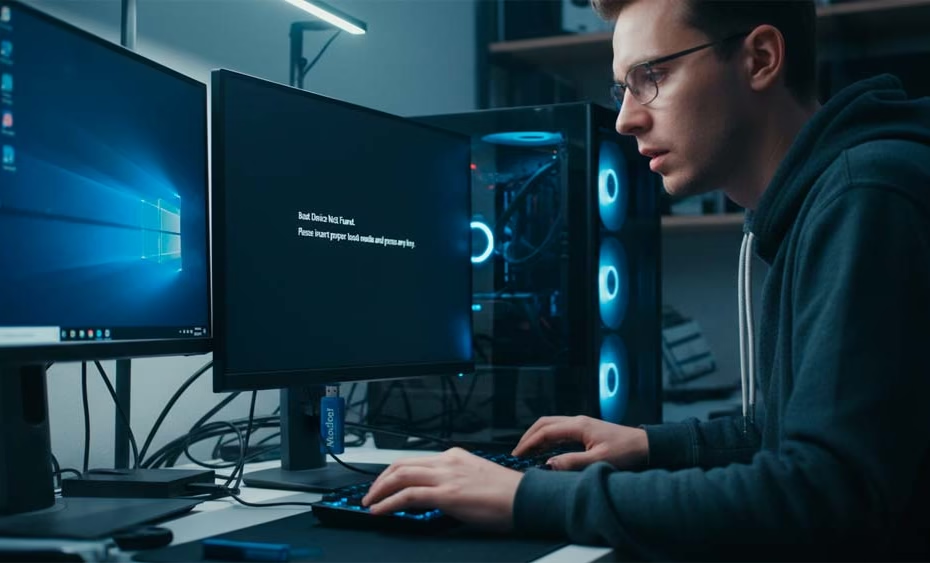
Si hoy tu PC no arranca, no estás solo: el momento clásico es darle al botón, ver un bucle, un pantallazo azul o que el disco “desaparece”. Ahí un medicat bien preparado marca la diferencia: arrancas desde un USB, accedes a un recovery toolkit completo (tipo Windows PE) y trabajas incluso cuando el sistema instalado está roto.
Qué es Medicat y por qué te salva cuando Windows no arranca
Medicat USB es un entorno de rescate basado en WinPE que empaqueta utilidades para diagnóstico, reparación y recuperación de datos. Piensa en un usb booteable con un escritorio mínimo y herramientas de mantenimiento listas para usar sin entrar a tu Windows dañado.
En mi caso, cuando “no hay forma” y el equipo se queda en bucle, arranco con medicat usb, abro utilidades de disco, copio archivos urgentes y reparar Windows deja de ser un salto al vacío para convertirse en un proceso controlado.
Medicat USB vs Hiren’s Boot y otras alternativas (lo esencial)
Hiren’s Boot (Hiren BootCD PE) es el veterano. Medicat suele optar por un catálogo más fresco de herramientas y mejor compatibilidad moderna.
Cuándo elegir cada uno (rápido):
- Medicat: si quieres usb multiboot flexible, más utilidades recientes y una experiencia WinPE pulida.
- Hiren boot: si ya lo dominas y tu flujo depende de algunas apps clásicas específicas.
- Otras distros de rescate (SystemRescue, etc.): ideales si priorizas Linux y tareas de red muy avanzadas.
En la práctica, he notado que Medicat me ahorra pasos al clonar discos y al hacer diagnósticos SMART “de un vistazo”.
Cómo crear un USB booteable de Medicat paso a paso (WinPE/USB multiboot)
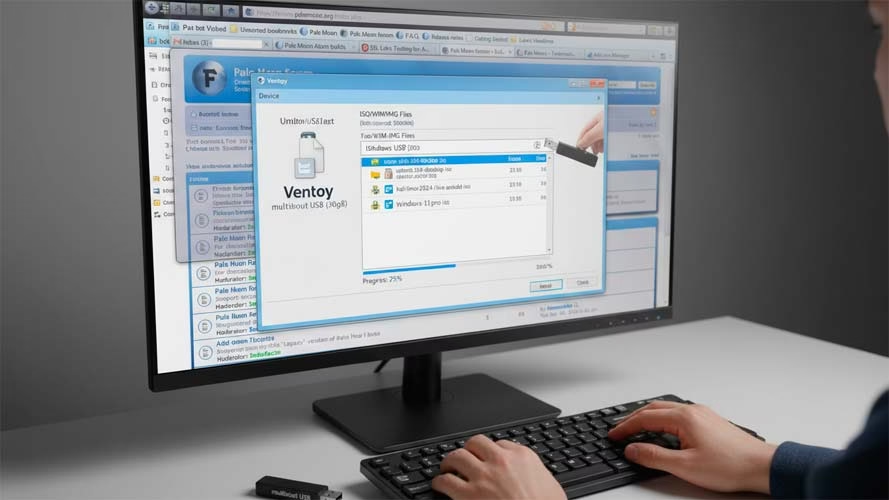
Objetivo: un pendrive que funcione en UEFI/Legacy y arranque en la primera.
- Descarga segura: baja la imagen desde su sitio oficial y verifica los hashes. Evitas corrupciones y descargas alteradas.
- Crea el USB: con Ventoy o Rufus (según prefieras). Ventoy facilita el usb multiboot: arrastras ISO/WIM y listo.
- Formatea correctamente: FAT32 para compatibilidad máxima; si necesitas ficheros grandes, combina con exFAT/NTFS según tu herramienta.
- Prueba en una máquina de laboratorio: entra al boot menu, confirma que el escritorio Windows PE abre bien y que el touchpad/red funcionan.
- Añade utilidades extra: si usas Ventoy, suma otras ISOs (antivirus offline, herramientas de clonado). Tu recovery toolkit crecerá sin rehacer nada.
Arranca, diagnostica y repara: flujo rápido para salir del apuro
- Diagnóstico express (5–10 min): SMART del disco, MemTest corto, temperatura y salud.
- Reparar Windows: reconstrucción de BCD, chequeo de disco (CHKDSK), restauración de archivos de sistema, rollback de controladores conflictivos.
- Red: si hay conexión, descarga drivers o ejecuta utilidades online; si no, modo offline con lo que trae medicat.
Cuando me llaman “a última hora”, este flujo me ha permitido levantar equipos en una visita y, si no hay arreglo inmediato, al menos dejar el backup hecho y el diagnóstico para decidir.
Recuperar archivos antes de formatear: checklist de emergencia
- Prioriza lo irremplazable: Escritorio, Documentos, descargas “clave”, bases de datos locales.
- Explorador de archivos desde Medicat y copia a un SSD externo.
- Verifica: abre algunos archivos críticos (presupuestos, fotos).
- Registra lo que no pudiste copiar (permisos, sectores defectuosos) para informar al cliente/usuario.
Yo suelo anotar tiempos y tamaño total: si el disco responde lento, no me la juego con copias masivas; empiezo por lo más importante.
Particiones, clonado y migración a SSD: guías exprés con herramientas clave
- Particionado: corrige GPT/MBR, activa partición correcta y alinea sectores tras clonar.
- Clonado: con Clonezilla/Macrium Reflect portable desde medicat usb. Acelera migraciones HDD→SSD y reduce riesgos.
- Post-clonado: valida arranque; si falla, repara BCD desde el mismo entorno.
Cuando cambié discos a varios equipos de oficina, medicat me dio una tasa de éxito altísima y ahorré horas en reinstalaciones.
Escaneo de malware “desde fuera” del sistema (cuando es la única salida)
Hay infecciones que no se pueden limpiar desde dentro. Con Windows PE arrancado, ejecuta antivirus/anti-malware offline y elimina servicios persistentes.
Mi consejo: si el usuario ya ha “tocado” cosas, escanea primero, copia datos y recién después reparas. Evitas re-infecciones sobre un sistema inestable.
Errores comunes al usar Medicat y cómo solucionarlos (UEFI/Legacy, drivers, boot)
- No aparece en el boot menu: revisa Secure Boot y modo UEFI/Legacy. Desactiva temporalmente Secure Boot si la firma no se reconoce.
- Pantalla negra al cargar: prueba otro puerto USB (mejor 2.0 en equipos viejos) y otra tabla de particiones en el pendrive.
- No ve el disco: instala driver de almacenamiento desde el entorno o cambia el modo SATA (AHCI/RAID) en BIOS para el diagnóstico.
- Loop al volver a Windows: repara BCD/EFI y revisa la partición de Sistema activa.
Buenas prácticas: verificación de hashes, actualizaciones y uso offline
- Hashes: comprobar SHA/MD5 tras cada descarga.
- Actualizaciones: renueva ISOs y portables clave cada cierto tiempo.
- Perfil offline: guarda drivers genéricos, utilidades de red y notas de procedimientos (¡sí, un TXT ayuda!).
- Etiquetado del pendrive: “Medicat multiboot – UEFI/Legacy – 2025-Q4” para identificar versión y compatibilidad.
Preguntas frecuentes sobre Medicat (seguridad, legalidad, compatibilidad)
¿Qué es Medicat y para qué sirve? Entorno WinPE con utilidades para rescate, diagnóstico y mantenimiento.
¿Cómo crear un USB booteable? Descarga, verifica hashes, crea con Ventoy/Rufus y prueba.
¿Medicat vs Hiren’s Boot? Medicat suele ser más actual y flexible; Hiren es estable y conocido.
¿Puedo reparar Windows sin perder datos? Sí, y primero respalda desde el entorno.
¿Funciona en UEFI/Secure Boot? Sí, con ajustes; si no arranca, revisa Secure Boot/Legacy.
Conclusión
Cuando Windows no inicia, tener medicat usb a mano cambia el juego: diagnóstico en minutos, reparar Windows con orden, backup antes de formatear y herramientas para clonar o limpiar malware sin drama. Es, literalmente, tu navaja suiza en un usb multiboot.