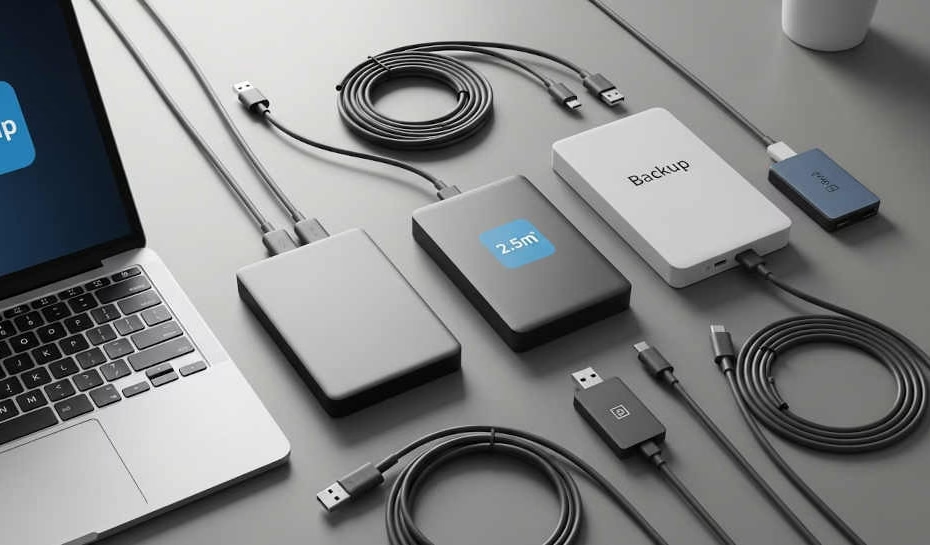
Perder archivos es fácil. Recuperarlos cuando más los necesitas, no. Por eso esta guía de mejores discos duros externos para copias de seguridad no va solo de “qué modelo comprar”, sino de cómo elegir un disco que realmente te saque del apuro: capacidad, tipo de unidad, puertos, cifrado y, sobre todo, hábitos que evitan sustos con el paso del tiempo.
La idea es sencilla: cubrir desde un disco duro 1TB para un portátil hasta 12–20 TB (o más) para bibliotecas de fotos/vídeo, con opciones realistas para un backup offline y una copia “fría” guardada.
Qué mirar antes de comprar (rápido y sin arrepentirte)
HDD vs SSD: cuál conviene para cada copia de seguridad
- HDD externo (mecánico): gana por precio por TB. Ideal si haces copia semanal/mensual y quieres muchos terabytes sin dejarte el sueldo. A cambio, es más sensible a golpes y vibra, y el rendimiento sostenido puede variar.
- SSD externo: gana por velocidad y resistencia a impactos. Si haces copias incrementales frecuentes, trabajas con proyectos “vivos” o te mueves mucho (mochila, universidad, oficina-casa), es la opción cómoda: restauras y verificas más rápido.
La combinación que mejor funciona para mucha gente en 2026: SSD externo para el día a día + HDD externo grande para el almacenamiento en frío.
CMR vs SMR (explicado fácil)
En discos mecánicos hay dos formas comunes de grabar datos:
- CMR (grabación “tradicional”): suele comportarse mejor con copias grandes y escrituras sostenidas.
- SMR (pistas solapadas): puede ir bien para uso esporádico, pero en escrituras largas o reescrituras masivas puede bajar el ritmo.
Ojo: en muchos discos externos “prefabricados” no siempre es fácil saber si el disco interno es CMR o SMR. Si esto te preocupa de verdad (por ejemplo, haces backups enormes cada semana), una alternativa es comprar un disco interno claramente CMR y montarlo en una caja USB de calidad.
2,5″ portátil vs 3,5″ sobremesa
- 2,5″ (portátil): compacto y se alimenta por USB. Muy práctico como disco duro portátil para copias semanales y transporte.
- 3,5″ (sobremesa): más capacidad por euro. Es el clásico para discos duros para almacenamiento en frío de 8–20 TB y dejarlo en un sitio fijo. Requiere corriente.
Puertos y cables: el detalle que arruina restauraciones
Si compras hoy, intenta que sea USB-C y, como mínimo, USB 3.2. En sobremesa, muchos modelos siguen usando USB-A en el cable, pero no pasa nada: lo importante es que tu PC tenga un puerto rápido y que tengas cables de repuesto (USB-C↔USB-C y USB-C↔USB-A) guardados con el disco.
Extras que sí importan
- Cifrado: si transportas el disco o guardas datos sensibles, mejor con cifrado (por hardware o con BitLocker/FileVault).
- Compatibilidad: Time Machine en macOS, Historial de archivos en Windows y, si alternas sistemas, formateo exFAT.
- SMART y salud: poder revisar el estado del disco y hacer chequeos periódicos.
Mejores discos duros externos para copias de seguridad (guía 2026)
1) Sobremesa: máximo TB por euro (backup offline y archivo)
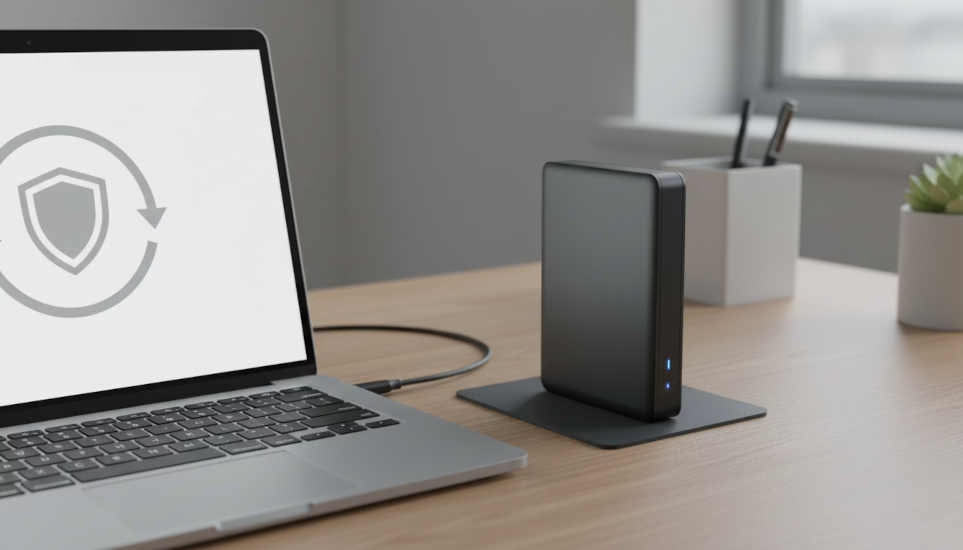
Si tu objetivo es tener una copia de seguridad fuera de línea potente y barata, los 3,5″ siguen siendo imbatibles.
- WD Elements Desktop (8–20+ TB): opción simple para “enchufar y copiar”, con conectividad USB 3.x. Es la típica unidad que compras para dejarla guardada y conectarla solo para el backup.
- WD My Book (8–22 TB): parecido al Elements, pero con enfoque más “todo en uno” y herramientas de seguridad; destaca por su cifrado por hardware con WD Security.
- Seagate Expansion Desktop (8–28 TB): alternativa muy popular para archivo masivo; la propia marca destaca capacidades altas y compatibilidad amplia. Además, suele incluir Rescue Data Recovery Services según la gama y el país.
Qué elegir aquí: si solo quieres capacidad barata para “copia maestra”, ve a por el que esté mejor de precio por TB. Si valoras una capa extra de seguridad fácil, My Book suele encajar muy bien.
2) Portátiles 2,5″: copias semanales y moverlo sin drama
Para un portátil y una rutina sencilla, estos son los clásicos que cumplen:
- Toshiba Canvio Basics (1–4 TB): “plug and play”, compacto y normalmente de los más competitivos en precio.
- WD My Passport (1–5 TB): buena opción si quieres cifrado y software de copia.
- LaCie Mobile Drive (1–5 TB): suele gustar por diseño y ecosistema “creativo” (especialmente si vives en macOS), aunque a veces se paga ese extra.
Consejo práctico: si vas a llevarlo en mochila, no subestimes una funda rígida. En discos mecánicos, el “enemigo” no es solo el tiempo: también son los golpes tontos.
3) Seguridad reforzada: si manejas datos sensibles
Si necesitas proteger el disco incluso si lo pierdes:
- Un portátil como My Passport con cifrado activado puede ser suficiente para muchos usuarios.
- Si quieres un enfoque “a prueba de PC ajeno”, las unidades con PIN en el propio dispositivo (tipo Apricorn) son muy útiles porque no dependen del sistema operativo.
¿Y si priorizas velocidad? SSD externos para respaldo activo
Aquí hablamos de copias frecuentes, proyectos en curso, máquinas virtuales o bibliotecas de fotos/vídeo que vas actualizando a diario. Un ssd externo te quita esperas y reduce el riesgo de cortes por desconexiones.
- Crucial X10 Pro: muy equilibrado para creadores, con velocidades altas y diseño resistente (IP55 y resistencia a caídas según la marca).
- Crucial X9 Pro: más económico, con buen rendimiento para copias incrementales y también con IP55.
- Samsung T7 Shield: un “tanque” muy popular por su resistencia (IP65) y enfoque portátil.
- ADATA SE920 (USB4): para quien tiene puertos rápidos y quiere ir a lo máximo (USB4 y cifras de lectura/escritura muy altas en ficha).
- LaCie Rugged Mini SSD: si priorizas durabilidad y uso en exterior, su enfoque rugerizado y su certificación IP54 (con la tapa colocada) lo hacen interesante.
Dos ajustes que marcan diferencia en SSD:
- No lo llenes al 100%: deja 10–15% libre para sostener rendimiento y longevidad.
- Activa verificación (comparar después de copiar / checksums) si tu software lo permite.
Almacenamiento en frío, Data Decay y mantenimiento sin obsesionarte
Guardar el disco desconectado la mayor parte del tiempo es una gran idea para una copia “maestra”. Pero existe la degradación con el tiempo (bit rot, fallos silenciosos, problemas por temperatura) y conviene tener un plan.
Checklist simple (HDD y SSD):
- Cada 6–12 meses: conecta el disco, revisa que monta bien, abre carpetas, ejecuta un test SMART corto y verifica una muestra (o todo si usas hashes).
- Entorno: lugar seco, sin sol directo y sin calor constante.
- Cables: guarda un cable extra con el disco.
- Etiquetado: fecha y contenido (“2026-01 • Fotos • 4 TB”) para no adivinar después.
Si quieres bajar a tierra este tema con ejemplos y pasos concretos, aquí tienes una Guía clara del Data Decay y cómo prevenirlo.
Cómo aplicar la regla 3-2-1 sin gastar de más
La regla 3-2-1 sigue siendo el norte: 3 copias, en 2 medios distintos, y 1 copia fuera de casa/oficina.
Ejemplos por cantidad de datos
- 1–2 TB (usuario móvil)
- Copia 1: portátil
- Copia 2: SSD 1 TB (copia rápida diaria/incremental)
- Copia 3: HDD 2 TB 2,5″ guardado fuera (familiar/taquilla)
Ideal si buscas un disco duro externo para backup offline sin complicarte.
- 4–8 TB (creativo/estudio)
- Copia 1: equipo principal
- Copia 2: SSD 2 TB para trabajo activo
- Copia 3: HDD 8 TB sobremesa como archivo y copia fría
Si la nube es lenta o cara, un segundo HDD rotativo fuera de casa puede reemplazarla para lo “grande”.
- 12–20 TB+ (foto/vídeo pesado)
- Dos HDD grandes en rotación (A/B) + un SSD para ingestión/edición
Si el presupuesto aprieta: prioriza dos HDD y usa la nube solo para lo crítico.
- Dos HDD grandes en rotación (A/B) + un SSD para ingestión/edición
Preguntas frecuentes
¿HDD o SSD para copia de seguridad?
HDD si quieres muchos TB baratos. SSD si quieres rapidez, movilidad y menos miedo a golpes. La combinación SSD + HDD suele ser la más equilibrada.
¿Cada cuánto debo encender un disco de copia fría?
Entre 6 y 12 meses es una pauta razonable para comprobar salud y lectura de datos.
¿CMR vs SMR afecta al backup?
Puede afectar sobre todo en copias grandes y sostenidas. Si haces escrituras masivas frecuentes, intenta priorizar CMR (cuando sea identificable) o directamente SSD.
¿Necesito cifrado?
Si transportas el disco o contiene información sensible, sí. Puedes usar cifrado integrado cuando el modelo lo ofrece o cifrado del sistema.
¿Qué capacidad compro?
Calcula tu volumen actual y añade 30–50% de margen. Si trabajas con vídeo o RAW, ese margen se consume antes de lo que parece.
Conclusión
Si buscas un consejo directo para elegir entre los mejores discos duros externos para copias de seguridad, quédate con esta idea: no dependas de una sola unidad. Para la mayoría, el combo “SSD para respaldo activo + HDD grande para almacenamiento en frío” ofrece el mejor equilibrio entre velocidad, precio y tranquilidad. Súmale cifrado si lo mueves, verificación periódica y una 3-2-1 adaptada a tu realidad, y tus datos dejan de ser una ruleta.