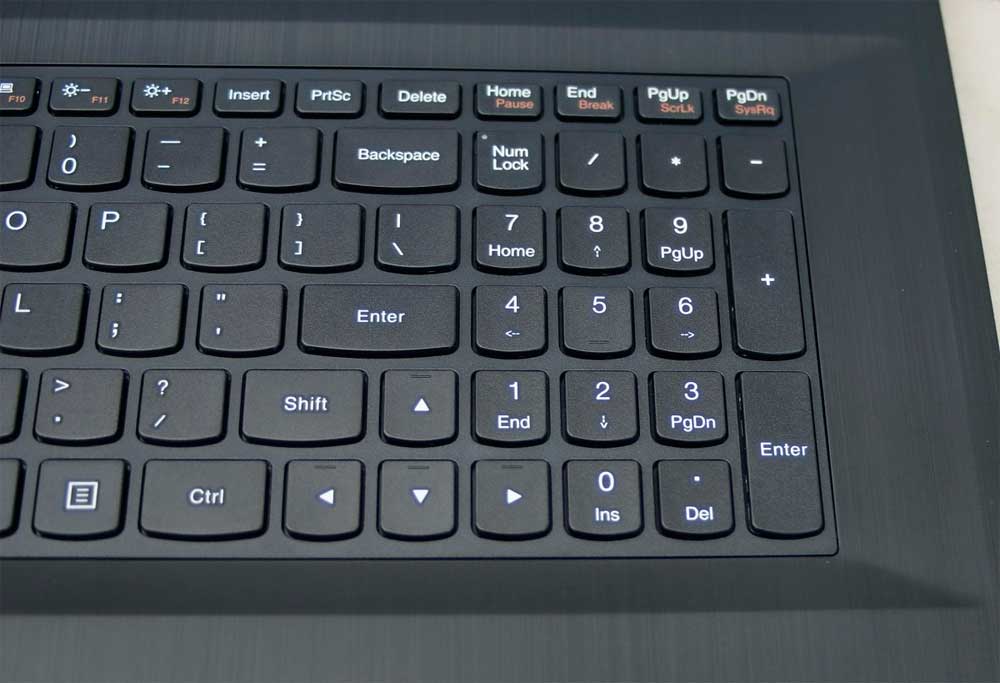
El teclado numérico es ese bloque de teclas con números del 0 al 9 que aparece en el lado derecho de los teclados completos. En las laptops compactas no existe, y eso genera una pregunta legítima: ¿realmente lo necesitas? En esta guía te explicamos qué es el teclado numérico, para qué sirve exactamente, quién lo necesita de verdad y cuáles son las mejores opciones si decides agregar uno externo a tu laptop.
¿Qué es el teclado numérico y dónde está?
El teclado numérico —también llamado numpad o teclado numérico extendido— es un bloque de 17 a 18 teclas ubicado en el extremo derecho de los teclados de tamaño completo. Incluye los dígitos del 0 al 9, las operaciones matemáticas básicas (suma, resta, multiplicación, división), la tecla Enter y el punto decimal.
En los teclados de laptop, este bloque generalmente se omite para reducir el ancho del equipo. Algunas laptops de 17 pulgadas lo incluyen, pero la gran mayoría de los modelos de 13, 14 y 15 pulgadas no lo tienen.
¿Para qué sirve el teclado numérico?
El teclado numérico tiene varios usos concretos que van más allá de simplemente escribir números:
1. Entrada rápida de datos numéricos
Es su función principal. Ingresar números con el numpad es significativamente más rápido que usar la fila de números superior del teclado, especialmente en hojas de cálculo, formularios contables o bases de datos. Los contadores, analistas financieros y operadores de punto de venta lo usan constantemente por esta razón.
2. Atajos de teclado en programas profesionales
Programas como AutoCAD, 3ds Max, Blender y Adobe Premiere utilizan el numpad para funciones específicas: cambiar vistas en 3D, controlar la reproducción de video o navegar por el espacio de trabajo. Si usas alguno de estos programas sin numpad, tendrás que remapear atajos o instalar emuladores de teclado numérico.
3. Insertar caracteres especiales (Alt codes)
En Windows, puedes insertar caracteres especiales manteniendo presionada la tecla Alt y escribiendo un código numérico en el numpad. Por ejemplo, Alt + 0169 produce el símbolo © y Alt + 0176 produce el símbolo °. Esta función solo funciona con el numpad, no con la fila de números superior.
4. Navegación con Num Lock desactivado
Cuando el Num Lock está desactivado, las teclas del numpad funcionan como teclas de navegación: flechas direccionales, Inicio, Fin, Re Pág, Av Pág. Es un uso menos común hoy en día, pero sigue siendo relevante en entornos de trabajo con software heredado.
¿Realmente necesitas teclado numérico en tu laptop?
Depende completamente de tu trabajo. Esta tabla te ayuda a decidir en segundos:
| Perfil de usuario | ¿Necesitas numpad? |
|---|---|
| Contador, analista financiero, administrador | ✅ Sí, imprescindible |
| Usuario de AutoCAD, Blender, 3ds Max | ✅ Sí, muy recomendable |
| Operador de punto de venta o cajero | ✅ Sí, necesario |
| Redactor, periodista, escritor | ❌ No, apenas lo usarás |
| Diseñador gráfico (Photoshop, Illustrator) | ⚠️ Depende del flujo de trabajo |
| Programador o desarrollador web | ❌ Generalmente no |
| Estudiante universitario (carrera no numérica) | ❌ No es necesario |
| Gamer | ⚠️ Solo si el juego lo requiere específicamente |
Cómo activar el teclado numérico en tu laptop
Si tu laptop tiene numpad integrado pero los números no responden, el problema casi siempre es la tecla Num Lock. Búscala en la esquina superior derecha del teclado numérico y presionala una vez. En algunas laptops, la tecla Num Lock está combinada con otra tecla y necesitas presionar Fn + Num Lock para activarla.
Si tu laptop no tiene numpad pero necesitas usar uno, la solución más práctica es un teclado numérico externo: un pequeño accesorio que se conecta por USB o Bluetooth y añade el numpad donde lo necesites.
Mejores teclados numéricos externos para laptop en 2026
Si tu laptop no tiene numpad y tu trabajo lo requiere, estas son las opciones más recomendadas en 2026:
Teclado numérico Bluetooth — para máxima portabilidad
Los numpads inalámbricos por Bluetooth son ideales si trabajas con laptop en distintos espacios. No ocupan puerto USB, tienen batería recargable y suelen pesar menos de 150 gramos. Marcas como Jelly Comb, Satechi y Arteck ofrecen opciones sólidas en este segmento. Ver teclados numéricos Bluetooth en Amazon.
Teclado numérico USB — para uso en escritorio fijo
Si siempre trabajas en el mismo lugar, un numpad con cable USB es la opción más económica y confiable. Sin baterías, sin problemas de conexión, sin configuración. Simplemente lo conectas y funciona en cualquier sistema operativo. Ver numpads USB en Amazon España.
Numpad integrado en mousepad — solución 2 en 1
Una tendencia que ha ganado popularidad son los mousepads con numpad integrado en el lado izquierdo o derecho. Combinan los dos accesorios en uno y mantienen el escritorio limpio. Son especialmente útiles para laptops ultracompactas de 13 pulgadas donde el espacio es limitado.
Teclado numérico en pantalla: la solución sin hardware adicional
Si solo necesitas el teclado numérico ocasionalmente, Windows y macOS tienen una solución sin costo: el teclado en pantalla.
En Windows 11: ve a Configuración → Accesibilidad → Teclado → activa «Teclado en pantalla». También puedes buscarlo directamente en el menú Inicio escribiendo «teclado en pantalla».
En macOS: ve a Ajustes del Sistema → Accesibilidad → Motor de teclado → activa «Teclado de accesibilidad». Aparecerá un teclado flotante con numpad incluido.
Esta opción no reemplaza la velocidad de un numpad físico para entrada masiva de datos, pero es perfecta para usos ocasionales sin gastar en hardware adicional.
Preguntas frecuentes sobre el teclado numérico
¿El teclado numérico funciona igual en Mac y Windows?
Casi igual. La diferencia principal es que los Alt codes para caracteres especiales son exclusivos de Windows. En Mac, los caracteres especiales se insertan con combinaciones de teclas diferentes (Option + tecla). Un numpad externo USB o Bluetooth funciona en ambos sistemas sin necesidad de instalar controladores.
¿Puedo usar el numpad de mi teclado externo con cualquier laptop?
Sí. Los teclados numéricos externos son universalmente compatibles con cualquier laptop que tenga puerto USB o Bluetooth, independientemente del sistema operativo. Solo asegúrate de que el Num Lock esté activado después de conectarlo.
¿Afecta el teclado numérico la postura al trabajar?
Sí, y es un punto que pocos consideran. Un teclado completo con numpad empuja el mouse hacia la derecha, alejándolo de tu posición natural y generando tensión en el hombro derecho con el tiempo. Si no necesitas el numpad constantemente, un teclado sin él (TKL o compacto) es ergonómicamente superior para sesiones largas de trabajo.
¿Lo necesitas o no? La respuesta final
Si tu trabajo involucra entrada constante de datos numéricos, contabilidad, finanzas o software 3D profesional, el teclado numérico no es un accesorio: es una herramienta de trabajo. En ese caso, un numpad externo Bluetooth de buena calidad es la inversión más inteligente para quienes tienen laptop sin numpad integrado.
Si eres redactor, diseñador creativo, programador o estudiante de humanidades, probablemente pasarán meses sin que lo eches de menos. Tu laptop compacta ya tiene todo lo que necesitas. Ver numpads externos recomendados en Amazon.
