
La mayoría de gente “usa IA”, pero sigue trabajando igual: copiar/pegar, responder correos uno por uno y actualizar reportes a mano. El salto real llega cuando dejas de usar la IA como chat y empiezas a automatizar procesos con un sistema: señales (emails, formularios), reglas claras y acciones repetibles que se ejecutan solas.
En este post lo vamos a aterrizar con un ejemplo muy práctico: Gmail → IA → Google Sheets, montado en Make.com, ideal para hacerlo desde cualquier laptop con navegador.
Qué significa automatizar procesos con Inteligencia Artificial (de verdad)
Automatizar con IA no es “que la IA haga cosas”. Es orquestar:
- Entradas: lo que dispara el flujo (un email, un formulario, un pago).
- Normalización: limpiar datos para que todo llegue ordenado.
- Decisión con IA: clasificar intención, resumir, extraer campos clave.
- Reglas: “si pasa X → entonces Y”.
- Acciones: registrar en Sheets/CRM, crear tareas, enviar borradores, alertar.
- Excepciones + logs: qué hacer si algo no encaja o falla.
La ventaja de la automatización IA frente a la “de reglas puras” es que la IA maneja la ambigüedad: entiende un correo largo, detecta intención y propone el siguiente paso aunque el texto venga imperfecto.
Antes de tocar herramientas: diseña el workflow al revés (el truco que evita retrabajo)
Un enfoque muy efectivo es empezar por el resultado ideal y retroceder paso a paso: qué tiene que quedar listo al final, qué datos necesitas para llegar ahí y qué decisiones deben ocurrir en el camino. Eso obliga a definir calidad por fases y una verificación final (coherencia, formato, hechos), lo que reduce errores y hace el flujo estable.
Ejemplo paso a paso: automatizar con Make.com un sistema de correos (Gmail → IA → Sheets)
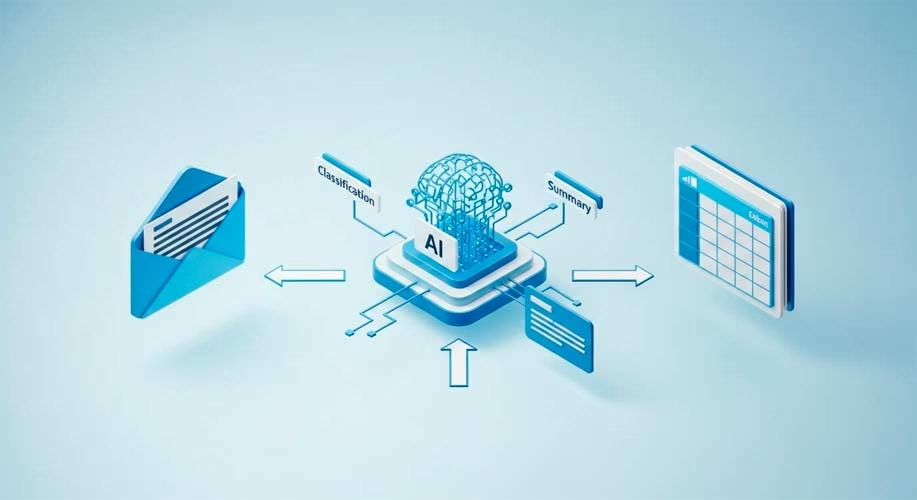
Este escenario hace tres cosas con cada email nuevo:
- lo lee y entiende,
- genera un borrador de respuesta (para que lo revises),
- guarda el contacto como lead en Google Sheets.
Make es especialmente útil para esto porque es visual (módulos conectados), permite rutas (routers), filtros y tiene integración con OpenAI para meter IA dentro del flujo.
Si quieres ir directo a probarlo: crear una cuenta gratis en Make. (Plan Free con 1.000 créditos/mes)
Paso 1. Crea tu escenario en Make
En Make, todo empieza con “Create a new scenario”. Piensa en cada módulo como una pieza: Gmail, Google Docs, OpenAI, Sheets… y los conectas como un circuito.
Paso 2. Conecta tus apps (una sola vez)
Conecta:
- Gmail (cuenta o bandeja específica)
- Google Sheets (tu “base de datos”)
- OpenAI (para la parte inteligente)
Make ofrece su propio listado de módulos de OpenAI (ChatGPT, etc.) para construir escenarios.
Paso 3. Trigger: “Watch Emails” en Gmail
Configura el primer módulo para que se dispare con correos nuevos.
Tip de oro: no automatices toda tu bandeja de entrada. Usa una etiqueta tipo IA/Procesar o una cuenta de soporte (ej. soporte@) y filtra ahí.
Paso 4. Dale contexto a la IA (tu “FAQ” en Google Docs)
Aquí está el error típico: pedirle a la IA que responda sin contexto.
Solución: crea un Google Doc con tus Preguntas Frecuentes (precios, políticas, plazos, garantías, etc.) y haz que el flujo lo lea como fuente.
Esto hace que la IA no “improvise” y responda con información coherente.
Paso 5. Módulo OpenAI: genera una respuesta útil (pero controlada)
En lugar de “Responde este email”, pide estructura y límites. Por ejemplo:
- “Responde usando solo la información del FAQ.”
- “Si falta un dato, pide ese dato con una pregunta concreta.”
- “Tono: profesional, breve, amable.”
- “Salida: 1) resumen del problema 2) respuesta propuesta 3) próxima acción.”
Así conviertes la IA en un componente fiable dentro del sistema.
Paso 6. Router: dos caminos con el mismo email (esto multiplica el valor)
Un “Router” te deja crear ramas:
Camino A: crear un borrador en Gmail
- (Opcional) otro módulo IA para “mejorar” el texto (más claro, más corto, o con un cierre comercial suave).
- Módulo Gmail: Create a Draft para que quede en borradores listo para revisión.
Camino B: guardar el lead en Google Sheets
- Módulo Google Sheets: “Add a row” con:
- nombre/email del remitente
- asunto
- categoría (ventas/soporte/facturación)
- prioridad (alta/media/baja)
- resumen
- enlace al email o ID del mensaje
Esto es brutal para ia para empresas: sin CRM, ya tienes un pipeline ordenado y accionable.
Paso 7. Actívalo y ponle “seguro”
En Make, el plan Free incluye 1.000 créditos/mes y un intervalo mínimo de 15 minutos entre ejecuciones, suficiente para empezar con flujos de correo y registro.
Probar Make gratis para automatizar procesos desde tu laptop
Gobernanza mínima: cómo evitar que tu automatización te explote en la cara
Si vas a automatizar tareas reales (soporte, ventas, marketing), aplica este mínimo:
- Logs: guarda qué entró, qué decidió la IA y qué acción ejecutó.
- Privacidad: envía a la IA solo lo necesario (y evita datos sensibles si no hacen falta).
- Revisión humana: los primeros días revisa una muestra (10–20%) de borradores.
- Excepciones: si la IA “no puede”, que derive a una cola de revisión en Sheets.
6 ideas que funcionan especialmente bien para trabajar desde laptop
- Clasificar correos y crear borradores (soporte/ventas)
- Leads a Sheets + alertas (ideal para automatizar marketing)
- Reportes semanales (Ads/ventas → Sheets + resumen IA)
- Calendario de contenidos (idea → brief → guion → checklist)
- Onboarding interno (checklists + tareas + recordatorios)
- FAQ dinámico (respuestas consistentes con fuente controlada)
Qué laptop necesitas para automatizar con IA (sin comprar nada raro)
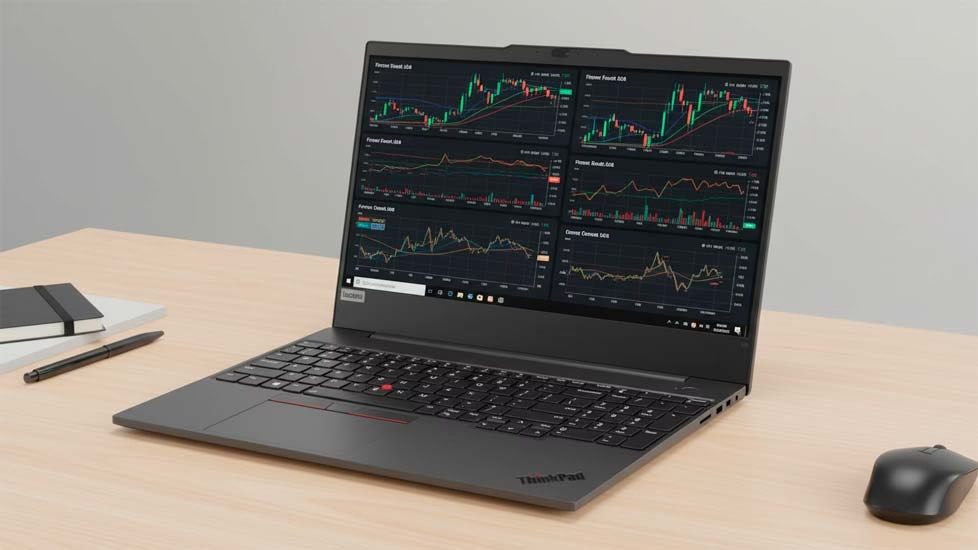
La parte pesada ocurre en la nube. En tu laptop, lo que importa es fluidez y orden:
- 8 GB de RAM (mínimo cómodo para varias pestañas y Sheets)
- Navegador actualizado (Chrome/Edge/Firefox)
- Buena conexión Wi-Fi
- Un monitor externo ayuda mucho (Make + Docs + Sheets a la vez)
Esto lo hace perfecto para quienes trabajan con portátiles: la automatización vive en Make, tú solo supervisas y ajustas reglas.
Conclusión: empieza por un flujo y deja que el ROI te empuje el resto
Si hoy estás en modo “copiar/pegar con IA”, tu siguiente paso no es otra herramienta: es un sistema pequeño pero real. Monta Gmail → IA → Sheets, mide una semana y ajusta.
✅ Para empezar sin fricción: crear tu cuenta en Make y montar el primer flujo
