Actualizado: marzo 2026 · Por Ivan Velarde · Lectura: ~8 min
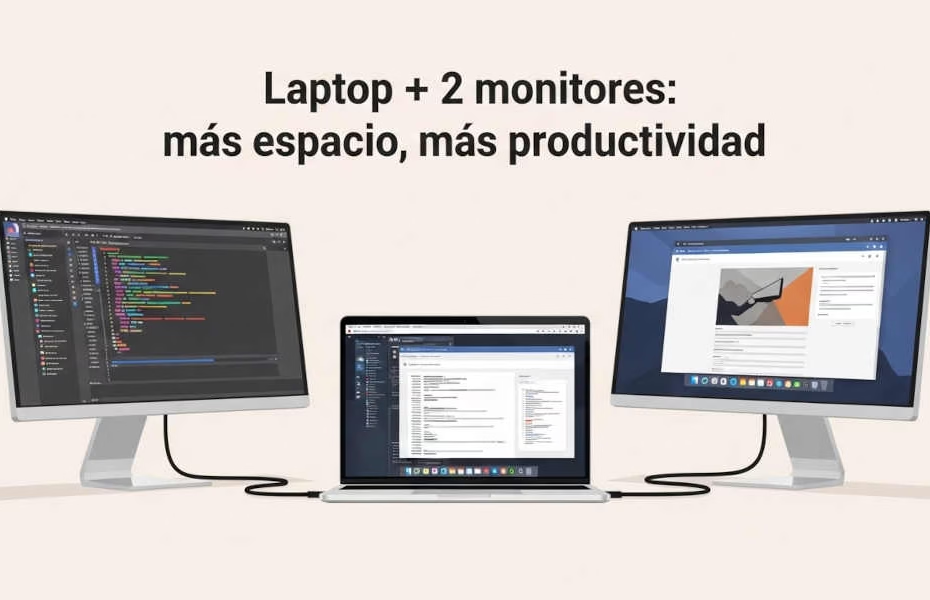
Conectar tu laptop a dos monitores externos es una de las mejoras de productividad más inmediatas que puedes hacer. Más espacio de pantalla significa menos tiempo cambiando entre ventanas, menos errores al comparar documentos y una experiencia de trabajo notablemente más cómoda. El problema es que no todas las laptops lo permiten igual — y muchas personas lo descubren después de comprar los monitores.
Esta guía te explica exactamente qué necesitas según los puertos de tu laptop, cómo configurarlo en Windows y Mac, y qué hacer cuando tu laptop solo tiene un puerto de video disponible.
Primero: ¿tu laptop puede conectar dos monitores externos?
No todas las laptops lo soportan nativamente. Antes de comprar nada, revisa qué puertos tienes disponibles y qué permite tu tarjeta gráfica integrada:
| Situación | ¿Soporta 2 monitores? | Solución |
|---|---|---|
| Laptop con HDMI + USB-C/Thunderbolt | ✅ Sí, nativo | Un monitor a cada puerto |
| Laptop con 2 puertos Thunderbolt 4 | ✅ Sí, nativo | Adaptadores o dock |
| Laptop con solo 1 HDMI y sin USB-C con video | ⚠️ Limitado | Dock USB o splitter activo |
| MacBook con chip M1/M2 base | ⚠️ Solo 1 externo nativo | DisplayLink dock para el segundo |
| MacBook con M3/M4 o chip Pro/Max | ✅ Sí, 2+ monitores | Hub Thunderbolt o dock |
Nota importante: el MacBook Air con chip M1 y M2 base solo soporta un monitor externo de forma nativa. Para conectar dos necesitas un dock con tecnología DisplayLink, que requiere instalar un driver adicional.
Cómo conectar dos monitores a tu laptop: los 4 métodos
Método 1 — HDMI + USB-C (el más común en laptops modernas)
Si tu laptop tiene un puerto HDMI y un puerto USB-C que soporte video (DisplayPort Alt Mode o Thunderbolt), este es el método más directo y sin costo adicional. Conectas un monitor al HDMI y el otro al USB-C con un adaptador USB-C a HDMI o USB-C a DisplayPort.
- Conecta el primer monitor al puerto HDMI de tu laptop con un cable HDMI estándar.
- Conecta el segundo monitor al puerto USB-C con un adaptador USB-C a HDMI o USB-C a DisplayPort.
- En Windows: clic derecho en el escritorio → Configuración de pantalla → detectar monitores → elige «Extender» para tener tres pantallas independientes (laptop + 2 monitores).
- En Mac: Sistema → Pantallas → Disposición → arrastra para organizar la posición de cada monitor.
👉 Ver adaptadores USB-C a HDMI en Amazon →
Método 2 — Docking station o hub Thunderbolt (la solución más limpia)
Un dock Thunderbolt es la solución más ordenada para trabajo fijo: conectas un solo cable USB-C a tu laptop y el dock se encarga de distribuir la señal a dos monitores, además de ofrecer puertos USB, Ethernet y carga. Es especialmente útil en setups de home office donde conectas y desconectas la laptop varias veces al día.
Para que funcione con dos monitores, el dock debe indicar explícitamente soporte para «dual monitor» o «MST» (Multi-Stream Transport). No todos los hubs USB-C baratos lo soportan — revisa las especificaciones antes de comprar.
👉 Ver docks Thunderbolt con soporte dual monitor en Amazon →
Método 3 — Splitter HDMI activo (cuando solo tienes un puerto HDMI)
Si tu laptop tiene un solo puerto HDMI y no tiene USB-C con salida de video, un splitter HDMI activo puede conectar dos monitores desde ese único puerto. Importante: debe ser un splitter activo, no pasivo. Los splitters pasivos solo duplican la imagen — ambos monitores muestran lo mismo. Los activos permiten extender el escritorio.
La limitación de este método es que ambos monitores comparten el ancho de banda del puerto HDMI, lo que puede reducir la resolución máxima disponible en cada uno. Funciona bien para 1080p en ambos monitores; para 4K en cada uno necesitas un dock Thunderbolt.
👉 Ver splitters HDMI activos en Amazon →
Método 4 — Dock DisplayLink (solución para MacBook M1/M2 base y laptops con puertos limitados)
DisplayLink es una tecnología que comprime la señal de video y la transmite por USB estándar, sin necesitar un puerto de video nativo. Es la única solución que funciona para conectar dos monitores externos en MacBook Air M1 y M2 base, que natively solo soportan uno. Requiere instalar el driver oficial de DisplayLink en tu sistema operativo. El rendimiento es muy bueno para trabajo de oficina y productividad general, aunque no es ideal para gaming o edición de video intensiva.
👉 Ver docks con DisplayLink para Mac y Windows en Amazon →
Configuración en Windows 11: paso a paso
- Conecta ambos monitores con el método que corresponda a tu laptop.
- Clic derecho en el escritorio → Configuración de pantalla.
- Haz clic en Detectar si los monitores no aparecen automáticamente.
- En el menú desplegable «Varias pantallas» selecciona Extender estas pantallas — así cada monitor es un espacio de trabajo independiente.
- Arrastra los rectángulos numerados para que coincidan con la posición física de tus monitores en tu escritorio.
- Haz clic en cada monitor y ajusta resolución y frecuencia de actualización según las especificaciones de cada pantalla.
Configuración en macOS: paso a paso
- Conecta ambos monitores.
- Ve a Menú Apple → Configuración del Sistema → Pantallas.
- Verifica que ambos monitores externos aparecen en el mapa de disposición.
- Arrastra las miniaturas para ordenarlas según su posición física real.
- Para cada monitor, ajusta resolución en «Escalado» — elige la resolución nativa del monitor para mejor nitidez.
- Si usas dock DisplayLink, instala primero el driver desde displaylink.com antes de conectar.
Qué monitores son mejores para un setup de dos pantallas con laptop
Para un setup de productividad con dos monitores externos, estos son los criterios que más importan:
- Marcos delgados (bezel fino): cuando los dos monitores están uno al lado del otro, los marcos gruesos crean una barrera visual molesta entre pantallas.
- Soporte ajustable en altura: para alinear ambos monitores al mismo nivel y evitar fatiga cervical.
- Resolución FHD o QHD: 1080p es suficiente para productividad; 1440p (QHD) da más espacio visual sin necesitar una GPU potente.
- Puerto USB-C con Power Delivery: algunos monitores pueden cargar tu laptop mientras están conectados, reduciendo la cantidad de cables en tu escritorio.
Si quieres ver opciones concretas de monitores para trabajo y programación, tenemos una selección detallada aquí: mejores monitores para programación y trabajo 2026 →
¿Tu laptop no soporta dos monitores externos? Considera actualizar
Si tu laptop tiene puertos muy limitados o la tarjeta gráfica integrada no soporta múltiples salidas de video, puede ser señal de que el equipo ya tiene varios años. Las laptops modernas con Thunderbolt 4 o USB4 manejan setups de dos monitores sin esfuerzo. Si estás evaluando cambiar de equipo, revisa nuestra guía de mejores laptops para conectar varios monitores →
¿Cualquier hub USB-C permite conectar dos monitores a una laptop?
No. Para conectar dos monitores necesitas un hub o dock que soporte MST (Multi-Stream Transport) o que tenga dos salidas de video independientes. Los hubs USB-C básicos y económicos generalmente solo tienen una salida HDMI y no pueden manejar dos monitores de forma extendida. Revisa siempre que el hub indique explícitamente soporte para «dual monitor» en sus especificaciones.
¿Por qué mi MacBook solo detecta un monitor externo aunque conecté dos?
El MacBook Air con chip M1 y M2 base solo soporta un monitor externo de forma nativa por limitación del chip. Para conectar dos monitores necesitas un dock con tecnología DisplayLink, que instala un driver adicional y gestiona la segunda pantalla por software. Los MacBook con chip M3, M4, M1 Pro/Max o M2 Pro/Max sí soportan dos o más monitores externos de forma nativa.
¿Baja el rendimiento de la laptop al conectar dos monitores externos?
Ligeramente, sí. Mover dos pantallas externas en alta resolución consume recursos de la GPU integrada, lo que puede reducir marginalmente los FPS en juegos o aumentar el consumo de batería. Para trabajo de oficina, edición de documentos y productividad general el impacto es prácticamente imperceptible. Si vas a hacer edición de video o gaming con dos monitores externos, una laptop con GPU dedicada es lo más recomendable.
