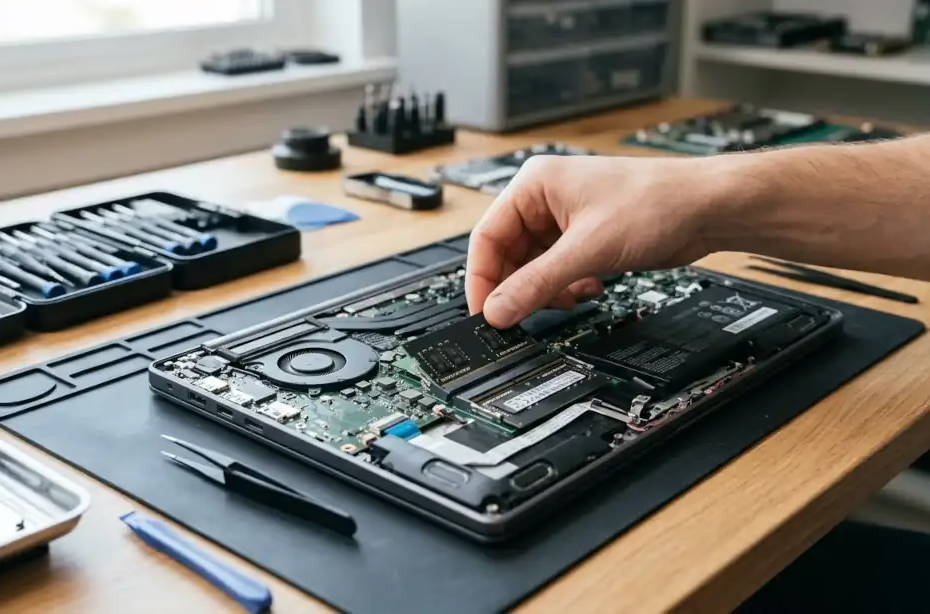
La forma más rápida de saber cuánta RAM tiene tu laptop es entrar a Configuración > Sistema > Acerca de en Windows, donde verás la memoria instalada en segundos. Pero eso solo responde la mitad de la pregunta: en esta guía también te mostramos cómo saber si esa RAM se puede ampliar, cuánta admite tu equipo como máximo y qué tipo necesitas comprar.
Cómo saber cuánta RAM tiene mi laptop en Windows
Método rápido desde Configuración > Sistema > Acerca de
- Presiona la tecla Windows y escribe Acerca de tu PC.
- Abre la opción y busca la sección «Especificaciones del dispositivo».
- Ahí verás la RAM instalada, junto al procesador y el tipo de sistema (32 o 64 bits).
Este método funciona igual en Windows 10 y Windows 11, y es el más directo si solo necesitas confirmar cuánta memoria tienes en este momento.
Método alternativo con «Información del sistema» (msinfo32)
- Presiona Windows + R para abrir Ejecutar.
- Escribe msinfo32.exe y presiona Enter.
- En el resumen del sistema busca «Memoria física instalada (RAM)».
Esta vía es útil si además quieres ver otros datos técnicos del equipo, como el modelo de placa base. Si lo que necesitas es identificar el modelo exacto de tu laptop, revisa nuestra guía: cómo saber el modelo de mi laptop.
Cómo saber cuánta RAM tiene mi MacBook
- Haz clic en el logo de Apple, en la esquina superior izquierda.
- Selecciona «Acerca de esta Mac».
- La memoria RAM aparece junto al chip y la versión de macOS.
A diferencia de muchas laptops con Windows, en las MacBook este dato es solo informativo: como verás más abajo, la RAM viene soldada y no se puede ampliar después de la compra.
Cómo saber si mi laptop tiene RAM ampliable o soldada
Esta es la pregunta que realmente importa antes de gastar dinero en un módulo nuevo: no toda la RAM se puede ampliar, sin importar cuánto busques la forma de hacerlo.
Revisar el «factor de forma» en el Administrador de tareas
- Haz clic derecho en la barra de tareas y selecciona Administrador de tareas.
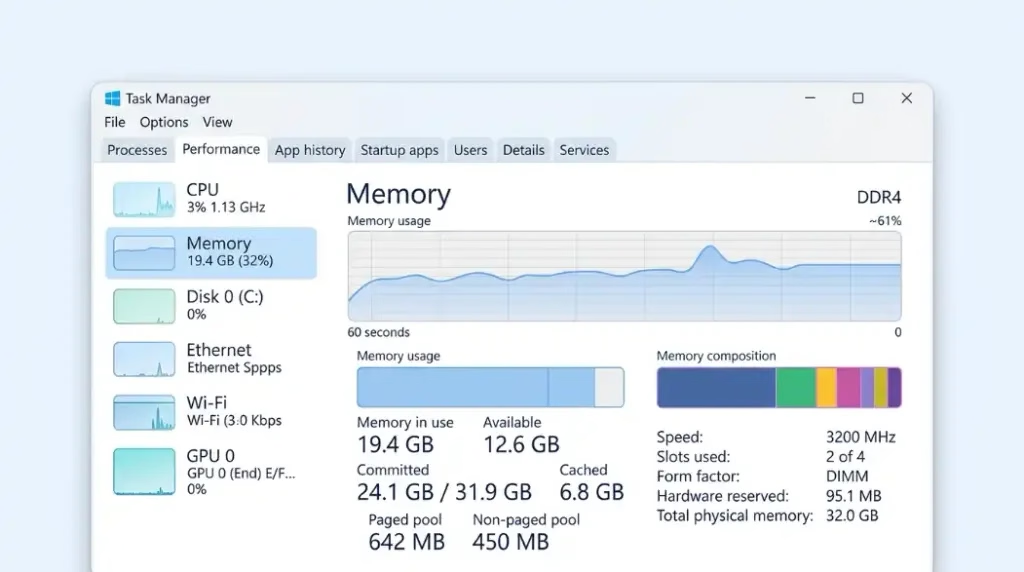
- Ve a la pestaña Rendimiento > Memoria.
- Busca el dato «Factor de forma»: si dice SODIMM, tu laptop tiene módulos físicos y sí se puede ampliar.
Si ese campo no muestra «SODIMM» o el fabricante confirma que la memoria está soldada a la placa (algo cada vez más común en ultrabooks delgados), no hay ningún método por software que permita ampliarla. En ese caso, la única forma de tener más RAM es cambiando de equipo.
Por qué las MacBook y muchos ultrabooks no permiten ampliación
Apple suelda la RAM directamente al chip desde hace más de una década, por diseño y para lograr equipos más delgados y eficientes. Muchos ultrabooks Windows siguieron esa misma tendencia para reducir grosor y consumo de energía. La contrapartida es que, si compras uno de estos modelos, la cantidad de RAM que traiga de fábrica será la que tendrás para siempre.
Cómo saber cuántas ranuras de RAM tiene tu laptop y cuánta admite como máximo
Usar herramientas gratuitas (CPU-Z, Speccy, Crucial System Scanner)
Windows no siempre muestra cuántas ranuras tiene tu laptop ni cuántas están libres. Para eso, estas herramientas gratuitas son las más confiables:
- CPU-Z: en la pestaña «Memory» y «SPD» verás el tipo de RAM, la velocidad y cuántas ranuras están ocupadas.
- Speccy: ofrece un resumen visual similar, ideal si prefieres una interfaz más simple.
- Crucial System Scanner: analiza tu equipo y te dice exactamente qué módulos son compatibles, incluso con enlaces directos de compra.
Confirmar el límite real en la web del fabricante
Las herramientas de software a veces muestran el límite teórico del sistema operativo, no el límite físico real de tu placa base. Por eso, el último paso siempre debe ser confirmar las especificaciones exactas de tu modelo en la página oficial del fabricante (HP, Dell, Lenovo, Asus, Acer), usando el número de modelo o el número de serie de tu laptop para ubicar la ficha técnica precisa.
Cómo saber qué tipo de RAM tiene tu laptop (DDR3, DDR4 o DDR5)
Las laptops usan módulos SO-DIMM (más pequeños que los DIMM de una PC de escritorio), y existen en tres generaciones principales: DDR3, DDR4 y DDR5. Cada una es más rápida que la anterior, pero no son compatibles entre sí: ni la muesca física encaja, ni el controlador de memoria de tu laptop reconocerá un módulo de otra generación aunque lograras insertarlo.
Para saber cuál usa tu equipo, revisa el resultado de CPU-Z (pestaña «Memory», campo «Type») o consulta la ficha técnica oficial de tu modelo.
¿Cuánta RAM necesitas realmente?
- 8 GB: suficiente para uso general, navegación, ofimática y estudio.
- 16 GB: recomendado para diseño gráfico, edición de video ligera, multitarea pesada y trabajos de CAD.
- 16-32 GB o más: ideal para gaming exigente, edición de video profesional o desarrollo de software con múltiples entornos abiertos.
Errores comunes al ampliar la RAM de tu laptop
El error más frecuente es mezclar módulos distintos: si tu laptop tiene dos ranuras y decides agregar un módulo de diferente capacidad o velocidad al que ya tienes, el sistema sincronizará ambos módulos a la velocidad del más lento, y perderás el beneficio del dual channel (el modo que permite que ambos módulos trabajen en paralelo para mayor ancho de banda). Siempre que sea posible, usa dos módulos idénticos en capacidad, marca y frecuencia.
Preguntas frecuentes
¿Puedo poner RAM DDR5 en una laptop DDR4?
No. Los módulos laptop DDR4 y DDR5 tienen una muesca física distinta y usan voltajes diferentes, por lo que ni siquiera es posible insertar uno en la ranura del otro.
¿Ampliar la RAM anula la garantía de mi laptop?
Depende del fabricante y del modelo. Algunos modelos tienen una tapa de acceso pensada justamente para esto y no afecta la garantía; otros requieren abrir toda la carcasa, lo cual sí puede anularla. Verifica esto en la página de soporte oficial de tu marca antes de intervenir el equipo.
¿Cuánto cuesta ampliar la RAM de una laptop?
El costo depende principalmente del tipo de memoria (DDR4 o DDR5) y de la capacidad del módulo, además de la mano de obra si decides que un técnico lo instale en vez de hacerlo tú mismo.
¿Necesito llevarla a un técnico o lo puedo hacer yo mismo?
Si tu laptop tiene una tapa de acceso sencilla en la parte inferior, es un procedimiento que la mayoría de los usuarios puede hacer en casa con un destornillador adecuado. Si el acceso requiere desarmar toda la carcasa o tienes dudas sobre tu habilidad manual, es preferible acudir a un técnico para evitar dañar componentes internos.