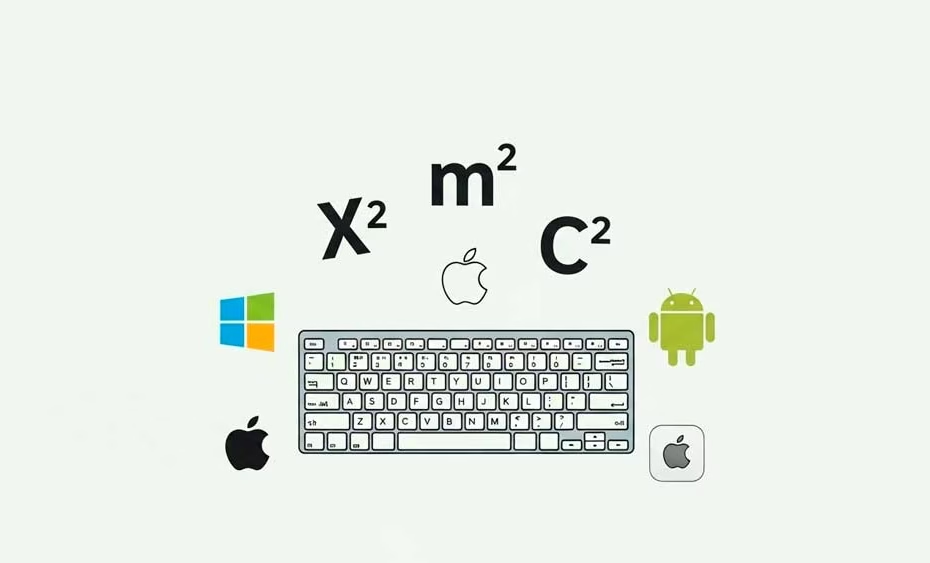
Si estás peleándote con el teclado para escribir m², x² o cm², respira: aquí te explico, paso a paso, como elevar al cuadrado en el teclado sin perder tiempo. Esta guía te sirve si preparas informes, corriges ejercicios en Word, armas presentaciones técnicas o escribes en tu blog. Verás métodos rápidos por sistema operativo, atajos en las apps más usadas y soluciones de emergencia para que no vuelvas a escribir “x2” a secas.
1. Métodos rápidos por sistema
Windows — Alt+0178, superíndice y alternativas sin teclado numérico
Lo esencial
- Código Alt del ²: Mantén pulsado Alt y teclea 0178 en el teclado numérico → ².
- Superíndice universal: en muchas apps de Office, Ctrl + Mayús + = activa/desactiva el formato superíndice (escribe “x”, activa superíndice, escribe “2”, desactívalo).
Cuando tu portátil no tiene numpad
- “Poner teclado en la pantalla” (On-Screen Keyboard): abre el teclado virtual (busca “teclado en pantalla” en Windows) para disponer de un numpad virtual y lanzar Alt+0178.
- Mapa de caracteres: abre charmap, busca “²” (Nombre: Superscript Two), copia y pega. Útil si trabajas con caracteres especiales teclado y no recuerdas códigos.
Truco personal (flujo real)
- En mi caso, cuando preparo apuntes en Word en Windows, uso Ctrl + Mayús + = y escribo x² sin tocar el ratón; si no tengo numpad, tiro de Mapa de caracteres y lo convierto en atajo de Autocorrección.
Palabras clave integradas: ² en teclado numérico, Cómo poner el cuadrado 2 en el teclado, 2 elevado símbolo.
macOS — Visor de caracteres y superíndice en apps
Opciones rápidas
- Formato de superíndice en Word/Pages: selecciona el “2” y aplica Superíndice desde el menú (en Word macOS también funciona ⌘ + Mayús + =).
- Visor de emojis y símbolos: Ctrl + ⌘ + Barra espaciadora, busca “superscript” o “²” y pega.
- Sustituciones de texto (sugerido): Ajustes del sistema → Teclado → Texto → crea ^2 → ². Es ideal para escribir potencias teclado de forma natural.
Truco personal
- Cuando edito en Pages, tengo una sustitución “
^2→²”; así escribo m^2 y se transforma en m² al vuelo.
Linux — Unicode directo y sustituciones
Método Unicode estándar
- Presiona Ctrl + Mayús + u, escribe 00b2, pulsa Enter → ².
Otras ideas
- Configura una Compose key para crear combinaciones como
Compose→2→^(según distro). - Usa el selector de caracteres de tu entorno (Gnome/KDE) para insertar 2 elevado símbolo.
Truco personal
- En documentación Markdown bajo Linux, escribo “x^2” mientras redacto y al final hago un reemplazo global ^2 → ² si necesito publicación tipográfica.
Android — Pulsación prolongada y “texto rápido”
Teclados comunes (Gboard, Samsung)
- Mantén pulsado el 2 o el 0/^ (depende del teclado) y elige ².
- Si tu teclado no lo muestra, crea un texto rápido: Ajustes de teclado → Diccionario personal → atajo
^2→ ².
Truco personal
- En Android dejo pulsado el 2; en móviles donde no aparece, pego ² una vez y creo el atajo
^2 → ².
iPhone/iPad — Sustitución de texto
- Ajustes → General → Teclado → Sustitución de texto → “Frase” ², “Función rápida” ^2.
- Desde entonces, teclear ^2 convertirá automáticamente en ² en WhatsApp, Telegram, Gmail y Google Docs.
Truco personal
- En iPhone vivo con
^2 → ²; escribo tal cual durante el chat con alumnos y siempre sale bien formateado.
2. Atajos en las apps más usadas
Word y PowerPoint (Windows/macOS)
- Superíndice directo: Ctrl/⌘ + Mayús + = (activar), escribe 2, vuelve a pulsar para desactivar.
- Cinta de opciones: Inicio → Fuente → marca Superíndice.
- Autocorrección/Autotexto: crea una regla: escribir ^2 lo cambia por ² (ideal para 2 elevado teclado en documentos largos).
Consejo práctico
- Cuando redacto guías, formateo variables:
xnormal, activo superíndice para2, y sigo. Mantiene coherencia visual incluso al exportar a PDF.
Google Docs y Presentaciones
- Menú Formato → Texto → Superíndice (aplicar al “2”).
- Sustitución automática: Herramientas → Preferencias → Sustituciones: añade ^2 → ².
- Funciona en Chrome y también en Gmail (con atajos del sistema).
Consejo práctico
- En Docs, configuro las sustituciones una vez por curso; así mis alumnos ven fórmulas limpias sin esfuerzo.
Excel (y otras hojas de cálculo)
- Caret para potencias: escribe x^2 (el operador ^ calcula potencias). Es lo más claro al calcular.
- Formato tipográfico: si solo quieres apariencia, selecciona el “2” en una celda de texto y aplica Formato de celda → Fuente → Superíndice.
- Útil cuando mezclas cm² y números calculados en la misma hoja (por ejemplo, encabezados o etiquetas de gráficos).
Consejo práctico
- Documentando ejercicios, uso x^2 en fórmulas y x² en títulos/etiquetas. Así combino precisión de cálculo con presentación.
3. Ejemplos de cómo elevar al cuadrado en el teclado, listos para copiar y buenas prácticas
Copiar/pegar rápido
- m² · cm² · km² · x² · y² · a²
Buenas prácticas
- Para documentos extensos, configura sustituciones:
^2 → ². - En portátiles sin numpad, recurre a poner teclado en la pantalla o a un Mapa de caracteres.
- En correos/chats, si falla el superíndice, envía x^2 y explica que es equivalente (buena didáctica).
- Establece una política de estilo: unidades en superíndice (m²) y cálculos con caret (x^2). Evitarás errores y ganarás consistencia.
Palabras clave integradas: escribir potencias teclado, como hacer el 2 al cuadrado en el teclado.
4. Soluciones cuando nada funciona
Plan B: herramientas y automatización
- Windows: On-Screen Keyboard + Alt+0178; charmap (copiar ²).
- macOS: Sustituciones de texto del sistema; Visor de caracteres.
- Linux: Ctrl + Mayús + u → 00b2; Compose key.
- Automatiza: AutoHotkey (Windows) para mapear, por ejemplo,
^2a²en todas las apps.
Errores comunes (y cómo evitarlos)
- Distribución del teclado: en algunos layouts, Alt-codes cambian. Guarda ² en tus sustituciones.
- Fuentes incompatibles: si no ves ², cambia a una fuente estándar (Calibri, Arial, Roboto, Noto).
- Teclas muertas: si
^no aparece, puede ser una tecla muerta; teclea Espacio después de^o usa Alt+94 para caret (^).
FAQs
¿Cuál es el código Alt para ² en Windows?
Alt + 0178 (en el teclado numérico).
¿Cómo escribir ² sin teclado numérico?
Usa poner teclado en la pantalla (On-Screen Keyboard) o el Mapa de caracteres para copiar/pegar.
¿Cómo se hace el superíndice 2 en Word/PowerPoint?
Ctrl/⌘ + Mayús + = para activar superíndice, escribe “2” y vuelve a pulsar para desactivarlo.
¿Puedo poner ² en Android y iPhone?
Sí. Android: pulsación prolongada del 2 (según teclado) o texto rápido ^2 → ². iOS: Sustitución de texto ^2 → ².
¿Es lo mismo x² que x^2?
Tipográficamente no, pero ^ (caret) es el operador estándar para 2 elevado símbolo en cálculos (Excel, programación). Para títulos y texto, usa x².
Conclusión
Saber Cómo poner el cuadrado 2 en el teclado no es un truco aislado: es un atajo de productividad. Con superíndice, Alt-codes, Unicode y sustituciones, podrás escribir potencias teclado (m², cm², x²) en cualquier app o dispositivo, manteniendo un formato profesional en informes, presentaciones y chats.