

Necesitas escribir m², x² o cm² y no encuentras cómo hacerlo en el teclado. Es una de esas cosas que parecen simples pero que detienen a cualquiera en medio de un informe, una tarea o una presentación. Esta guía te da el método exacto para elevar al cuadrado en el teclado según el sistema que uses —Windows, macOS, Linux, Android o iPhone— y también en las aplicaciones donde más lo necesitas: Word, Google Docs y Excel.
No importa si tu portátil tiene teclado numérico o no: hay una solución para cada caso. Al final de esta página también encontrarás los símbolos listos para copiar y pegar si estás en un apuro.
Símbolo ² listo para copiar
Si lo único que necesitas ahora mismo es el símbolo, aquí lo tienes. Selecciónalo y cópialo directamente:
² m² cm² km² x² y² a²
Si quieres entender cómo escribirlo tú mismo en cualquier dispositivo sin depender de copiar y pegar, sigue leyendo.
Cómo elevar al cuadrado en el teclado de Windows
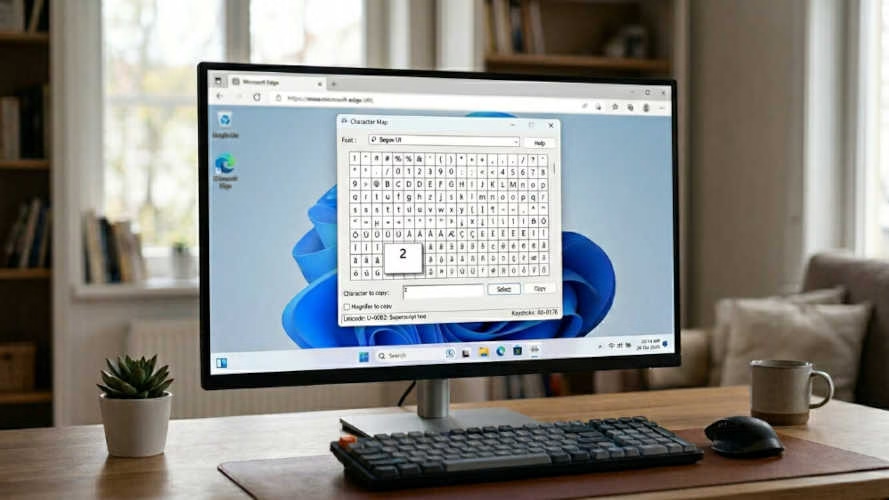
Windows ofrece varios métodos. Cuál usar depende de si tu teclado tiene teclado numérico (numpad) o no.
Método 1 — Código Alt (con teclado numérico)
Este es el método más rápido si tu teclado tiene el bloque numérico a la derecha:
- Coloca el cursor donde quieres insertar el símbolo.
- Mantén presionada la tecla Alt.
- Con el teclado numérico (no los números de arriba), escribe 0178.
- Suelta Alt. Aparece el símbolo ².
Importante: el código Alt solo funciona con el teclado numérico lateral, no con los números de la fila superior del teclado. Si el Bloq Num está desactivado, actívalo primero.
Método 2 — Sin teclado numérico (portátiles y teclados compactos)
La mayoría de portátiles actuales no incluyen teclado numérico. Estas son las alternativas:
- Teclado en pantalla (On-Screen Keyboard): abre el menú Inicio, busca «teclado en pantalla» y ábrelo. Activa el modo numérico dentro del teclado virtual y ejecuta Alt + 0178 desde ahí.
- Mapa de caracteres (charmap): presiona Windows + R, escribe charmap y pulsa Enter. Busca el símbolo ², haz clic en «Seleccionar» y luego en «Copiar».
- Panel de emojis de Windows 11: presiona Windows + punto (.) o Windows + punto y coma (;). En el buscador del panel escribe «superscript» o «squared» para encontrar el ².
Método 3 — Superíndice en Word y otras apps de Office
Si escribes en Word, PowerPoint o similares, el formato de superíndice es la forma más limpia y profesional:
- Escribe la letra o unidad normalmente (por ejemplo: «m»).
- Presiona Ctrl + Mayús + = para activar el superíndice.
- Escribe el número 2.
- Presiona Ctrl + Mayús + = de nuevo para desactivar el superíndice.
El resultado es tipográficamente idéntico a m² pero usando la funcionalidad nativa de Word, lo que garantiza compatibilidad al exportar a PDF o al imprimir.
Método 4 — Autocorrección en Word (el más cómodo para uso frecuente)
Si usas este símbolo con regularidad, configura una regla de Autocorrección:
- En Word, ve a Archivo → Opciones → Revisión → Opciones de Autocorrección.
- En la pestaña «Reemplazar texto mientras escribes», añade: Reemplazar:
^2· Con:² - Haz clic en «Agregar» y luego en «Aceptar».
A partir de ese momento, cada vez que escribas ^2 en Word, se convertirá automáticamente en ².
Cómo escribir ² en macOS
Método 1 — Visor de emojis y símbolos
- Presiona Control + Comando + Barra espaciadora para abrir el visor de caracteres.
- En el buscador escribe «superscript two» o «squared».
- Haz doble clic en ² para insertarlo.
Método 2 — Superíndice en Word para Mac y Pages
En Word para macOS el atajo es ⌘ + Mayús + = (mismo flujo que en Windows). En Pages, selecciona el texto y ve a Formato → Fuente → Línea base → Superíndice.
Método 3 — Sustitución de texto del sistema (recomendado)
Este método funciona en todas las apps de Mac: Safari, Pages, Mail, Notes, etc.
- Ve a Ajustes del Sistema → Teclado → Sustituciones de texto.
- Haz clic en el botón + para agregar una regla.
- En «Reemplazar» escribe
^2y en «Con» escribe². - Haz clic en «Agregar».
Desde ese momento, escribir ^2 en cualquier aplicación del sistema lo convierte automáticamente en ².
Cómo poner el símbolo ² en Linux
Linux ofrece el método Unicode, que funciona en prácticamente cualquier entorno gráfico:
- Coloca el cursor donde quieres insertar el símbolo.
- Presiona Ctrl + Mayús + U. Aparecerá un cursor o indicador de entrada Unicode.
- Escribe 00b2 (el código Unicode del ²).
- Presiona Enter o Barra espaciadora. Aparece ².
Alternativamente, puedes configurar una Compose key en tu distribución para crear combinaciones personalizadas, o usar el selector de caracteres de GNOME o KDE.
Cómo escribir ² en Android
En Android el método más rápido depende del teclado instalado, pero en general funciona así:
- Gboard (teclado de Google): mantén presionado el número 2 durante un segundo. Aparece un menú con ². Desliza el dedo hasta ² y suéltalo.
- Teclado Samsung: activa el modo numérico y mantén pulsado el 2. El comportamiento es similar.
- Si tu teclado no lo muestra: ve a Ajustes del teclado → Diccionario personal → agrega un atajo con «Función rápida»
^2y «Frase»².
Cómo poner ² en iPhone y iPad
iOS no permite mantener pulsado el 2 para acceder a superíndices de la misma forma, pero la sustitución de texto es igual de eficaz:
- Ve a Ajustes → General → Teclado → Sustitución de texto.
- Toca el + en la esquina superior derecha.
- En «Frase» escribe
²(cópialo de esta página la primera vez). - En «Función rápida» escribe
^2. - Guarda.
A partir de ese momento, escribir ^2 en WhatsApp, Telegram, Notes, Gmail o cualquier otra app lo sustituye automáticamente por ².
Cómo escribir ² en Word, Google Docs y Excel

En Word y PowerPoint
Ya vimos el atajo Ctrl + Mayús + = para activar el superíndice. Dos opciones adicionales útiles:
- Cinta de opciones: pestaña Inicio → grupo Fuente → icono X² (superíndice).
- Autocorrección: configura la regla
^2 → ²como explicamos antes. Ideal si escribes fórmulas largas con frecuencia.
En Google Docs
- Menú: selecciona el «2» → Formato → Texto → Superíndice.
- Atajo: Ctrl + . (punto) activa y desactiva el superíndice en Google Docs.
- Sustitución automática: Herramientas → Preferencias → Sustituciones → añade
^2 → ². Esta configuración se guarda en tu cuenta de Google y se aplica en todos tus documentos.
En Excel
Excel tiene dos contextos distintos que conviene no confundir:
- Para calcular: usa el operador caret (^). La fórmula
=A1^2eleva el valor de A1 al cuadrado. Aquí no escribes ², escribes^2como operador matemático. - Para mostrar visualmente: si quieres que una celda de texto muestre «m²» como etiqueta o encabezado, haz doble clic en la celda, selecciona solo el «2», haz clic derecho → Formato de celdas → pestaña Fuente → activa la casilla Superíndice. Eso aplica el formato tipográfico sin afectar el valor calculado.
Una buena práctica en hojas de cálculo técnicas: usa ^2 en las fórmulas y ² en los encabezados o etiquetas de gráficos. Así combinas precisión de cálculo con presentación profesional.
Errores frecuentes y cómo evitarlos
- Alt + 0178 no funciona: casi siempre es porque se están usando los números de la fila superior en lugar del teclado numérico lateral, o porque el Bloq Num está desactivado.
- El ² aparece como un cuadrado vacío o como «??»: la fuente del documento no incluye ese carácter. Cambia a Calibri, Arial, Times New Roman o cualquier fuente estándar.
- La sustitución no se activa: en Word, la Autocorrección puede estar desactivada. Verifica en Archivo → Opciones → Revisión → Opciones de Autocorrección que la opción «Reemplazar texto mientras escribe» esté marcada.
- El símbolo se ve diferente en distintas apps: ² es un carácter Unicode estándar (U+00B2) y se ve igual en cualquier sistema, pero el tamaño y grosor varían según la fuente. Si necesitas consistencia visual, define la fuente del documento antes de insertar los símbolos.
Preguntas frecuentes
¿Cuál es el atajo de teclado para escribir ² en Windows?
Si tu teclado tiene bloque numérico, el atajo es Alt + 0178 (escribe 0178 con el teclado numérico mientras mantienes Alt). Si no tienes numpad, usa el panel de emojis de Windows 11 (Windows + punto) y busca «superscript», o abre el Mapa de caracteres (charmap) para copiar el símbolo.
¿Cómo pongo ² en Word sin usar el teclado numérico?
Usa el atajo de superíndice: escribe la base (por ejemplo «m»), presiona Ctrl + Mayús + =, escribe «2», y vuelve a presionar Ctrl + Mayús + = para desactivar el formato. El resultado es m². También puedes configurar una regla de Autocorrección para que ^2 se convierta en ² automáticamente.
¿Cómo escribo el símbolo ² en el móvil?
En Android con Gboard, mantén pulsado el número 2 y selecciona ² en el menú que aparece. En iPhone, ve a Ajustes → General → Teclado → Sustitución de texto, crea una regla donde «Función rápida» sea ^2 y «Frase» sea ². A partir de ahí, escribir ^2 lo sustituye automáticamente en cualquier app.
¿Es lo mismo x² que x^2?
Matemáticamente representan lo mismo, pero tipográficamente son diferentes. El símbolo ² es el carácter Unicode correcto para textos, documentos e informes. El caret (^) es el operador estándar en hojas de cálculo (Excel, Google Sheets) y en programación. Para documentos formales usa ²; para fórmulas en Excel o código, usa ^2.
¿Cómo se escribe ² en Google Docs?
Selecciona el número 2 y ve a Formato → Texto → Superíndice. También puedes usar el atajo Ctrl + . (punto) para activar y desactivar el superíndice. Si usas el símbolo con frecuencia, configura una sustitución automática en Herramientas → Preferencias → Sustituciones: ^2 → ².
¿Cómo elevar al cuadrado en Excel para calcular?
Para calcular el cuadrado de un valor en Excel, usa el operador caret: =A1^2 eleva el valor de la celda A1 al cuadrado. Si solo quieres mostrar visualmente el símbolo ² en una etiqueta de texto (no en una fórmula), selecciona el «2» en la celda, aplica Formato de celdas → Fuente → Superíndice.
Conclusión
Saber cómo elevar al cuadrado en el teclado es una de esas habilidades pequeñas que ahorran tiempo real. Con Alt + 0178 en Windows, Ctrl + Mayús + = en Word, el código Unicode en Linux o una sustitución de texto en macOS y iOS, puedes escribir ² en cualquier app o dispositivo sin interrumpir tu flujo de trabajo.
El truco más útil a largo plazo es configurar una sustitución automática en tu sistema o en la app que más uses: lo haces una vez y funciona siempre. Si tu portátil no tiene teclado numérico y te has quedado sin opciones en un momento clave, siempre puedes copiar el símbolo directamente de esta página y seguir trabajando sin perder tiempo.
¿Usas mucho el teclado para tomar notas, preparar clases o escribir informes técnicos? Revisa nuestra guía sobre si necesitas un teclado numérico en tu portátil para decidir si vale la pena tenerlo en tu próximo equipo.
