
¿Qué es un emulador de Android y para qué sirve en tu PC?
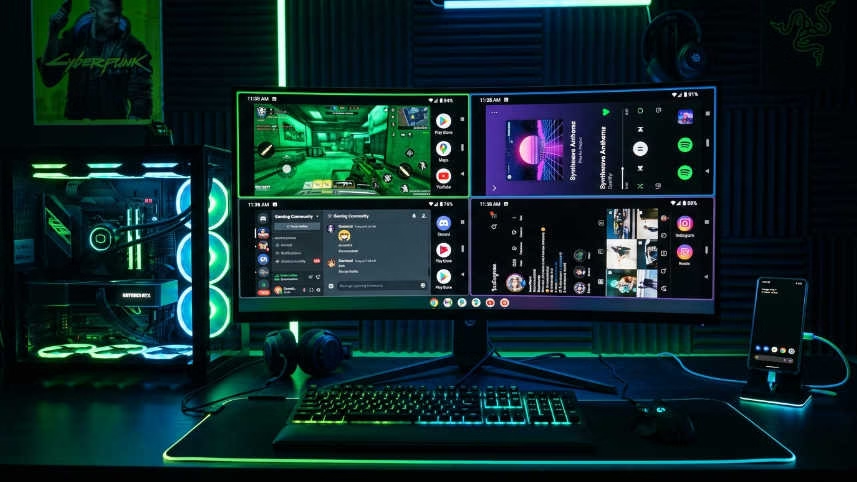
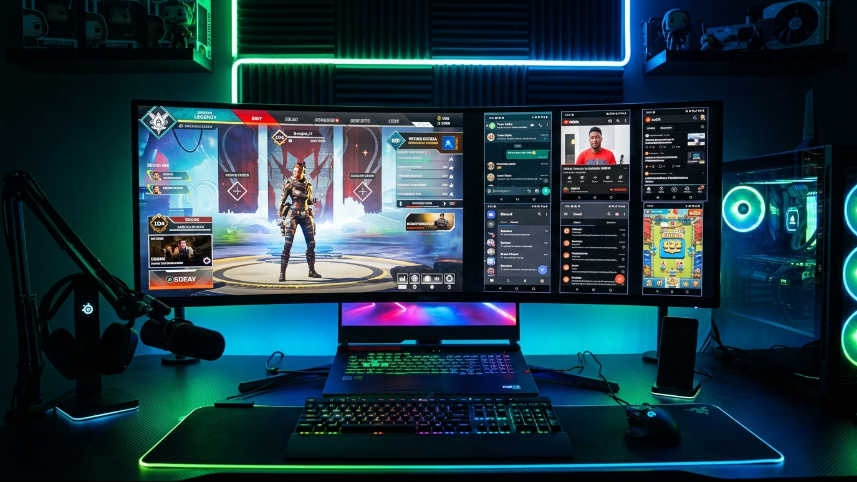
Un emulador de Android es un programa que convierte tu PC o laptop en un dispositivo Android virtual. Con él puedes instalar y ejecutar apps y juegos móviles directamente desde Windows o macOS, usando teclado, ratón y la pantalla completa de tu computadora.
El uso creció de forma notable en 2026 porque Microsoft eliminó el Subsistema de Windows para Android (WSA) en marzo de 2025, dejando a miles de usuarios sin una alternativa nativa. Hoy, los emuladores de terceros son la única vía real para correr Android en un PC, y la selección disponible es más madura y estable que nunca.
Los principales motivos por los que la gente usa emuladores son:
- Gaming: jugar PUBG Mobile, Free Fire, Genshin Impact o Call of Duty Mobile con mayor rendimiento, teclado y ratón.
- Productividad: usar WhatsApp, Instagram o TikTok en pantalla grande sin depender del móvil.
- Desarrollo y pruebas: probar apps en un entorno Android controlado sin necesitar un dispositivo físico.
- Multi-instancia: ejecutar varias cuentas de una misma app al mismo tiempo.
Eso sí: el rendimiento del emulador depende directamente del hardware de tu equipo. Si tu laptop tiene una GPU dedicada potente, la experiencia será notablemente mejor. Si aún estás eligiendo computadora, consulta nuestra guía de mejores laptops gamers para saber qué especificaciones buscar.
Los mejores emuladores de Android para PC en 2026
A continuación encontrarás los emuladores más destacados del año, evaluados por rendimiento, consumo de recursos, compatibilidad y facilidad de uso.
1. LDPlayer 9 — El mejor para gaming competitivo
LDPlayer 9 es el emulador con menor latencia de entrada comprobada en pruebas comparativas de 2025 y 2026. Para juegos donde los reflejos importan —shooters, battle royales, títulos de lucha— esa diferencia se traduce en una experiencia más fluida y precisa. Corre sobre Android 9, con soporte parcial para Android 12, y está especialmente optimizado para PUBG Mobile, Free Fire y Genshin Impact.
La versión 9.0.x mejoró notablemente la gestión de memoria respecto a lanzamientos anteriores, reduciendo el consumo en reposo. Su sistema de mapeo de teclado es sólido y la función de multi-instancia funciona bien incluso en PCs de gama media.
- ✅ Alta estabilidad y bajo consumo de recursos
- ✅ Ideal para PCs de gama baja y media
- ✅ Mapeo de teclas preestablecido para los juegos más populares
- ❌ Basado en Android 9 (compatibilidad limitada con apps muy modernas)
Ideal para: gamers competitivos y usuarios con PCs de recursos limitados.
2. BlueStacks 5 — El más popular y completo
BlueStacks es el emulador de Android más utilizado del mundo, con más de 500 millones de jugadores registrados. Ofrece soporte para versiones de Android de 32 y 64 bits, compatibilidad con macOS, y una función llamada «Momentos» que permite guardar y compartir los últimos 30 segundos de partida.
En 2026 incorporó el BlueStacks Store, con hasta 20% de cashback en compras dentro de juegos y recompensas semanales. Su punto débil es que incluye anuncios y algunas apps preinstaladas. Requiere al menos 4 GB de RAM para funcionar con fluidez.
- ✅ Compatibilidad con la mayor cantidad de apps y juegos
- ✅ Soporte para Windows y macOS
- ✅ Interfaz intuitiva, ideal para principiantes
- ❌ Consume más RAM y CPU que LDPlayer
- ❌ Incluye publicidad en la versión gratuita
Ideal para: usuarios que buscan una solución completa y estable para gaming y apps del día a día.
3. MuMu Player 12 — El más moderno y sin anuncios
Desarrollado por NetEase, MuMu Player es el primer emulador en ejecutar Android 12 de forma estable, lo que le da mejor compatibilidad con aplicaciones modernas. Su interfaz con pestañas es limpia y, lo más destacado: es completamente gratuito y sin anuncios en Windows.
El soporte multi-instancia es eficiente y su consumo de recursos es más moderado que el de BlueStacks. Si tienes una laptop de gama media y quieres algo que rinda bien sin saturar el sistema, MuMu Player debe ser tu primera opción a probar.
- ✅ Android 12 con soporte Vulkan para alto rendimiento gráfico
- ✅ Sin publicidad en Windows (completamente gratis)
- ✅ Interfaz moderna y organizada
- ❌ Versión para Mac tiene costo de suscripción ($10/mes)
- ❌ Menor compatibilidad con algunos juegos en comparación con BlueStacks
Ideal para: usuarios que priorizan una experiencia limpia, moderna y sin interrupciones publicitarias.
4. NoxPlayer — El más flexible para usuarios avanzados
NoxPlayer destaca por su nivel de personalización y por ser una de las pocas opciones que ofrece acceso root sin complicaciones, además de grabación de macros para automatizar tareas repetitivas. No es el más rápido ni el que más novedades ha incorporado últimamente, pero incluye cinco versiones de Android diferentes para elegir, lo que lo convierte en el más flexible de la lista.
- ✅ Acceso root integrado
- ✅ Grabación de macros para automatización de tareas
- ✅ Múltiples versiones de Android disponibles
- ❌ Más exigente en recursos en PCs de gama baja
- ❌ Actualizaciones menos frecuentes en 2025–2026
Ideal para: usuarios avanzados, desarrolladores aficionados y quienes necesitan automatizar tareas en apps móviles.
5. MEmu Play — Mejor opción para PCs de alta gama
MEmu Play está diseñado para aprovechar al máximo los sistemas con hardware potente. Es compatible con procesadores Intel y AMD, soporta múltiples versiones de Android y facilita el intercambio de archivos entre el emulador y Windows a través de una carpeta compartida. Una opción sólida si tu equipo tiene buen músculo y quieres multitarea intensiva.
- ✅ Soporte para procesadores Intel y AMD
- ✅ Excelente capacidad multitarea
- ✅ Intercambio fácil de archivos entre el emulador y Windows
- ❌ No es la mejor opción para equipos con recursos limitados
Ideal para: usuarios con laptops o PCs de gama alta que realizan multitarea intensiva.
6. GameLoop (TiMi) — El emulador oficial para juegos de Tencent
Desarrollado por Tencent, GameLoop fue creado específicamente para sus títulos más populares: PUBG Mobile y Call of Duty Mobile. Su ventaja principal es la compatibilidad nativa con los sistemas anti-cheat de estos juegos, lo que reduce los bloqueos que pueden ocurrir con emuladores genéricos.
- ✅ Optimizado para PUBG Mobile y COD Mobile
- ✅ Mejor compatibilidad con anti-cheat de Tencent
- ❌ Catálogo limitado; no es un emulador de propósito general
Ideal para: jugadores de PUBG Mobile o COD Mobile que quieren evitar problemas con el sistema anti-cheat.
Tabla comparativa: emuladores de Android para PC en 2026
| Emulador | Mejor para | Android base | Sin anuncios | Gratuito |
|---|---|---|---|---|
| LDPlayer 9 | Gaming competitivo | 9 / 12 (beta) | No | Sí |
| BlueStacks 5 | Uso general y apps | 32 y 64 bits | No | Sí |
| MuMu Player 12 | Experiencia limpia | 12 | ✅ Sí | Sí (Win) |
| NoxPlayer | Usuarios avanzados | Múltiples | No | Sí |
| MEmu Play | PCs de alta gama | Múltiples | No | Sí |
| GameLoop | PUBG / COD Mobile | Variable | ✅ Sí | Sí |
¿Qué emulador de Android deberías elegir según tu perfil?
- Gaming competitivo (Free Fire, PUBG, shooters): LDPlayer 9 por su baja latencia y eficiencia.
- Uso general (apps, redes sociales, juegos casuales): BlueStacks o MuMu Player son las apuestas más seguras.
- PC con menos de 4 GB de RAM: LDPlayer es el más ligero comprobado en pruebas comparativas.
- Quieres experiencia sin anuncios: MuMu Player es la única opción 100% libre de publicidad en Windows.
- Desarrollador o usuario avanzado: NoxPlayer (root y macros) o Android Studio (entorno profesional).
- Solo juegas PUBG Mobile o COD Mobile: GameLoop elimina los problemas de anti-cheat.
Requisitos mínimos para usar un emulador de Android en tu PC
- Sistema operativo: Windows 10 o Windows 11 (64 bits). Solo BlueStacks y MuMu Player ofrecen soporte oficial para Mac.
- RAM mínima: 4 GB (se recomiendan 8 GB para una experiencia fluida; 16 GB si corres multi-instancia).
- Procesador: Intel Core i3 de 5.ª gen. o AMD Ryzen 3 como mínimo. Mejor con i5/Ryzen 5 en adelante.
- Almacenamiento: al menos 10 GB libres en disco (SSD recomendado).
- GPU: tarjeta gráfica compatible con OpenGL 2.0 o superior. Una GPU dedicada mejora sustancialmente el rendimiento gráfico.
- Virtualización: debes tener habilitada la virtualización por hardware (VT-x / AMD-V) en la BIOS de tu equipo.
Si tu laptop actual no cumple con estos requisitos y estás considerando actualizar, nuestra guía sobre las mejores laptops gamers de 2026 detalla qué GPU, RAM y procesadores funcionan mejor para estas cargas de trabajo.
Consejos para mejorar el rendimiento de tu emulador
- Asigna al menos 2 núcleos de CPU y 2 GB de RAM exclusivamente al emulador en sus ajustes de rendimiento.
- Activa la aceleración por hardware (OpenGL o Vulkan) según soporte tu GPU.
- Cierra otras aplicaciones pesadas mientras usas el emulador.
- Instala el emulador en un SSD, no en un HDD, para reducir tiempos de carga.
- Descarga siempre desde la página oficial de cada emulador para evitar versiones con adware o malware.
🔒 Protege tu privacidad al jugar con emuladores: cuando usas un emulador de Android en tu PC, toda tu actividad de red queda expuesta a nivel de escritorio, no solo a nivel móvil. Usar una VPN confiable cifra tu conexión y oculta tu IP, lo que es especialmente útil en juegos competitivos donde el riesgo de ataques DDoS o exposición de datos es real. Puedes protegerte con Coveron VPN (antes NordVPN), una de las opciones más valoradas del mercado para gaming con baja latencia.
Preguntas frecuentes sobre emuladores de Android para PC
¿Es legal usar un emulador de Android en PC?
Sí, usar un emulador de Android es completamente legal. El software en sí no infringe ninguna ley. Lo que puede estar sujeto a restricciones son ciertas apps o juegos que prohíben expresamente su ejecución en emuladores dentro de sus términos de servicio.
¿Los emuladores de Android son seguros?
Los emuladores listados en esta guía son seguros si se descargan desde sus sitios oficiales. El riesgo aparece cuando se obtienen de fuentes no verificadas, ya que algunos instaladores de terceros pueden incluir adware. Descarga siempre desde el sitio oficial del desarrollador.
¿Cuál es el emulador de Android más ligero para PC de bajos recursos?
En 2026, LDPlayer 9 es el emulador con menor consumo de recursos comprobado en pruebas comparativas. Consume menos CPU y RAM que BlueStacks, NoxPlayer o MEmu, por lo que es la primera opción para PCs con menos de 4 GB de RAM o procesadores de generaciones antiguas.
¿Puedo usar Google Play en los emuladores?
La mayoría de emuladores populares como BlueStacks, LDPlayer, MuMu Player y NoxPlayer incluyen acceso a Google Play. Al iniciar sesión con tu cuenta de Google, es normal recibir una notificación de que el dispositivo no está certificado, pero en la práctica la mayoría de apps y juegos funcionan correctamente.
¿Qué pasó con el Subsistema de Android para Windows (WSA)?
Microsoft eliminó el Windows Subsystem for Android (WSA) en marzo de 2025 sin ofrecer una alternativa nativa. Desde entonces, los emuladores de terceros son la única opción viable para ejecutar apps Android en Windows, y la comunidad los ha impulsado a mejorar continuamente.
