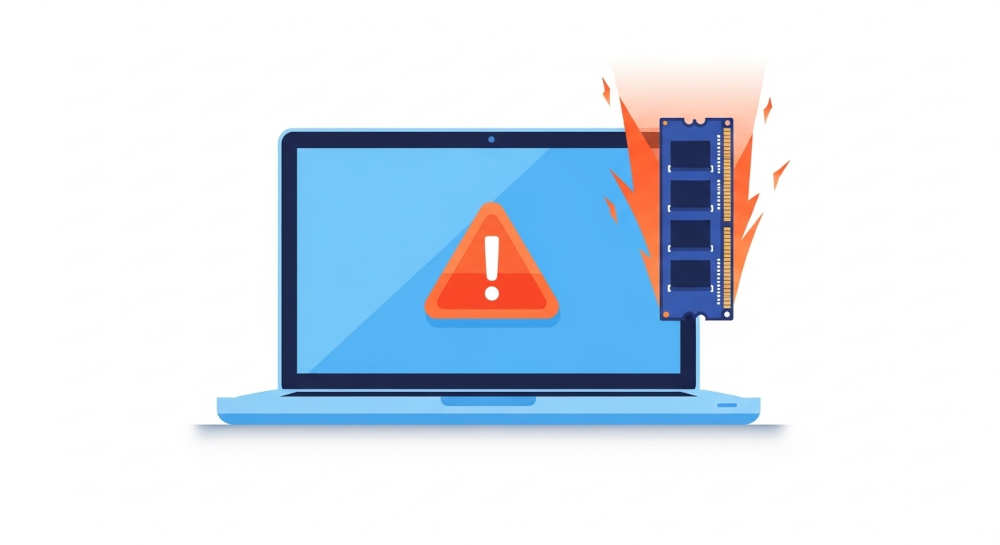
¿Tu laptop se congela sin razón, aparece una pantalla azul de repente o los programas se cierran solos? Antes de llevarla al técnico o pensar en comprar una nueva, vale la pena revisar un componente que pocas veces sospechamos: la memoria RAM. En esta guía te explicamos cómo saber si la memoria RAM de tu laptop está fallando, cuáles son los síntomas más claros y qué herramientas gratuitas puedes usar hoy mismo para comprobarlo, sin ser un experto.
¿Qué es la memoria RAM y por qué importa?
La RAM (memoria de acceso aleatorio) es el espacio de trabajo de tu laptop. Cada vez que abres un programa, una pestaña del navegador o un documento, esa información pasa primero por la RAM para que el procesador pueda usarla de forma inmediata. No guarda datos de forma permanente —al apagar el equipo todo se borra— pero sin ella, nada funciona.
Cuando la RAM empieza a fallar, los problemas que genera son variados y muchas veces se confunden con errores de software, virus o simplemente «la laptop ya está vieja». Por eso, saber identificar los síntomas correctos es el primer paso.
7 síntomas claros de que la memoria RAM de tu laptop está fallando
No todos los fallos de RAM son iguales. Algunos son bruscos y evidentes; otros, sutiles y progresivos. Estos son los más comunes:
- Pantalla azul frecuente (BSOD): Es el síntoma más conocido. Si tu laptop muestra pantallazos azules con mensajes como MEMORY_MANAGEMENT o PAGE_FAULT_IN_NONPAGED_AREA, la RAM es una de las principales sospechosas.
- El equipo se congela o se reinicia solo: Si la laptop «se queda pegada» sin motivo aparente o se reinicia en medio de una tarea normal, puede ser la RAM comportándose de forma inestable.
- Los programas se cierran solos o dan error: Cuando una aplicación lanza el mensaje «memoria insuficiente» aunque apenas tengas cosas abiertas, o se cierra sin previo aviso, es señal de alerta.
- Lentitud extrema sin explicación: Una RAM dañada puede ralentizar todo el equipo, incluso si el procesador y el disco están bien.
- Archivos corruptos o que no abren: Si documentos o fotos que antes abrían bien ahora aparecen dañados, puede ser que la RAM haya escrito datos incorrectos en el disco.
- La laptop no enciende o emite pitidos al arrancar: Si al encender escuchas una serie de pitidos repetidos, la BIOS está detectando un problema de hardware. En muchos casos, esos pitidos indican un fallo en la RAM.
- Windows reporta menos RAM de la que tienes instalada: Si sabes que tu laptop tiene 16 GB pero en Configuración → Acerca de solo aparecen 8 GB, es posible que uno de los módulos esté fallando o mal conectado.
Importante: estos síntomas también pueden tener otras causas (disco duro, drivers, virus). El diagnóstico con herramientas es lo que confirma o descarta la RAM como culpable.
Cómo revisar la memoria RAM de tu laptop: 3 herramientas gratuitas
Buenas noticias: no necesitas descargar nada complicado ni pagar por un software especial. Estas tres herramientas son gratuitas, confiables y te dan una respuesta clara.
1. Diagnóstico de Memoria de Windows (la más fácil)
Windows 10 y Windows 11 incluyen una herramienta de diagnóstico de RAM integrada. No necesitas instalar nada. Es el punto de partida ideal para cualquier usuario.
Cómo usarla paso a paso:
- Guarda todo tu trabajo y cierra las aplicaciones abiertas.
- Presiona las teclas Windows + R al mismo tiempo. Se abrirá una pequeña ventana.
- Escribe
mdsched.exey presiona Enter. - Aparecerá una ventana con dos opciones. Elige «Reiniciar ahora y comprobar si hay problemas».
- La laptop se reiniciará y, antes de cargar Windows, comenzará el análisis automáticamente. Verás una barra de progreso en pantalla azul.
- Cuando termine, Windows se reiniciará y volverá a la pantalla normal. Los resultados aparecerán en la barra de tareas al iniciar sesión.
Si no ves el resultado de inmediato, puedes buscarlo manualmente: abre el Visor de Eventos (busca «Visor de eventos» en el menú Inicio), ve a Registros de Windows → Sistema, y filtra por el origen MemoryDiagnostics-Results.
Esta herramienta es rápida y no requiere conocimientos técnicos. Su única limitación es que no detecta todos los tipos de errores, especialmente los intermitentes. Si no encuentra nada pero sigues teniendo problemas, pasa a la siguiente herramienta.
2. MemTest86 (la más completa y confiable)
MemTest86 es considerada la herramienta de referencia para diagnosticar la RAM a nivel profesional. Es completamente gratuita y funciona fuera de Windows, lo que significa que analiza la memoria de forma más profunda y sin interferencias del sistema operativo.
El proceso requiere un USB y unos minutos de configuración, pero los resultados son mucho más precisos.
Cómo usarla paso a paso:
- Desde otro equipo (o desde tu laptop si aún puede funcionar), entra a memtest86.com y descarga la versión gratuita (Free).
- Descomprime el archivo descargado. Incluye una herramienta para crear un USB de arranque. Conecta una memoria USB (de al menos 1 GB) y sigue las instrucciones del programa incluido.
- Conecta el USB a tu laptop, reiníciala y entra al menú de arranque (normalmente pulsando F2, F12 o Suprimir al encender, dependiendo del fabricante).
- Selecciona arrancar desde el USB. MemTest86 iniciará automáticamente.
- El análisis completo puede tomar entre 30 minutos y varias horas, según la cantidad de RAM. Deja que complete al menos una pasada completa. Si ves errores marcados en rojo, la RAM tiene problemas.
Consejo: si tienes dos módulos de RAM y la herramienta detecta errores, puedes retirar uno a la vez para identificar cuál es el dañado.
3. HWiNFO (para monitorear en tiempo real)
HWiNFO es una herramienta de monitoreo gratuita que no hace un «test» de RAM como tal, pero te permite ver en tiempo real cómo está funcionando tu memoria: temperatura, voltaje, uso y posibles errores. Es ideal para detectar problemas que solo aparecen cuando la laptop está bajo carga (varios programas abiertos al mismo tiempo).
Cómo usarla:
- Descárgala gratis desde hwinfo.com e instálala.
- Al abrirla, elige la opción «Sensors Only» (Solo sensores).
- Busca la sección de memoria RAM en la lista. Observa los valores de temperatura y voltaje mientras usas la laptop con normalidad.
- Si ves valores inusuales o el sistema se comporta mal en ese momento, tienes una pista importante sobre el problema.
HWiNFO es el complemento perfecto después de usar MemTest86: te ayuda a vigilar la RAM durante el uso diario para detectar fallos que solo aparecen en condiciones reales de trabajo.
¿Qué hacer si la RAM de tu laptop tiene errores?
Si alguna de estas herramientas detecta errores, no entres en pánico. Sigue estos pasos antes de asumir que necesitas reemplazar la RAM:
- Prueba con un solo módulo a la vez: Si tu laptop tiene dos módulos de RAM, retira uno y ejecuta el diagnóstico de nuevo. Alterna entre ellos para identificar cuál falla.
- Limpia los contactos: Apaga completamente la laptop, retira la batería si es posible, abre la cubierta inferior y retira los módulos de RAM. Limpia los contactos dorados suavemente con un borrador de lápiz y vuelve a insertarlos bien. Un módulo mal encajado puede generar errores que parecen fallos físicos.
- Revisa si está en garantía: Si la laptop o la RAM tienen garantía vigente, contacta al fabricante. No compres nada antes de verificarlo.
- Considera el reemplazo: Si el módulo definitivamente está dañado y ya no tiene garantía, reemplazar la RAM de una laptop es una reparación relativamente accesible en costo. Antes de comprar, verifica el tipo de RAM compatible con tu modelo (DDR4, DDR5, frecuencia y capacidad).
Preguntas frecuentes sobre fallos de memoria RAM en laptops
¿Con qué frecuencia falla la RAM de una laptop?
La memoria RAM es uno de los componentes más estables de una laptop. No falla con frecuencia, pero puede degradarse por uso prolongado, golpes, sobrecalentamiento o simplemente por un defecto de fabricación. Si tu equipo tiene más de 5 años y empiezas a notar síntomas, vale la pena hacer el diagnóstico.
¿Cuánto tiempo tarda el diagnóstico de RAM?
El Diagnóstico de Windows tarda entre 10 y 20 minutos en la mayoría de los casos. MemTest86 puede tardar entre 30 minutos y 2 horas según la cantidad de memoria instalada. Te recomendamos ejecutarlo por la noche para no interrumpir tu trabajo.
¿Puedo hacer el diagnóstico yo mismo o necesito un técnico?
El Diagnóstico de Windows y HWiNFO los puede usar cualquier persona sin conocimientos técnicos. MemTest86 requiere crear un USB de arranque, lo que es un poco más técnico pero está al alcance de cualquier usuario con paciencia y siguiendo los pasos de esta guía.
¿Los pantallazos azules siempre son culpa de la RAM?
No necesariamente. Los pantallazos azules pueden tener muchas causas: drivers desactualizados, problemas en el disco duro, sobrecalentamiento o incluso un virus. La RAM es una posibilidad importante, pero el diagnóstico es lo que confirma o descarta. No asumas el problema antes de hacer la prueba.
¿Es caro reemplazar la RAM de una laptop?
Depende del tipo y capacidad de memoria. En general, un módulo de 8 GB de RAM DDR4 para laptop tiene un costo accesible. Lo más importante antes de comprar es verificar la compatibilidad con tu modelo específico de laptop.
Conclusión
Antes de gastar dinero en reparaciones o pensar en cambiar de equipo, dedica 20 minutos a revisar la memoria RAM de tu laptop. Con las tres herramientas gratuitas que te explicamos en esta guía —el Diagnóstico de Windows, MemTest86 y HWiNFO— puedes tener una respuesta clara sobre si la RAM es el problema real o si necesitas buscar en otro lado.
Si después del diagnóstico confirmas que la RAM está fallando, en nuestra sección de herramientas y soluciones encontrarás más guías para tomar la mejor decisión sobre reparar o actualizar tu equipo.