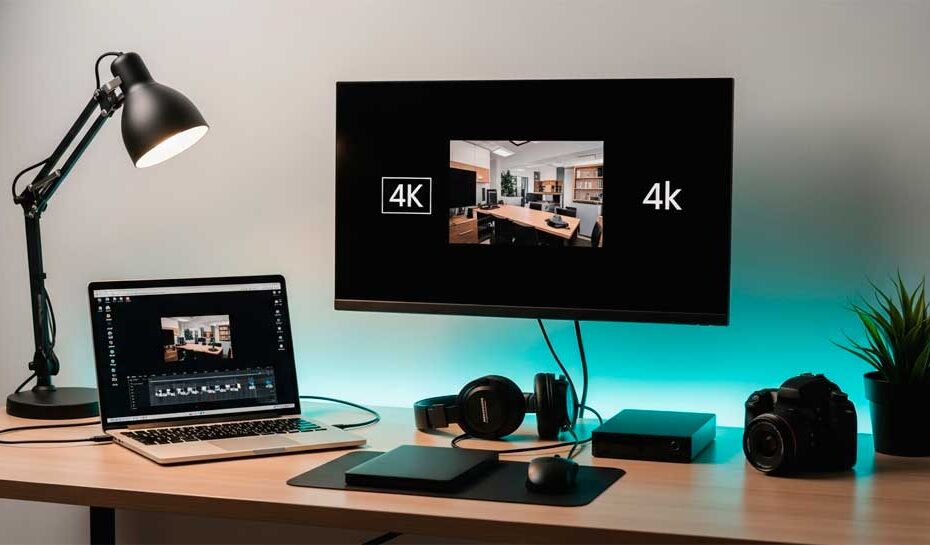
Si alguna vez has intentado editar contenido 4K desde una laptop que no está preparada para ello, conoces la experiencia: el software se congela al hacer scrubbing, los tiempos de renderizado se disparan sin previo aviso y la pantalla no refleja con precisión los colores reales del proyecto. La diferencia entre una laptop convencional y una preparada para edición de video 4K no está solo en los números de la ficha técnica: está en si puedes trabajar con fluidez real durante una sesión de 6 horas sin que el equipo te traicione.
Esta comparativa está pensada para editores que ya saben lo que necesitan y buscan el modelo correcto en 2026. Si aún no estás seguro de si tu laptop actual puede con la tarea o si necesitas una nueva, primero revisa nuestra guía de diagnóstico de laptop para edición de video en home office: puede ahorrarte el gasto si el problema es de configuración y no de hardware.
Especificaciones mínimas reales para laptops de edición de video 4K
Antes de ver modelos, estos son los parámetros que determinan si una laptop puede editar video 4K de forma fluida en 2026. Los fabricantes tienden a sobreestimar la capacidad de sus equipos en marketing; aquí están los números que funcionan en la práctica:
| Componente | Mínimo para 4K con proxies | Recomendado para 4K fluido sin proxies |
|---|---|---|
| Procesador (CPU) | Intel Core i7 13.ª gen / AMD Ryzen 7 7000 / Apple M3 | Intel Core Ultra 7 / AMD Ryzen 9 8000 / Apple M4 Pro |
| Memoria RAM | 16 GB | 32 GB o más |
| Tarjeta gráfica (GPU) | NVIDIA RTX 4050 / AMD Radeon RX 7600M | NVIDIA RTX 4070 o superior / Apple GPU unificada M4 Pro |
| Pantalla | Full HD con 100% sRGB | 4K UHD o OLED con 100% DCI-P3 |
| Almacenamiento | SSD NVMe 512 GB | SSD NVMe 1-2 TB + disco externo para media |
| Conectividad | USB-C / Thunderbolt 3, HDMI | Thunderbolt 4, lector SD, HDMI 2.1 |
| Batería | 6+ horas en uso mixto | 8+ horas (renderizar siempre con cargador) |
Nota sobre GPU: para Premiere Pro y DaVinci Resolve en Windows, NVIDIA RTX es la opción más compatible gracias a la aceleración CUDA y NVENC para exportación, y el salto a la serie RTX 50 en 2026 mejoró notablemente los tiempos de codificación frente a la generación anterior. En Mac, el motor de medios de Apple Silicon (M4/M5) sigue siendo más eficiente que cualquier GPU dedicada Windows en consumo energético, y con los nuevos aceleradores neuronales del M5 Pro y M5 Max, también gana terreno en flujos de trabajo asistidos por IA dentro del editor, aunque mantiene menor compatibilidad con flujos de trabajo basados en CUDA.
Comparativa: las mejores laptops para edición de video 4K en 2026
Hemos seleccionado los modelos más relevantes disponibles actualmente, priorizando rendimiento real en edición, pantalla calibrada para trabajo de color y portabilidad razonable para uso profesional.
1. Apple MacBook Pro M5 Pro / M5 Max 14″ / 16″ — El estándar de referencia para Mac

Con los nuevos chips M5 Pro y M5 Max, lanzados en marzo de 2026, Apple volvió a subir el techo de lo que una laptop puede hacer en edición de video. El motor de medios integrado decodifica y codifica streams ProRes, H.265 y AV1 prácticamente sin tocar la CPU principal, y el nuevo acelerador neuronal presente en cada núcleo de la GPU acelera además los flujos de trabajo asistidos por IA dentro de DaVinci Resolve y Final Cut Pro.
- CPU: Apple M5 Pro (hasta 18 núcleos) o M5 Max
- RAM: desde 24 GB unificada (hasta 64 GB en M5 Pro)
- GPU: hasta 20 núcleos GPU con Neural Accelerator por núcleo
- Pantalla: Liquid Retina XDR, 120 Hz ProMotion, P3
- Almacenamiento: SSD PCIe 5.0, hasta 2x más rápido que la generación anterior
- Conectividad: Wi-Fi 7, Bluetooth 6, chip N1 propio de Apple
- Peso: 1.61 kg (14″) / 2.14 kg (16″)
- Precio orientativo: desde 1,929 € (14″, configuración base) — sube con más memoria y almacenamiento
- ✅ El salto de rendimiento más grande de Apple en generaciones recientes: más de 28,000 puntos en GeekBench multinúcleo en pruebas independientes
- ✅ SSD PCIe 5.0: transferencias y proxies casi instantáneos
- ✅ Final Cut Pro y DaVinci Resolve con soporte Apple Silicon nativo desde el día uno
- ❌ Precio de entrada elevado, y sube rápido al aumentar RAM/almacenamiento
- ❌ RAM y almacenamiento no ampliables post-compra
- ❌ Premiere Pro en Mac sigue sin aprovechar CUDA (usa Metal, menos optimizado para ciertos efectos)
Ideal para: profesionales en ecosistema Apple que usan Final Cut Pro, DaVinci Resolve o Logic Pro, y que buscan la laptop mac para edición de video más potente disponible hoy, priorizando autonomía y silencio sobre compatibilidad con plugins de terceros basados en CUDA.
2. ASUS ProArt P16 (H7606) — Para el flujo de trabajo Windows más exigente
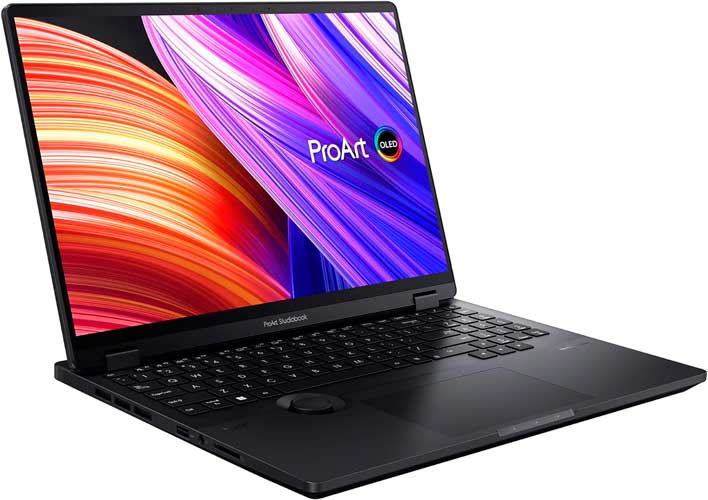
ASUS renovó por completo su línea creator: el antiguo ProArt Studiobook ahora es el ProArt P16, y el cambio no es solo de nombre. El procesador pasó de Intel a AMD Ryzen AI, y la GPU dio el salto a la serie NVIDIA RTX 50, con configuraciones que llegan hasta una RTX 5090 para estudios que exigen el máximo. La pantalla táctil ASUS Lumina OLED conserva la calibración de fábrica que hizo famosa a esta línea entre coloristas.
- CPU: AMD Ryzen AI 9 HX 370 / Ryzen AI 9 465 (NPU de hasta 50 TOPS)
- RAM: hasta 64 GB, con doble slot de SSD ampliable
- GPU: NVIDIA GeForce RTX 5060 hasta RTX 5090, según configuración
- Pantalla: 16″ OLED táctil ASUS Lumina, 120 Hz, 100% DCI-P3, validación Pantone
- Almacenamiento: SSD NVMe ampliable, hasta 2TB+2TB en configuraciones tope
- Certificación: MIL-STD 810H (resistencia militar)
- Precio orientativo: desde 2,499.99 USD (configuración RTX 5060)
- ✅ Pantalla OLED calibrada de fábrica — sigue siendo referencia en Windows para trabajo de color
- ✅ Salto generacional real de GPU: RTX 50 series con más VRAM y mejor codificación
- ✅ Herramientas propias con IA local (StoryCube, MuseTree) para gestión de archivos y creatividad
- ✅ Copilot+ PC certificado
- ❌ El cambio de Intel a AMD puede requerir revisar compatibilidad de algunos plugins específicos
- ❌ Precio de entrada más alto que la generación anterior
Ideal para: coloristas, editores que trabajan con RAW y productoras que necesitan la laptop asus para edición de video con mayor fidelidad de color y la GPU más nueva disponible en Windows.
3. Dell XPS 16 9640 — Potencia y diseño en el estándar Windows premium
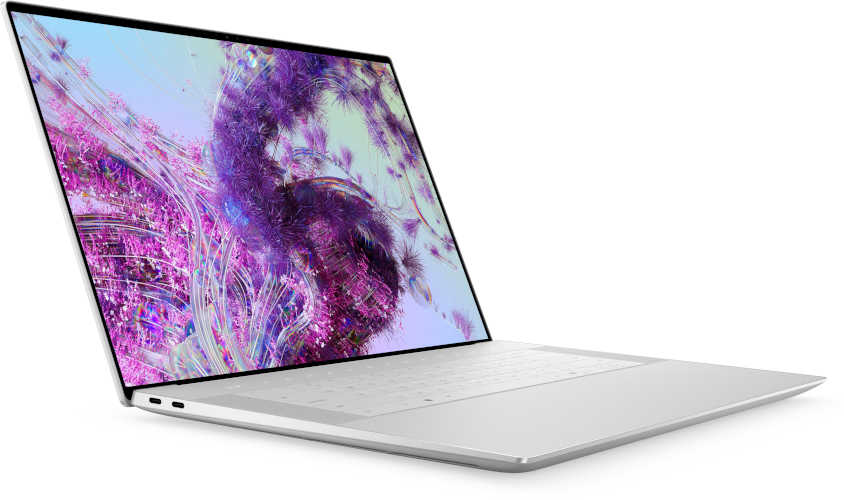
El XPS 16 reemplaza al XPS 17 como el buque insignia de Dell para creadores. Con un panel OLED de 16.3 pulgadas con resolución 3.2K y cobertura 100% DCI-P3, más la GPU RTX 4070, es uno de los equipos más completos para edición 4K en Windows. El diseño delgado (1.9 cm de grosor) es notable para un equipo con estas especificaciones, aunque tiene un precio acorde.
- CPU: Intel Core Ultra 7 165H / Ultra 9 185H
- RAM: 32 GB LPDDR5x (soldada, no ampliable)
- GPU: NVIDIA GeForce RTX 4070
- Pantalla: 16.3″ OLED 3.2K, 120 Hz, 100% DCI-P3
- Almacenamiento: SSD NVMe 1-2 TB
- Batería real: 6-8 horas en uso mixto, 4-5 horas en renderizado
- Peso: 1.86 kg
- Precio orientativo: 1,900–2,800 USD
- ✅ Diseño premium y ligero para las especificaciones que ofrece
- ✅ Pantalla OLED 3.2K con excelente calibración de color
- ✅ Thunderbolt 4 con soporte para eGPU externa
- ❌ RAM soldada: no ampliable
- ❌ Precio elevado para las specs ofrecidas vs. competencia
- ❌ Solo 2 puertos USB-C/Thunderbolt — necesitas dock para trabajo completo
Ideal para: editores que viajan frecuentemente y necesitan un equipo potente y ligero con pantalla de referencia, y que no dependen de actualizar la RAM en el futuro.
Nota sobre el nombre: en 2025 Dell renombró temporalmente esta línea como «Dell Premium», y para 2026 recuperó la marca XPS con un rediseño que usa el nuevo chip Intel Panther Lake, pero sin opción de GPU discreta. Si tu prioridad es la laptop dell para edición de video con gráfica NVIDIA dedicada como la que describimos aquí, el modelo 9640 (o su variante «Dell 16 Premium») sigue siendo la opción correcta en 2026, no el nuevo XPS 16 sin GPU.
4. ASUS VivoBook Pro 16X OLED — La mejor relación precio-rendimiento para edición 4K
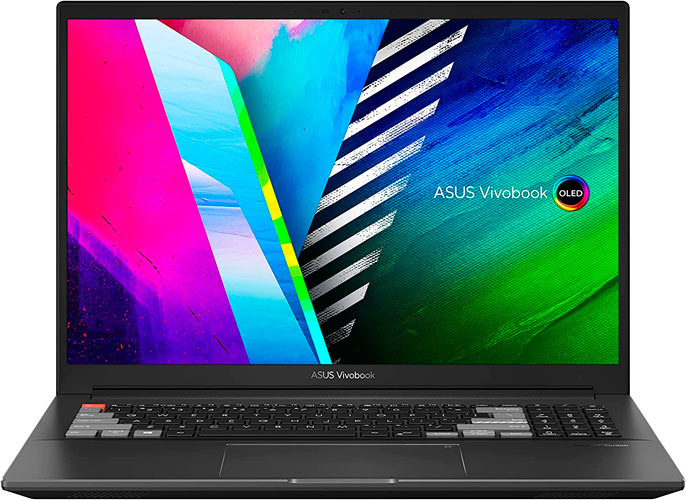
El VivoBook Pro 16X sigue siendo el punto de entrada más sólido para edición 4K seria sin llegar al presupuesto de los equipos de gama profesional. La pantalla OLED de 16 pulgadas con resolución 4K y cobertura 100% DCI-P3 es su argumento más fuerte: muchos editores prefieren sacrificar algo de CPU para tener una pantalla de referencia real en un equipo de 1,200-1,500 USD.
- CPU: AMD Ryzen 9 7945HX / Intel Core i9-13980HX según configuración
- RAM: 16-32 GB DDR5 (ampliable)
- GPU: NVIDIA RTX 4060 / RTX 4070
- Pantalla: 16″ OLED 4K 120 Hz, 100% DCI-P3, calibración de fábrica
- Almacenamiento: SSD NVMe 1 TB
- Batería real: 5-7 horas en uso mixto
- Peso: 2.0 kg
- Precio orientativo: 1,200–1,600 USD
- ✅ Pantalla OLED 4K calibrada al precio más accesible del segmento
- ✅ RAM ampliable — empieza con 16 GB y amplía si lo necesitas
- ✅ Aceleración CUDA completa en Premiere y DaVinci
- ❌ Con 16 GB de RAM en la configuración base, la edición 4K con múltiples pistas requiere proxies
- ❌ Sistema de ventilación ruidoso bajo carga sostenida
Ideal para: youtubers, freelancers audiovisuales y equipos de marketing que editan 4K de forma profesional pero con presupuesto ajustado, y que pueden ampliar la RAM en el futuro.
5. Lenovo IdeaPad Pro 5 Gen 10 — La opción más equilibrada para edición y trabajo remoto combinados
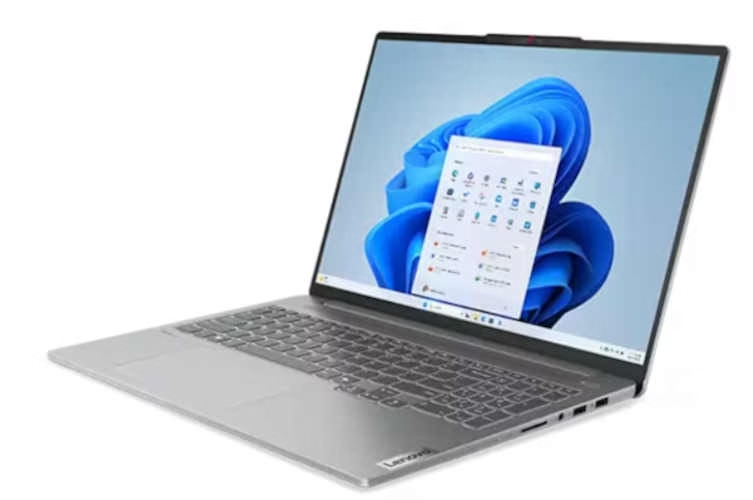
La Gen 10 del IdeaPad Pro 5 mantiene la propuesta que hizo bueno a su antecesor —equilibrio entre edición y trabajo de oficina— pero con un salto real de GPU: ahora incorpora una NVIDIA GeForce RTX 5050, más eficiente y con mejor codificación que la RTX 4050/4060 de la generación anterior. Sigue siendo el equipo de esta lista que mejor aguanta una jornada completa sin cargador.
- CPU: AMD Ryzen AI (serie 300)
- RAM: 16-32 GB LPDDR5x
- GPU: NVIDIA GeForce RTX 5050
- Pantalla: 16″ OLED 2.8K, 120 Hz, 100% DCI-P3
- Almacenamiento: SSD NVMe 512 GB – 1 TB
- Conectividad: Wi-Fi 7, Bluetooth 5.4
- Batería real: 8-10 horas en uso mixto, 5-6 horas en edición activa
- Precio orientativo: 900-1,300 USD
- ✅ Salto de GPU real de la Gen 9 a la Gen 10 sin subir mucho de precio
- ✅ La mejor autonomía del grupo para uso mixto
- ✅ Copilot+ PC certificado, con NPU dedicada
- ❌ RTX 5050 sigue siendo de gama de entrada: suficiente para 4K con proxies, limitada para 4K multicámara sin proxies
- ❌ Pantalla de 16″ en esta configuración; existe también variante de 14″ más compacta si prefieres portabilidad extrema
Ideal para: freelancers y profesionistas que buscan la laptop ideal para edición de video combinada con trabajo de oficina remoto, sin sacrificar demasiado presupuesto ni autonomía.
Tabla comparativa: laptops para edición de video 4K de un vistazo
| Modelo | CPU | RAM | GPU | Pantalla | Precio aprox. | Mejor para |
|---|---|---|---|---|---|---|
| MacBook Pro M5 Pro | Apple M5 Pro | 24-64 GB | GPU integrada 20 núcleos | Liquid Retina XDR | desde 1,929 € | Ecosistema Apple / Final Cut |
| ASUS ProArt P16 | Ryzen AI 9 HX 370 | 32-64 GB | RTX 5060-5090 | OLED 4K 100% DCI-P3 | desde 2,499 USD | Coloristas / Productoras |
| Dell XPS 16 9640 | Core Ultra 7/9 | 32 GB | RTX 4070 | OLED 3.2K 100% DCI-P3 | 1,900-2,800 USD | Movilidad + GPU dedicada |
| ASUS VivoBook Pro 16X | Ryzen 9 / Core i9 | 16-32 GB | RTX 4060/4070 | OLED 4K 100% DCI-P3 | 1,200-1,600 USD | Mejor precio para OLED 4K |
| Lenovo IdeaPad Pro 5 Gen 10 ⭐ | Ryzen AI 300 | 16-32 GB | RTX 5050 | OLED 2.8K 100% DCI-P3 | 900-1,300 USD | Edición + trabajo remoto |
⭐ Mejor relación precio-rendimiento para quien combina edición con trabajo de home office.
Cuál elegir según tu perfil de editor
- Youtubers y creadores de contenido: ASUS VivoBook Pro 16X OLED con 32 GB RAM. Pantalla de referencia real al precio más accesible del segmento.
- Freelancers con edición y trabajo remoto combinados: Lenovo IdeaPad Pro 5 Gen 9. El único que aguanta la jornada completa sin cargador.
- Productores audiovisuales y coloristas en Windows: ASUS ProArt Studiobook 16. Pantalla calibrada Pantone, RAM ampliable a 64 GB y RTX 4070 con CUDA.
- Editores con gran movilidad en Windows: Dell XPS 16 9640. El equilibrio más fino entre potencia y peso en el segmento premium Windows.
- Ecosistema Apple / Final Cut Pro: MacBook Pro M4 Pro 14″ para movilidad máxima, 16″ para pantalla grande y renders más rápidos.
Consejos para sacar el máximo rendimiento a tu laptop de edición 4K
- Trabaja siempre con proxies para la edición. Genera versiones de baja resolución de tus clips para editar y renderiza en alta calidad solo al exportar. En Premiere Pro: clic derecho sobre el clip → Proxy → Crear proxies. En DaVinci: Generation → Optimized Media.
- Guarda el proyecto y la caché en SSD, los archivos de media en disco externo. El SSD interno para el sistema y la caché de previsualización, el almacenamiento externo USB-C 3.2 o Thunderbolt para los archivos de video. Separar los flujos de lectura/escritura mejora notablemente el rendimiento.
- Activa la aceleración GPU en el software. En Premiere Pro: Archivo → Configuración del proyecto → Renderizado y reproducción → Mercury GPU Acceleration. En DaVinci: Preferencias → Sistema → GPU → CUDA o Metal según plataforma.
- Renderiza siempre con el cargador conectado. En batería, la mayoría de laptops reduce el rendimiento del procesador hasta un 40% para preservar la autonomía.
- Calibra la pantalla periódicamente. Especialmente si usas la laptop con iluminación variable o tienes varios meses de uso. Un colorímetro básico (X-Rite i1Display) y software como DisplayCAL garantizan que los colores que ves son los colores reales del archivo.
- Limpia el sistema regularmente. Los editores de video generan caché y archivos temporales que se acumulan y ralentizan el sistema con el tiempo. Programa una limpieza mensual del sistema con una herramienta como las que explicamos en nuestra guía de mantenimiento de laptops para home office.
Preguntas frecuentes
¿Cuánta RAM necesito realmente para editar video 4K?
16 GB es el mínimo funcional para edición 4K con proxies activados. Sin proxies, Premiere Pro y DaVinci Resolve con una línea de tiempo 4K de varias pistas pueden consumir 20-24 GB de RAM en uso activo, dejando sin margen al sistema operativo. 32 GB es lo recomendable para edición 4K fluida sin proxies en 2026. Si editas 6K, 8K o multicámara, 64 GB empieza a tener sentido.
¿Puedo editar video 4K sin GPU dedicada?
Depende de la plataforma. En Mac, los chips M3 y M4 tienen un motor de medios dedicado que decodifica y codifica ProRes, H.265 y AV1 de forma extremadamente eficiente sin necesitar GPU discreta. En Windows, sin GPU dedicada la experiencia de edición 4K real (sin proxies, con efectos) es frustrante en la mayoría de los editores. La excepción son los procesadores Intel Core Ultra con Arc Graphics integrada, que tienen cierta aceleración de video pero están lejos de una RTX 4060 en flujos de trabajo de edición.
¿DaVinci Resolve o Premiere Pro para editar en una laptop?
DaVinci Resolve tiene un motor de renderizado más eficiente en laptops Windows con GPU NVIDIA RTX, especialmente para corrección de color y efectos de fusión. Premiere Pro es más estable en flujos de trabajo que integran Adobe After Effects y Audition. Para Mac con chip M3/M4, DaVinci Resolve con soporte Apple Silicon nativo y Final Cut Pro son notablemente más eficientes que Premiere Pro, que usa Metal (menos optimizado que CUDA para ciertos efectos). En portátiles con recursos limitados, DaVinci Resolve Free suele ir mejor que Premiere Pro en términos de uso de CPU y RAM.
¿Vale la pena una laptop con pantalla 4K para edición o es mejor una OLED de menor resolución?
Para trabajo de color, la cobertura DCI-P3 y la calibración importan más que la resolución. Un panel OLED 2.8K con 100% DCI-P3 y Delta E menor a 2 es más útil para edición profesional que un panel IPS 4K con 72% DCI-P3 y sin calibración. En términos prácticos: prioriza OLED + DCI-P3 + calibración de fábrica sobre resolución 4K en paneles de tecnología inferior. La mayoría de los modelos de esta lista combinan OLED con alta resolución, pero si tienes que elegir, la tecnología de panel gana a los píxeles.
Conclusión: la mejor laptop para edición de video 4K según tu flujo de trabajo
En 2026, el mercado de laptops para edición de video 4K tiene opciones sólidas en todos los rangos de precio, pero la elección correcta depende de con qué software trabajas, si necesitas movilidad real o trabajas desde un puesto fijo, y si tu presupuesto permite las especificaciones que la tarea requiere sin compromisos.
Para la mayoría de los editores que combinan trabajo de video con otras tareas de home office, el Lenovo IdeaPad Pro 5 Gen 9 ofrece la mejor relación precio-rendimiento-portabilidad del grupo. Para quienes el trabajo de color es la prioridad absoluta en Windows, el ASUS ProArt Studiobook 16 es la referencia del segmento. Y para el ecosistema Apple, el MacBook Pro M4 Pro sigue siendo técnicamente el mejor equipo de edición portátil disponible.
Si todavía no estás seguro de qué presupuesto destinar o qué marca se adapta mejor a tu perfil, estos recursos te ayudan a completar la decisión:
- ¿Cuánto gastar en una laptop para home office? Rangos reales por perfil
- Lenovo vs HP vs Mac para trabajar desde casa: comparativa honesta
- ¿Tu laptop actual aguanta editar video? Diagnóstico antes de comprar
- Guía completa de laptop para trabajar desde casa
Este artículo contiene enlaces de afiliado a Amazon y Lenovo (Impact). Si realizas una compra a través de ellos, mejoreslaptops.com recibe una comisión sin costo adicional para ti. Los modelos y precios se actualizan periódicamente para reflejar la disponibilidad real del mercado.