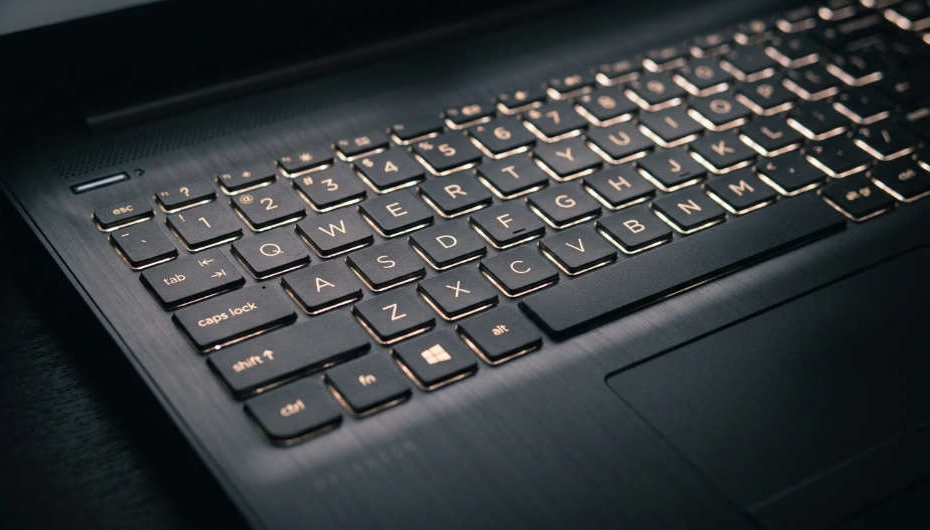
¿Tu laptop HP tiene teclado retroiluminado y no sabes cómo encenderlo? La buena noticia es que poner luz al teclado de tu laptop HP casi siempre se resuelve con una combinación de teclas, sin instalar nada. Aquí tienes el paso a paso, qué hacer si no funciona y cómo saber si tu modelo realmente trae esta función.
¿Mi laptop HP tiene teclado retroiluminado?
No todas las HP traen esta función. Antes de buscar el atajo, revisa el teclado con buena luz: si ves un ícono de bombilla o de teclado con rayitas sobre alguna tecla de función (F4, F5 o la barra espaciadora), tu equipo sí tiene retroiluminación. Líneas como Spectre, Envy, EliteBook, OMEN y Victus suelen incluirla; en modelos de entrada tipo 15-series básica es menos común.
Si no estás seguro de qué modelo exacto tienes, te conviene primero identificar el modelo de tu laptop, porque el atajo de teclado cambia según la línea.
Cómo activar la luz del teclado en tu laptop HP
El método más común en laptops HP es esta combinación:
- Fn + F5: el atajo más frecuente en modelos Pavilion, Envy y EliteBook recientes.
- Fn + Barra espaciadora: usado en varias OMEN y Victus (gaming).
- Fn + F4: presente en algunos Spectre y modelos business anteriores a 2024.
Cada pulsación suele alternar entre encendido, brillo bajo, brillo alto y apagado. Si no ves el ícono de bombilla en ninguna tecla, prueba también Fn + Flecha arriba/abajo, ya que algunos modelos reasignan la función ahí.
Ajustar el brillo o el color desde Windows
En equipos con software HP preinstalado, puedes ajustar la retroiluminación sin usar el atajo físico:
- Abre HP Support Assistant o HP Omen Gaming Hub (en modelos gaming).
- Busca la sección «Iluminación» o «Keyboard Light».
- En modelos OMEN con RGB, ahí también puedes cambiar el color y el efecto (estático, respiración, ola).
Si la combinación de teclas no funciona
Cuando el atajo no enciende nada y confirmaste que tu modelo sí tiene retroiluminación:
- Actualiza los drivers del teclado y del chipset desde Windows Update o HP Support Assistant.
- Revisa el Administrador de dispositivos: busca «HP Wireless Button Driver» o similar y reinicia el servicio si aparece con advertencia.
- Reinicia el equipo tras una actualización de BIOS; a veces la tecla de función deja de responder hasta reiniciar.
Si tu HP no trae teclado retroiluminado
Algunos modelos de entrada simplemente no incluyen esta función de fábrica. Si necesitas escribir cómodamente en poca luz y tu HP no la trae, tienes dos caminos: comprar un teclado externo retroiluminado, o considerar tu próxima laptop entre los modelos HP que sí la incluyen de serie.
Recomendación: Si buscas tu próxima HP con teclado retroiluminado de fábrica, revisa nuestra guía completa de laptops HP 2026 con modelos por presupuesto y uso.
FAQs rápidas
¿Cómo sé si mi HP tiene teclado retroiluminado?
Busca un ícono de bombilla sobre alguna tecla de función (F4, F5) o sobre la barra espaciadora. Si no aparece en ninguna tecla, tu modelo probablemente no lo incluye.
¿Cuál es el atajo para encender la luz del teclado HP?
El más común es Fn + F5, aunque en modelos gaming (OMEN, Victus) suele ser Fn + Barra espaciadora.
¿Por qué la luz del teclado no enciende aunque presiono el atajo?
Generalmente es un driver desactualizado. Actualízalo desde HP Support Assistant y reinicia el equipo.
Conclusión
Encender la luz del teclado en una laptop HP suele resolverse con un atajo simple (Fn + F5 o Fn + Espacio), y si no responde, casi siempre es cuestión de actualizar drivers. Si tu equipo no trae esta función, ya sabes qué buscar en tu próxima compra.