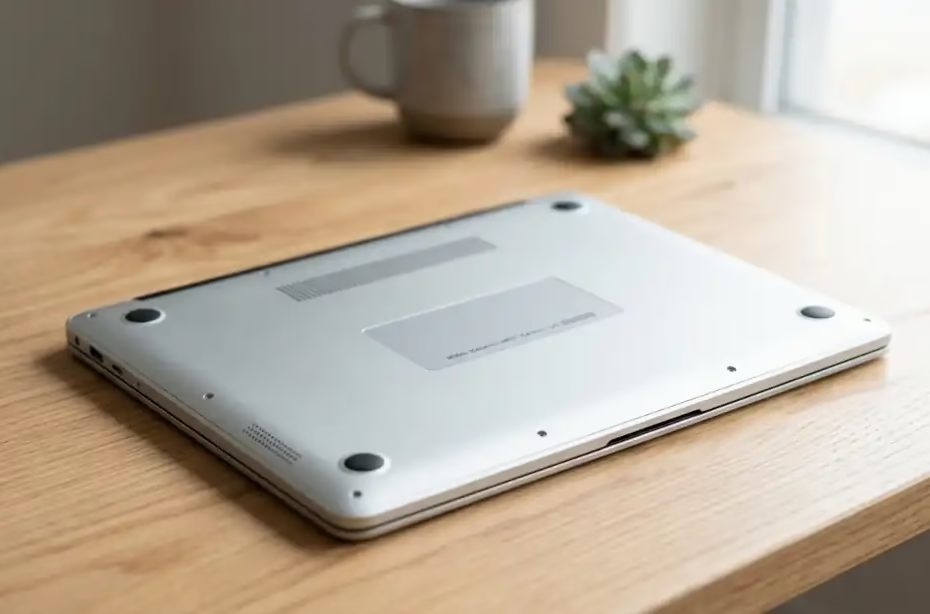
Si necesitas contactar a soporte técnico, verificar la garantía o simplemente registrar tu equipo, lo primero que te van a pedir es el número de serie de tu laptop. En esta guía te mostramos cómo encontrarlo en cualquier marca, con o sin acceso al sistema operativo, y qué hacer con él una vez que lo tengas.
¿Qué es el número de serie de una laptop y para qué sirve?
El número de serie es un código único asignado por el fabricante a cada unidad producida. A diferencia del número de modelo (que identifica una línea completa de productos, por ejemplo «HP Pavilion 15»), el número de serie identifica a tu equipo específico, sin repetirse en ningún otro.
Este dato te sirve para:
- Verificar el estado de la garantía ante el fabricante.
- Solicitar soporte técnico o repuestos exactos para tu modelo.
- Confirmar que tu equipo es original y no una réplica.
- Registrar la propiedad del equipo o facilitar su localización en caso de robo.
- Descargar controladores y actualizaciones específicas para tu configuración exacta.
Si además quieres identificar el modelo exacto de tu equipo (no solo el número de serie), te dejamos nuestra guía completa: cómo saber el modelo de mi laptop.
Cómo saber el número de serie de tu laptop por la etiqueta física
El método más rápido y el que funciona sin necesidad de encender el equipo es revisar la etiqueta que trae de fábrica. Esta suele incluir el número de serie, el número de modelo y, en algunos casos, un código de barras o QR.
Dónde buscar en HP, Dell, Lenovo, Asus y Acer
- HP: etiqueta en la base del equipo, cerca del centro o de una de las esquinas inferiores.
- Dell: etiqueta en la base, generalmente con el «Service Tag» destacado además del número de serie.
- Lenovo: etiqueta en la base o, en algunos modelos ThinkPad, debajo de la batería extraíble.
- Asus: etiqueta en la base, junto al número de modelo (P/N) y el código de barras.
- Acer: etiqueta en la base, a veces también impresa dentro del compartimento de la batería.
Si conservas la caja original o la factura de compra, ambas suelen tener el número de serie impreso, lo cual es una alternativa útil si la etiqueta del equipo se borró con el uso.
Qué hacer si la etiqueta está borrada o ilegible
Si la etiqueta se desgastó por el uso, tienes tres alternativas: revisar la caja o factura, usar los métodos por software que veremos a continuación (si el equipo enciende), o contactar directamente al fabricante con el número de modelo y una foto del equipo para que puedan ayudarte a identificarlo.
Cómo saber el número de serie de tu laptop con Windows (CMD y PowerShell)
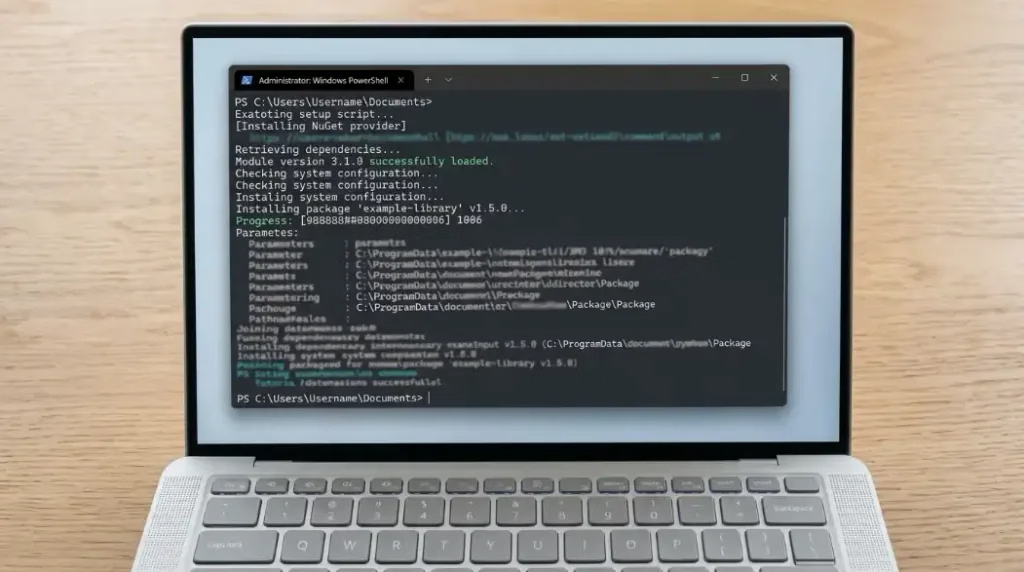
Si tu laptop enciende y tiene Windows instalado, puedes obtener el número de serie en segundos desde la terminal.
Método con símbolo del sistema (CMD)
- Presiona la tecla Windows y escribe cmd.
- Abre el Símbolo del sistema y escribe: wmic bios get serialnumber
- Presiona Enter y el número de serie aparecerá debajo del comando.
Importante: este comando pertenece a la utilidad WMIC, que Microsoft ha ido retirando progresivamente en versiones recientes de Windows 11. Si al ejecutarlo obtienes un mensaje de error o «comando no reconocido», usa el método con PowerShell que te mostramos a continuación: es el que realmente funciona en equipos actualizados a 2026.
Método actualizado con PowerShell (recomendado en 2026)
- Presiona la tecla Windows y escribe PowerShell.
- Escribe el siguiente comando: (Get-CimInstance win32_bios).SerialNumber
- Presiona Enter y el número de serie aparecerá de inmediato.
Este método es la alternativa moderna al comando WMIC y seguirá funcionando incluso en las próximas actualizaciones de Windows, ya que PowerShell es la herramienta que Microsoft mantiene activamente.
Usando la herramienta «Información del sistema»
- Presiona la tecla Windows y escribe Información del sistema.
- Abre la aplicación y busca el campo «Número de serie del BIOS» en el panel de la derecha.
Esta opción es ideal si prefieres una interfaz visual en lugar de escribir comandos.
Cómo saber el número de serie de una MacBook
En equipos Apple el proceso es distinto y, en general, más sencillo:
- Haz clic en el logo de Apple, en la esquina superior izquierda.
- Selecciona «Acerca de esta Mac».
- El número de serie aparece debajo del modelo, en la pestaña general o en «Información del sistema» según la versión de macOS.
También puedes encontrarlo en la base de la MacBook (en modelos más antiguos) o en la caja original.
Cómo saber el número de serie si tu laptop no enciende o tiene la pantalla rota
Este es uno de los escenarios más comunes y menos resueltos en otras guías: tu laptop no enciende o la pantalla está dañada, así que no puedes usar CMD, PowerShell ni ninguna herramienta del sistema. En este caso, tus opciones son:
- Revisar la etiqueta física en la base del equipo (funciona sin necesidad de encenderlo).
- Buscar la caja original o la factura de compra.
- Revisar tu correo de confirmación si registraste el producto al comprarlo en línea.
- Si conectas el disco a otro equipo, algunos fabricantes permiten leer el número de serie mediante herramientas de diagnóstico externas, aunque esto ya requiere soporte técnico especializado.
Cómo verificar la garantía de tu laptop con el número de serie, según marca
Una vez que tienes el número de serie, puedes ingresarlo directamente en el buscador de garantía oficial de cada fabricante para conocer el estado de tu cobertura, la fecha de vencimiento y el tipo de servicio incluido.
HP
Ingresa a la sección de soporte de HP y busca la opción de verificación de garantía. Necesitarás el número de serie y, opcionalmente, el número de producto para confirmar el resultado.
Dell
Dell utiliza el Service Tag (equivalente a su número de serie) en su página oficial de soporte para mostrar el estado de garantía y los servicios contratados.
Lenovo
En el buscador de garantía oficial de Lenovo, ingresas el número de serie y en segundos obtienes el tipo de equipo, el estado de la cobertura y las fechas exactas de vigencia.
Asus
Asus ofrece una herramienta similar en su portal de soporte, donde el número de serie confirma el modelo exacto y el estado de la garantía.
Acer
El sitio de soporte de Acer permite consultar la garantía ingresando el número de serie del equipo directamente en el buscador correspondiente.
Apple
En la página de cobertura de Apple puedes ingresar el número de serie de tu MacBook para ver si sigue vigente la garantía limitada o el AppleCare, en caso de haberlo contratado.
Diferencia entre número de serie y número de modelo
Es común confundir ambos datos, pero cumplen funciones distintas: el número de modelo identifica una línea de producto completa (todas las laptops «iguales» que salieron de fábrica), mientras que el número de serie identifica tu unidad específica, sin repetirse en ningún otro equipo, ni siquiera del mismo modelo.
Si lo que necesitas es identificar qué modelo exacto de laptop tienes (por ejemplo, para saber si puedes ejecutar cierto software o actualizar componentes), te recomendamos revisar nuestra guía: cómo saber el modelo de mi laptop.
Preguntas frecuentes
¿El número de serie cambia si reinstalo Windows?
No. El número de serie está grabado en el BIOS o firmware del equipo, no en el sistema operativo, así que se mantiene igual sin importar cuántas veces reinstales Windows.
¿Puedo ver el número de serie desde el celular?
No directamente desde la laptop, pero si registraste el equipo en la app o cuenta del fabricante (como HP Support Assistant o Lenovo ID), puedes consultarlo desde ahí en tu celular.
¿Es seguro compartir el número de serie de mi laptop?
Compartirlo con el fabricante o un distribuidor autorizado es seguro, ya que solo sirve para consultar garantía y soporte. Sin embargo, evita publicarlo en redes sociales o foros públicos, ya que en algunos casos podría usarse junto a otros datos para intentar fraudes de soporte técnico falso.
¿Qué hago si perdí la caja y no encuentro la etiqueta?
Si el equipo enciende, usa el método de PowerShell o la herramienta «Información del sistema». Si no enciende y no tienes la caja ni la factura, contacta directamente al fabricante: en algunos casos pueden ayudarte a identificar el equipo con otros datos, como el lugar y fecha aproximada de compra.