
Si tu laptop no enciende, lo primero que debes resistir es la tentación de empezar a desarmarla. En la mayoría de los casos el problema tiene una causa identificable en minutos si sigues un orden lógico: primero se descarta la alimentación eléctrica, después la señal de video, y solo al final se piensa en un daño de hardware más serio. Esta guía te lleva por ese mismo orden, con pasos seguros que puedes hacer tú mismo y una línea clara de cuándo conviene llevarla a un técnico.
1. Antes de empezar: identifica en qué escenario está tu laptop
No todas las fallas de encendido son iguales, y confundirlas hace que pierdas tiempo revisando lo que no corresponde. Antes de tocar nada, observa tu equipo con atención y ubícalo en uno de estos tres escenarios.
Escenario A: no hay luces ni sonidos
Presionas el botón de encendido y no pasa absolutamente nada: ni luces, ni ventilador, ni ruido. Esto casi siempre apunta a un problema de alimentación eléctrica: cargador, batería o el conector de carga.
Escenario B: enciende pero no da imagen
El ventilador gira, ves luces LED encendidas, pero la pantalla se queda completamente negra. Este patrón de laptop enciende pero no da imagen suele estar relacionado con la memoria RAM, la pantalla o la tarjeta gráfica, no con la alimentación.
Escenario C: enciende y se apaga sola, o no llega a arrancar
El equipo prende, a veces incluso muestra el logo de la marca, y luego se apaga solo o se queda congelado antes de cargar Windows. Es un patrón típico en equipos que reportan laptop hp enciende y se apaga a los 3 segundos, y suele indicar sobrecalentamiento, un problema de disco o una falla más profunda de la placa base.
2. Escenario A: cero luces, cero ventilador — qué revisar primero
Cuando la laptop no enciende ni carga, el 70-80% de los casos se resuelve revisando estos tres puntos, en este orden.
2.1 Cargador, cable y toma de corriente
- Prueba el cargador en otra toma de corriente distinta.
- Revisa que el LED del cargador (si tiene) encienda al conectarlo a la pared.
- Inspecciona el cable en busca de dobleces, cortes o el punto donde se conecta a la laptop, ya que ahí es donde más se desgasta el cableado interno.
- Si tienes acceso a un cargador idéntico (de otra laptop del mismo modelo o de un familiar), pruébalo para descartar que el cargador original esté dañado.
2.2 Prueba solo con el cargador, sin batería
Si tu modelo permite retirar la batería físicamente, hazlo y conecta la laptop solo con el cargador. Si enciende así, el problema está en la batería y no en el resto del sistema. En equipos con batería interna no removible, este paso no aplica y debes pasar directo a la descarga de energía.
2.3 Descarga de energía (reinicio seguro de hardware)
Este procedimiento resuelve bloqueos de hardware sin arriesgar el equipo:
- Desconecta el cargador y, si es posible, retira la batería.
- Mantén presionado el botón de encendido durante 20-30 segundos.
- Vuelve a colocar la batería, conecta el cargador e intenta encender de nuevo.
3. Qué significa que «prendan los foquitos» pero la laptop no encienda
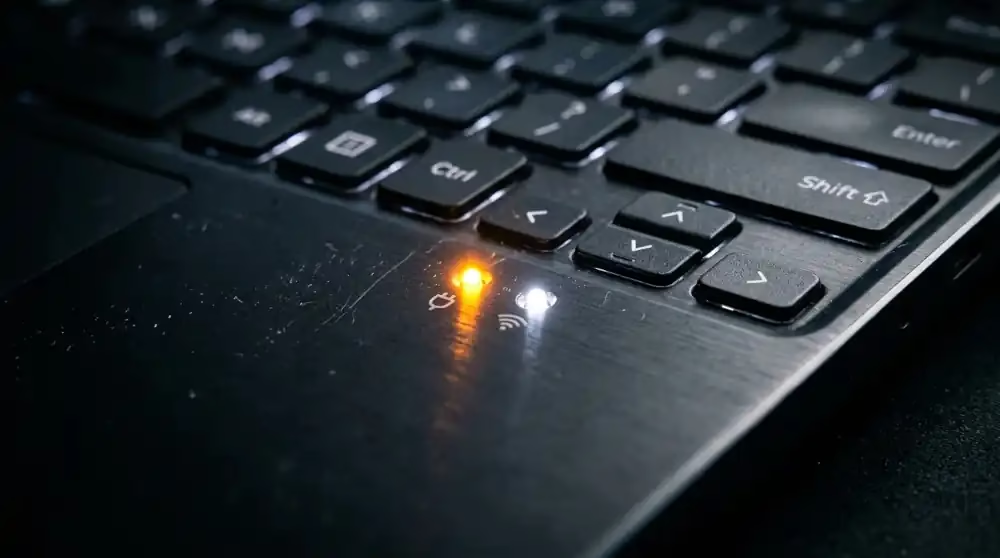
Cuando reportas que mi laptop no enciende solo prenden los foquitos, en realidad el equipo sí está recibiendo corriente: lo que falla es la autoprueba de encendido, conocida como POST. Marcas como Dell documentan oficialmente que estas luces siguen un patrón de parpadeo que indica en qué etapa exacta del arranque se detuvo el equipo.
3.1 Cómo leer los códigos LED y de pitido más comunes
| Pitidos / parpadeos | Causa probable | ¿Puedes revisarlo tú? |
|---|---|---|
| 2 pitidos | RAM no detectada | Sí, reinsertar el módulo |
| 4 pitidos | Fallo de lectura/escritura de RAM | Sí, probar con otro módulo |
| 5 pitidos | Fallo de batería CMOS | Depende del modelo |
| 6 pitidos | Fallo de tarjeta o chip de video | No, requiere técnico |
| 7 pitidos | Fallo del procesador | No, requiere técnico |
| Led parpadea, sin pitidos | Batería o adaptador de carga | Sí, revisar cargador/batería |
Estos códigos pueden variar según el modelo exacto, así que confírmalos siempre con el manual o el soporte oficial de tu marca antes de sacar conclusiones definitivas.
3.2 Diferencias entre HP, Dell, Lenovo y Asus
Cada fabricante usa su propia combinación de colores y ubicación de LEDs (algunos en las teclas Bloq Mayús y Bloq Num, otros en el propio botón de encendido). Antes de interpretar el parpadeo, identifica el modelo exacto de tu equipo (etiqueta en la parte inferior) y busca «diagnóstico LED + [tu modelo]» en el sitio de soporte oficial del fabricante, ya que ahí encontrarás la tabla específica y actualizada para tu equipo.
4. Mi laptop enciende pero no muestra imagen en la pantalla
Si notaste que mi laptop no enciende la pantalla pero el ventilador funciona y hay luces encendidas, el problema probablemente no está en la alimentación, sino en la ruta de video.
4.1 Cómo confirmarlo con un monitor externo
Conecta la laptop a un monitor o TV por HDMI y enciéndela. Si la imagen aparece en el monitor externo pero no en la pantalla propia, el daño está en la pantalla, su cable flex o el conector, no en la placa base. Si tampoco hay imagen en el monitor externo, el problema es más probable que esté en la RAM o en la tarjeta gráfica.
4.2 Causas más comunes
- Módulo de RAM mal asentado (retíralo y vuelve a colocarlo con firmeza).
- Cable flex de la pantalla desconectado o dañado por un golpe.
- Falla de la retroiluminación de la pantalla (con una linterna en ángulo puedes ver si hay imagen tenue, señal de que el equipo funciona pero la luz de fondo falló).
5. Caso frecuente: laptop HP no enciende ni carga
Las consultas por laptop hp no enciende ni carga son de las más comunes en la región, en parte porque HP es una de las marcas más vendidas en México, Colombia y Perú. Si es tu caso, además de los pasos generales del punto 2, verifica esto:
- Confirma que el adaptador entrega el voltaje correcto (revisa la etiqueta del cargador contra la de la laptop; usar un cargador de menor potencia puede impedir el encendido).
- Si el equipo llega a mostrar el logo HP, entra a HP PC Hardware Diagnostics presionando Esc o F2 repetidamente al encender, para descartar fallos de memoria o disco.
- Si el LED del cargador parpadea en color ámbar de forma constante, suele indicar batería agotada por debajo del umbral mínimo de carga, no una falla permanente.
6. Cuándo es seguro intentarlo tú mismo y cuándo llevarla a un técnico
La pregunta de fondo detrás de por qué una laptop no enciende casi siempre termina en esta decisión: ¿lo resuelvo yo o lo llevo a servicio técnico? Los pasos de este artículo son seguros porque no implican abrir el equipo ni tocar componentes internos delicados. Pero hay señales que exigen detenerte de inmediato.
Señales de alerta: desconecta todo y busca ayuda profesional
- Olor a quemado o humo, aunque sea leve.
- Batería hinchada o deformada (nunca la perfores ni la presiones).
- Derrame reciente de líquidos sobre el teclado.
- Chispas o sonidos eléctricos al conectar el cargador.
Si nada de esto ocurre pero ya probaste los pasos anteriores sin resultado, lo más probable es que el problema sea de placa base, procesador o disco, y en ese caso sí conviene una revisión profesional antes de que un daño menor se convierta en uno mayor.
7. Cómo prevenir que tu laptop vuelva a fallar al encender
Una vez resuelto el problema, estos hábitos reducen bastante el riesgo de que se repita:
- Evita dejar la laptop enchufada al 100% de forma permanente durante meses; las baterías de litio duran más con ciclos parciales de carga.
- No la uses sobre la cama o el sofá, ya que bloquea las salidas de ventilación y favorece el sobrecalentamiento.
- Mantén líquidos alejados del teclado, incluso con funda protectora.
- Usa un protector de voltaje, especialmente en zonas con cortes de luz frecuentes, ya que los picos de corriente son una causa común de daño en el circuito de carga.
Recomendación: si vives en una zona con variaciones frecuentes de voltaje, un protector de voltaje o regulador para laptop es una inversión pequeña frente al costo de reparar una placa base dañada.
8. Preguntas frecuentes
¿Por qué mi laptop no enciende de repente, si antes funcionaba bien?
Lo más común es un fallo repentino de batería, un pico de voltaje que dañó el circuito de carga, o un bloqueo de hardware que se resuelve con la descarga de energía descrita en el punto 2.3. Es raro que sea un daño grave si el equipo funcionaba con normalidad el día anterior.
Mi laptop no enciende ni carga, ¿tiene arreglo?
En la mayoría de los casos sí. Cargador, batería y conector de carga (DC jack) son las tres piezas que más fallan y todas son reparables a un costo razonable. Solo si el diagnóstico apunta a placa base o procesador el costo de reparación puede acercarse al de un equipo nuevo.
Mi laptop enciende pero no inicia Windows, ¿qué hago?
Si llegas a ver el logo de la marca pero Windows nunca carga, el problema suele estar en el disco duro o SSD, o en una actualización que quedó a medias. Intenta entrar al modo de recuperación (mantén presionado el botón de encendido durante el arranque 2-3 veces seguidas para forzarlo) antes de asumir que el disco está dañado.