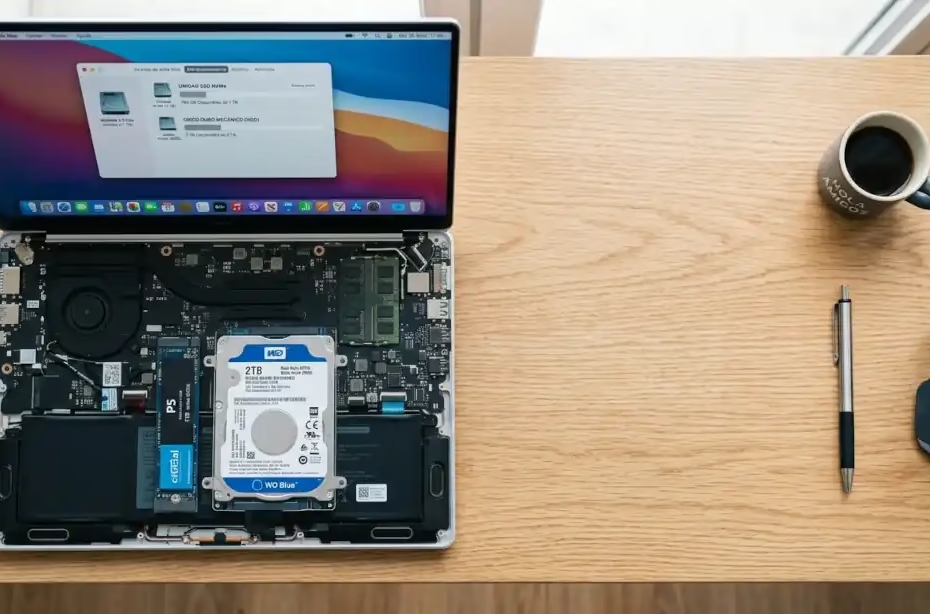
Si tu laptop se siente lenta al iniciar o simplemente quieres saber qué tan fácil sería actualizarla, lo primero que debes averiguar es qué tipo de disco tiene instalado. Saber si tu laptop tiene SSD o disco duro (HDD) toma menos de dos minutos y no requiere abrir el equipo ni instalar programas complicados. En esta guía te mostramos todos los métodos, desde Windows y Mac hasta cómo verificarlo sin siquiera encender el equipo.
SSD vs disco duro: diferencias clave que debes conocer
Antes de revisar tu equipo, conviene entender qué estás buscando. Un SSD (unidad de estado sólido) almacena datos en memoria flash, sin partes móviles, por lo que es más rápido, silencioso y resistente a golpes. Un HDD (disco duro mecánico) usa un disco magnético giratorio y un cabezal de lectura, lo que lo hace más lento pero, generalmente, más económico por gigabyte.
| Característica | SSD | HDD |
|---|---|---|
| Tiempo de arranque | 10-15 segundos | 45-90 segundos |
| Velocidad de lectura/escritura | 500-7000 MB/s | 80-160 MB/s |
| Consumo energético | 2-3 watts | 6-7 watts |
| Ruido | Silencioso | Zumbido o clics audibles |
| Vida útil estimada | 5-10 años | 3-5 años |
Con esta referencia clara, ahora sí puedes revisar qué disco tiene tu equipo según tu sistema operativo.
Cómo saber si tu laptop tiene SSD o disco duro en Windows 10/11
Método 1: Administrador de Tareas (el más rápido)
- Presiona Ctrl + Shift + Esc para abrir el Administrador de Tareas.
- Ve a la pestaña Rendimiento.
- Selecciona Disco 0 (o el disco correspondiente) y busca la etiqueta junto al nombre: dirá SSD o no mostrará esa indicación si es HDD.
Método 2: Configuración > Discos y volúmenes
Este método es el más confiable dentro de Windows porque lo indica de forma explícita. Ve a Configuración > Sistema > Almacenamiento > Configuración avanzada de almacenamiento > Discos y volúmenes. Haz clic en Propiedades junto a tu disco principal y revisa el campo Medios: ahí verás claramente si es «Unidad de estado sólido» o «Unidad de disco duro».
Método 3: PowerShell (para confirmar con certeza)
Si quieres un dato técnico sin ambigüedades, abre PowerShell como administrador y escribe el siguiente comando:
Get-PhysicalDisk | Select FriendlyName, MediaType
El resultado mostrará SSD, HDD o Unspecified (en equipos muy antiguos donde el sistema no puede detectarlo automáticamente).
Si quieres un dato técnico sin ambigüedades, abre PowerShell como administrador y escribe el siguiente comando (puedes consultar la documentación oficial de Microsoft si quieres profundizar):
Método 4: Herramienta de desfragmentación (dfrgui)
Escribe dfrgui en el buscador de Windows y presiona Enter. En la columna Tipo de medio aparecerá si cada unidad conectada es de estado sólido o disco duro. Es una alternativa útil si el Administrador de tareas no muestra la etiqueta con claridad.
Cómo saber si tu Mac tiene SSD
En las MacBook fabricadas después de 2016, prácticamente el 100% usa SSD, pero si tienes un modelo más antiguo o un iMac con Fusion Drive, puedes confirmarlo así:
- Haz clic en el menú Apple (esquina superior izquierda).
- Selecciona Acerca de esta Mac > Informe del sistema.
- En el panel izquierdo, entra a Hardware > Almacenamiento y revisa el tipo de medio indicado junto a tu unidad principal.
En las MacBook fabricadas después de 2016, prácticamente el 100% usa SSD, pero si tienes un modelo más antiguo o un iMac con Fusion Drive, puedes confirmarlo así (según la guía oficial de soporte de Apple):
Cómo saber el tipo de disco sin encender la laptop
Si tu laptop no enciende o simplemente quieres confirmar el dato antes de comprarla, existen alternativas que no dependen del sistema operativo:
- Revisa la ficha técnica del modelo en el sitio del fabricante usando el número de serie o modelo, ubicado en la etiqueta inferior del equipo.
- Consulta la caja o factura original, donde suele especificarse «SSD», «HDD» o «eMMC» junto a la capacidad.
- Busca el peso y grosor del equipo: las laptops ultradelgadas fabricadas después de 2018 casi siempre usan SSD, ya que un HDD no cabe físicamente en ese formato.
¿Tu SSD es SATA o NVMe? Así lo puedes comprobar
No todos los SSD son iguales. Un SSD SATA tiene un límite de velocidad similar al de un HDD en cuanto a la interfaz (hasta 550 MB/s), mientras que un SSD NVMe (conectado por M.2) puede alcanzar velocidades de hasta 7000 MB/s. Para diferenciarlos en Windows:
- Abre el Administrador de dispositivos (Windows + X).
- Expande Unidades de disco y anota el nombre del modelo exacto.
- Busca ese modelo en internet: la ficha técnica del fabricante indicará si es SATA o NVMe (PCIe).
Otra señal rápida: en el Administrador de Tareas, si tu disco muestra velocidades de lectura superiores a 1000 MB/s durante una copia de archivos, casi con certeza es NVMe.
Cómo verificar el disco al comprar una laptop usada o reacondicionada
Este es un punto crítico si estás comprando un equipo de segunda mano en plataformas como Facebook Marketplace, Mercado Libre o Wallapop, donde algunos vendedores describen el equipo como «SSD» cuando en realidad combina un SSD pequeño para el sistema operativo con un HDD para almacenamiento, o directamente no es cierto.
- Pide al vendedor una captura del Administrador de Tareas o de «Discos y volúmenes» antes de pagar.
- Si es posible verlo en persona, enciende el equipo y cronometra el arranque: más de 30 segundos hasta el escritorio es una señal de alerta de que podría tratarse de un HDD, aun si te dijeron que era SSD.
- Verifica si hay dos unidades (SSD + HDD), algo común en laptops gamer o de oficina de gama media, ya que esto cambia tu estrategia de organización de archivos.
Si tienes disco duro (HDD), ¿vale la pena cambiar a SSD?
En la mayoría de los casos, sí. Cambiar un HDD por un SSD suele ser la actualización con mejor relación costo-beneficio que puedes hacerle a una laptop de más de tres años, incluso por encima de aumentar la RAM. La diferencia se nota especialmente en el tiempo de arranque, la apertura de programas y la capacidad de hacer varias tareas a la vez sin que el equipo se «congele».
Antes de decidirte, verifica dos cosas: si tu laptop tiene una ranura libre o compatible (SATA de 2.5 pulgadas o M.2), y si el fabricante permite el cambio sin anular la garantía. En equipos ultradelgados modernos, la memoria puede venir soldada a la placa, lo que hace imposible la actualización.
Antes de decidirte, verifica dos cosas: si tu laptop tiene una ranura libre o compatible (SATA de 2.5 pulgadas o M.2), y si el fabricante permite el cambio sin anular la garantía. En equipos ultradelgados modernos, la memoria puede venir soldada a la placa, lo que hace imposible la actualización.
Una vez instalado tu nuevo SSD, puedes exprimir aún más su rendimiento siguiendo nuestra guía sobre cómo maximizar la velocidad de las unidades SSD. Y si notas que tu equipo empieza a fallar o a perder archivos con el tiempo, revisa también nuestra guía sobre por qué un SSD puede perder datos y cómo prevenirlo.
Preguntas frecuentes
¿Puedo tener SSD y HDD al mismo tiempo en mi laptop?
Sí. Es una configuración común en laptops gamer y de oficina de gama media-alta: un SSD pequeño (por ejemplo, 256 GB) para el sistema operativo y los programas, y un HDD de mayor capacidad para almacenar archivos, fotos o videos.
¿Cómo sé la capacidad de mi SSD o disco duro?
En el mismo panel de Discos y volúmenes de Windows, o en Este equipo, verás el espacio total y disponible de cada unidad. En Mac, revisa Acerca de esta Mac > Almacenamiento.
¿Todos los SSD son M.2?
No. Existen SSD en formato 2.5 pulgadas (con conexión SATA, igual que un HDD tradicional) y SSD en formato M.2, que a su vez pueden usar interfaz SATA o NVMe. El formato M.2 no garantiza por sí solo mayor velocidad; depende de si es SATA o NVMe.
¿Afecta el tipo de disco a la garantía del fabricante?
Consultar el tipo de disco mediante las herramientas incluidas en Windows o macOS no afecta la garantía. Sin embargo, abrir físicamente el equipo para inspeccionarlo o reemplazar el componente sí puede anularla en algunos fabricantes; revisa siempre la política oficial de tu marca antes de manipular el hardware.