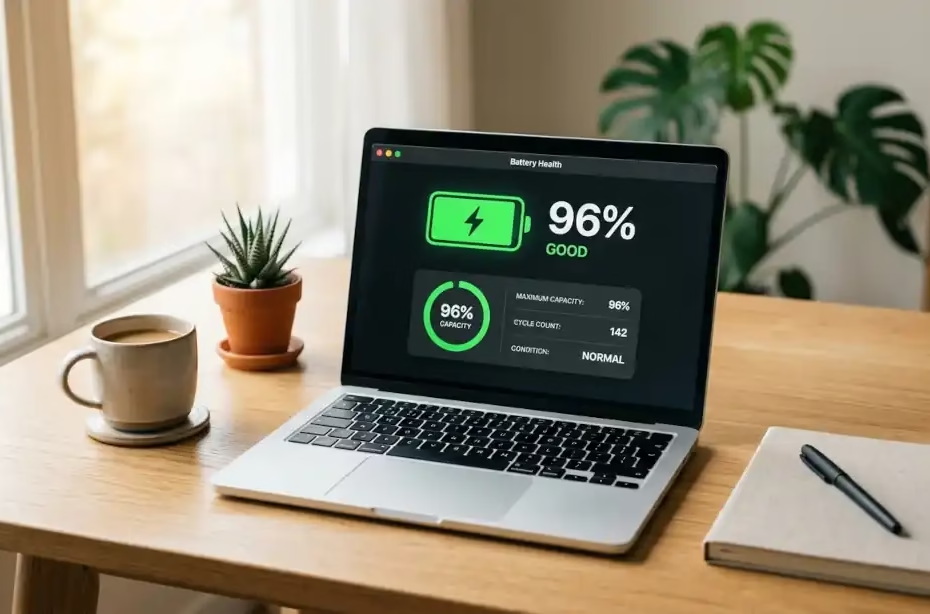
Saber el estado de la batería de mi laptop no depende del icono con el porcentaje: ese número solo indica cuánta carga queda, no cuánta puede guardar la batería después de meses o años de uso. Para conocer su salud real necesito comparar la capacidad con la que nació con la que tiene hoy y revisar cuántos ciclos de carga acumula.
La buena noticia es que no necesitas instalar nada. Windows, macOS y ChromeOS traen herramientas para hacerlo. En esta guía te explico cada una, cómo leer el resultado y qué hacer después.
Respuesta rápida: en Windows ejecuta powercfg /batteryreport y compara la capacidad de diseño con la capacidad de carga completa. En Mac entra a Configuración del Sistema > Batería. En Chromebook abre la app Diagnóstico. Si la batería conserva menos del 70 % o 80 % de su capacidad original, ya se nota en la autonomía.
| Sistema | Dónde verlo | Dato clave |
|---|---|---|
| Windows 10 y 11 | Símbolo del sistema: powercfg /batteryreport | Capacidad de diseño vs. capacidad de carga completa |
| MacBook | Configuración del Sistema > Batería > Salud de la batería | Capacidad máxima (%) y ciclos |
| Chromebook | Configuración > Acerca de ChromeOS > Diagnóstico | Salud y ciclos de carga |
| App del fabricante | MyASUS, Lenovo Vantage, HP PC Diagnostics, Dell SupportAssist | Prueba de batería |
Señales de que la batería de mi laptop está dañada o desgastada
Antes de medir nada, la laptop suele dar avisos. Estas son las señales más comunes de una batería que perdió capacidad:
- La autonomía cayó de forma notable: lo que antes duraba una jornada ahora dura unas pocas horas.
- Se apaga de golpe con porcentaje alto o el indicador salta, por ejemplo, del 40 % al 10 %. Puede ser un medidor de carga descalibrado.
- No llega al 100 % o se queda en un número fijo. Antes de culpar a la batería, revisa que no tengas activado un límite de carga al 80 % en la app del fabricante o en la BIOS.
- Se calienta más de lo normal mientras carga.
- Solo funciona conectada al cargador.
Ojo: varios de estos síntomas también pueden venir del cargador, un puerto de carga sucio o un fallo de firmware. Por eso conviene medir la batería con datos antes de decidir.
Alerta de seguridad: si el teclado o el touchpad se levantan, la laptop se balancea sobre una superficie plana o la carcasa se deforma, puede tratarse de una batería hinchada. Salta a la sección de batería hinchada y deja de cargar el equipo.
Para confirmar el desgaste con números, sigue el método de tu sistema: Windows, MacBook o Chromebook.
Qué significa el estado de la batería: capacidad, ciclos y condición
Las baterías de iones de litio son las más comunes en laptops y tabletas, según Microsoft, y se desgastan con el uso. Tres datos te dicen cuánto:
Capacidad de diseño vs. capacidad de carga completa
La capacidad de diseño es lo que la batería podía almacenar cuando era nueva. La capacidad de carga completa es lo que puede almacenar hoy. La relación entre ambas es tu salud de batería: si la segunda es mucho menor, ya perdió capacidad.
Fórmula: salud (%) = capacidad de carga completa ÷ capacidad de diseño × 100. Ejemplo ilustrativo: si el diseño es de 50.000 mWh y hoy carga 40.000 mWh, la salud es del 80 %.
Qué es un ciclo de carga
Según Apple, un ciclo ocurre cuando usas toda la energía de la batería, aunque no sea en una sola carga. Si un día gastas la mitad y la recargas, y al siguiente haces lo mismo, sumas un ciclo, no dos.
Los ciclos son una pista, no un veredicto: dos baterías con los mismos ciclos pueden tener salud distinta si una vivió más tiempo al calor o siempre al 100 %. Por eso conviene mirar ciclos y capacidad juntos.
Cómo ver el estado de la batería en Windows 10 y 11
Windows no muestra la salud de la batería en Configuración de forma directa. La herramienta oficial es un informe de batería que se genera con un comando y sirve igual en Windows 10 y en Windows 11. Solo aplica a laptops: un PC de escritorio no tiene batería.
Paso a paso con powercfg /batteryreport
- Presiona Windows + S, escribe
cmdy abre el Símbolo del sistema (también sirve PowerShell). - Escribe
powercfg /batteryreporty presiona Enter. Respeta el espacio entrepowercfgy/batteryreport. - Windows mostrará la ruta donde guardó el archivo battery-report.html. Normalmente queda en la carpeta de tu usuario, por ejemplo
C:\Users\TuUsuario\. - Abre el archivo con doble clic. Se muestra en tu navegador.
Si prefieres decidir dónde se guarda, este comando lo deja en tu Escritorio:
powercfg /batteryreport /output "%USERPROFILE%\Desktop\battery-report.html"Sobre los permisos: las guías no coinciden. Algunas piden ejecutarlo como administrador y otras dicen que normalmente no hace falta. Prueba primero de forma normal y, si aparece un error, abre el Símbolo del sistema con clic derecho > Ejecutar como administrador. Si lo haces así y no indicas ruta, el archivo puede terminar en la carpeta del sistema (System32), así que usa /output para no perderlo.
Privacidad: el informe se genera en tu equipo con datos que Windows ya guardó. No instala software ni se sube a ningún sitio.
Cómo leer el informe: los datos que importan
Los títulos aparecen en el idioma de tu Windows, en español o en inglés. Fíjate en estos bloques:
- Baterías instaladas (Installed batteries): aquí están la capacidad de diseño (Design capacity), la capacidad de carga completa (Full charge capacity) y el recuento de ciclos (Cycle count). Es lo más importante.
- Historial de capacidad (Battery capacity history): muestra cómo bajó la capacidad con el tiempo. Sirve para ver si el desgaste fue gradual o repentino.
- Estimaciones de duración (Battery life estimates): compara las horas esperadas con la batería nueva y con la actual.
- Uso reciente y uso de la batería: resumen de los últimos días de carga y descarga.
En algunos equipos el recuento de ciclos aparece vacío o en cero, porque depende del firmware y del fabricante. No lo tomes como una falla. Si las cifras te parecen raras, carga la laptop al 100 %, reinicia y genera el informe otra vez: las lecturas pueden variar con la calibración y el uso reciente.
Cómo saber el tipo de batería de mi laptop
En la sección de baterías instaladas suelen aparecer el nombre, el fabricante y la química de la batería (la mayoría son de iones de litio). Para comprar un reemplazo compatible no te guíes solo por ese dato: usa el modelo exacto de tu equipo. Si no lo tienes a la mano, aquí explicamos cómo saber el modelo de tu laptop.
Cómo revisar la batería con la app del fabricante (HP, Dell, Lenovo, ASUS y Acer)
Las apps de cada marca muestran datos parecidos con una interfaz más amigable y a veces incluyen una prueba de diagnóstico. Los menús cambian según el modelo y la versión de la app, así que tómalos como una guía.
| Marca | Herramienta | Dónde encontrar la batería |
|---|---|---|
| HP | HP PC Diagnostics UEFI o HP Support Assistant | Al encender, presiona F2 > Energía > Batería > Ejecutar una vez. En Support Assistant: Mi dispositivo > Pruebas de hardware > Batería |
| Dell | BIOS y Dell SupportAssist | Presiona F2 al ver el logotipo > General > Información de la batería, o ejecuta el diagnóstico de hardware |
| Lenovo | Lenovo Vantage (Microsoft Store) | Sección de energía o batería de la app: salud y ciclos según el modelo |
| ASUS | MyASUS | Customer Support > System Diagnosis > Checkup (análisis de batería) |
| Acer | Acer Care Center | Sección Batería: salud y calibración según el modelo |
Si la app del fabricante indica que hay que reemplazar la batería, hazle caso aunque el porcentaje del sistema parezca aceptable. Además, las pruebas UEFI de HP y Dell se ejecutan antes de que cargue Windows, así que sirven aunque el sistema operativo no arranque.
Cómo ver el estado de la batería en una MacBook
Salud de la batería en Configuración del Sistema
Abre el menú Apple > Configuración del Sistema > Batería y haz clic en el botón “i” junto a Salud de la batería. Verás la capacidad máxima como porcentaje respecto a cuando era nueva y la condición general.
Cuántos ciclos tiene tu Mac
- Mantén presionada la tecla Option y haz clic en el menú Apple.
- Elige Información del Sistema y, en la barra lateral, selecciona Energía.
- En la información de la batería busca el Recuento de ciclos (Cycle Count), la condición y la capacidad máxima.
Si prefieres la Terminal, este comando imprime capacidad, ciclos y condición de una vez:
system_profiler SPPowerDataType“Servicio recomendado” y ciclos máximos por modelo
El límite de ciclos varía según el modelo, y Apple publica una tabla oficial por equipo. Como referencia, los MacBook recientes suelen tener un máximo de 1.000 ciclos y los modelos antiguos van de 300 a 500. Al llegar a ese límite la batería está diseñada para conservar hasta el 80 % de su capacidad original.
Cuando la capacidad cae por debajo del 80 %, macOS suele mostrar “Servicio recomendado”. Tu Mac sigue funcionando, pero notarás menos autonomía. Apple también recomienda activar la carga optimizada, que aprende tu rutina y espera para pasar del 80 % hasta que la necesitas.
Cómo revisar la batería en una Chromebook (y qué hacer en Linux)
ChromeOS incluye la app Diagnóstico. Ábrela desde la barra de estado (abajo a la derecha) con Configuración > Acerca de ChromeOS > Diagnóstico, o busca “Diagnostics” en el lanzador. En la sección de batería verás su salud, los ciclos de carga y la corriente actual.
También puedes correr la prueba de descarga: carga la Chromebook al 100 %, desconéctala y ejecuta la prueba. El resultado aparece como aprobado o fallido, y puedes seguir usando el equipo mientras corre. Si tu equipo no la ofrece, la página chrome://system muestra los ciclos dentro del campo power_supply_sysfs.
Según HP, las Chromebooks aguantan entre 300 y 500 ciclos antes de bajar a cerca del 80 % de salud. También menciona que ChromeOS 134 o posterior incluye un límite de carga al 80 %; revisa si tu modelo lo ofrece en la configuración de energía.
¿Usas Linux? Cada distribución muestra los datos de forma distinta. En nuestra guía para revisar el estado de la batería de tu laptop con Linux tienes los pasos.
Cómo interpretar el resultado: el semáforo de la batería
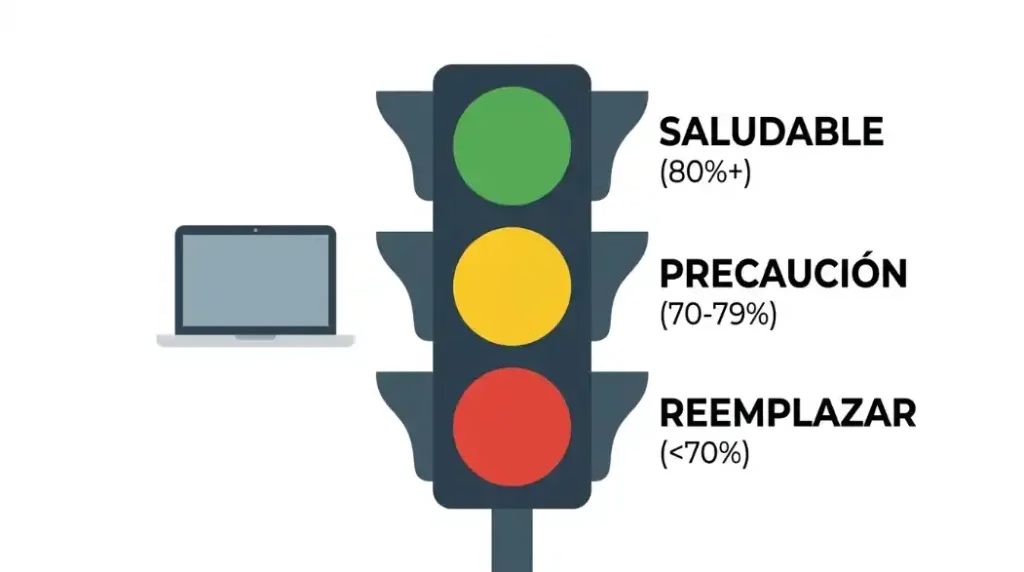
No existe un umbral único para todos los equipos. Apple diseña sus baterías para conservar hasta el 80 % al llegar al límite de ciclos, y varias guías de Windows coinciden en que por debajo del 70 % la autonomía ya se siente muy limitada. Con esas referencias, este semáforo orientativo te ayuda a decidir:
| Estado | Salud (capacidad actual ÷ diseño) | Qué significa | Qué hacer |
|---|---|---|---|
| Verde | 80 % o más | Desgaste normal | Cuida tus hábitos de carga y revisa cada pocos meses |
| Amarillo | 70 % a 79 % | Autonomía reducida, todavía utilizable | Planea el reemplazo y evita calor y descargas profundas |
| Rojo | Menos de 70 % | Autonomía muy limitada, posibles apagones | Reemplaza la batería o valora cambiar de equipo |
Regla que prevalece: cualquier señal física, como hinchazón, calor excesivo o deformación, es rojo sin importar el porcentaje.
¿Cómo saber si la batería de mi laptop está bien? Si estás en verde y no tienes síntomas, lo está. Para afinar el diagnóstico, cruza la salud con los ciclos: en una Mac compáralos con el límite de tu modelo. Un porcentaje bajo con pocos ciclos suele apuntar a calor, mala carga o un defecto, y no solo al uso.
Batería hinchada: cómo saberlo y qué hacer de inmediato
Una batería de iones de litio hinchada puede representar un riesgo de incendio o explosión. No es un problema para dejar para después. Estas son las señales:
- El teclado o el touchpad sobresalen, se levantan o se sienten duros al presionar.
- La laptop se tambalea al apoyarla sobre una superficie plana.
- La carcasa, la pantalla o la tapa inferior se deforman o se separan.
- La laptop se calienta más de lo normal.
Qué hacer, en orden:
- Apaga la laptop y desconecta el cargador. No la vuelvas a cargar.
- No la uses ni para un “último respaldo” si la deformación es evidente. Explícale al técnico que necesitas rescatar tus datos.
- Nunca perfores, aplastes ni presiones la batería para “desinflarla”.
- No intentes retirarla si no tienes experiencia. iFixit advierte que quitarla también puede ser peligroso y recomienda acudir a un técnico si tienes dudas.
- Al trasladarla, colócala en un recipiente resistente al fuego y llévala a un servicio técnico o a un punto de recolección. No la tires a la basura doméstica.
Para reducir el riesgo, evita el calor y las baterías genéricas de calidad dudosa, que pueden carecer de las protecciones adecuadas.
Mi batería está bien, pero dura poco: qué revisar primero
Puedes tener una salud del 90 % y aun así poca autonomía. Antes de culpar a la batería, revisa esto:
- Modo de energía y brillo: cambia al modo de mejor autonomía o ahorro de batería y baja el brillo de la pantalla.
- Apps que más consumen: en Windows 11 mira Configuración > Sistema > Energía y batería. En Mac, la pantalla Batería muestra el uso de las últimas 24 horas o de 10 días.
- Actualizaciones: en enero de 2026 Microsoft publicó la actualización KB5074109, que corrigió un fallo que mantenía activa la NPU en reposo y gastaba batería en algunos portátiles modernos con Windows 11. Mantén Windows Update al día.
- Calor y ventilación: el calor es uno de los mayores enemigos de la batería y también sube el consumo.
Si ya lo revisaste todo y tu equipo simplemente rinde poco fuera del enchufe, puede que sea un modelo con baja autonomía. En esta lista de laptops con mayor duración de batería puedes comparar opciones.
Cómo revisar la batería de una laptop usada antes de comprarla
La batería es uno de los factores que más pesan en el valor de un equipo usado, y revisarla toma pocos minutos. Antes de pagar:
- En Windows: genera el informe con
powercfg /batteryreport, tú mismo o con el vendedor delante, y compara la capacidad de diseño con la de carga completa. Desconfía de capturas recortadas. - En Mac: abre Información del Sistema > Energía y anota el recuento de ciclos, la condición y la capacidad máxima. Compara los ciclos con el límite de Apple para ese modelo.
- En Chromebook: pide que abran la app Diagnóstico y revisa la salud y los ciclos.
- Inspección física: busca teclado o touchpad levantados y carcasa deformada.
Recuerda que las lecturas pueden variar un poco según la calibración y el uso reciente, así que interprétalas con margen. Si tienes duda sobre el modelo exacto que te ofrecen, primero identifica su modelo.
Qué hacer según el resultado: cuidar, reemplazar o cambiar de laptop
Si tu batería está sana: cómo cuidarla
Las baterías de iones de litio sufren con el calor, con estar siempre al 100 % y con las descargas profundas. Muchas guías recomiendan moverse entre el 20 % y el 80 % cuando se pueda. Varias marcas incluyen un límite de carga:
- Lenovo: “umbral de carga” en Lenovo Vantage.
- ASUS: en MyASUS, el modo equilibrado limita al 80 % y el de vida útil máxima al 60 %.
- Dell: Dell Power Manager.
- MSI: Battery Master en Dragon Center.
- Mac: carga optimizada en Configuración del Sistema > Batería.
Usa siempre el cargador original y consulta nuestro artículo sobre si conviene mantener conectada la laptop o usarla con batería.
Si está desgastada: reemplazarla
Si tu laptop tiene batería extraíble, cambiarla es sencillo. Aquí tienes los mejores portátiles con batería extraíble. Si es interna, lo más prudente es un servicio técnico. Elige una batería original o de calidad reconocida y evita las genéricas muy baratas. Apple, por su parte, recomienda reemplazar la batería al llegar al límite de ciclos de tu modelo.
Cuándo conviene cambiar de laptop
Si además de la batería el equipo ya se queda corto en rendimiento, compara el precio de una batería nueva para tu modelo y tu país con el de un equipo mejor. Cuando la diferencia es pequeña, suele convenir renovar.
Preguntas frecuentes
¿Cuál es un buen porcentaje de salud de la batería de una laptop?
Como referencia, 80 % o más es un desgaste normal. Entre 70 % y 79 % ya notarás menos autonomía, y por debajo del 70 % conviene planear el reemplazo. No es un estándar oficial de Windows, sino una guía orientativa.
¿Cuántos ciclos de carga aguanta una batería de laptop?
Depende del modelo. Los MacBook recientes suelen estar calificados para 1.000 ciclos y los antiguos entre 300 y 500. Según HP, una Chromebook ronda los 300 a 500 ciclos antes de bajar a cerca del 80 %. En Windows no hay una cifra universal: consulta al fabricante de tu equipo.
¿Se puede ver el estado de la batería en Windows sin programas?
Sí. El comando powercfg /batteryreport viene integrado en Windows 10 y 11 y genera un informe HTML con la capacidad de diseño, la capacidad de carga completa y otros datos.
¿Es peligroso usar una laptop con la batería hinchada?
Sí. Puede haber riesgo de incendio o explosión, además de daños al teclado, al touchpad y a la pantalla. Apaga el equipo, no lo cargues y llévalo a un técnico.
¿El informe de batería de Windows se sube a internet?
No. Windows lo genera en tu equipo a partir de datos locales, no instala software y lo abres en tu navegador como un archivo HTML.
¿Cada cuánto debo revisar la batería?
Como referencia práctica, cada 3 a 6 meses, o cuando notes síntomas como menor autonomía o apagones. Guardar cada informe te permite comparar la evolución.
En resumen: mide la capacidad actual contra la de diseño, revisa los ciclos, interpreta el resultado con el semáforo y actúa según el color. Si además ves señales físicas, sigue la ruta de seguridad. Guarda tu informe hoy: dentro de unos meses te servirá para saber qué tan rápido se desgasta tu batería.
Fuentes oficiales consultadas: