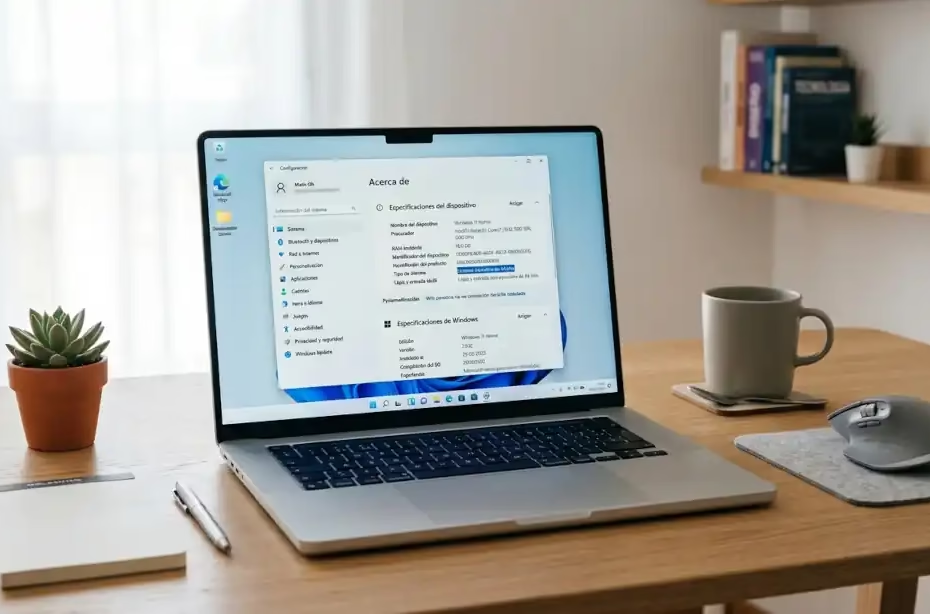
Si estás por actualizar a Windows 11 o simplemente quieres instalar un programa que exige una arquitectura específica, necesitas saber algo básico primero: ¿tu laptop es de 32 o 64 bits? No te preocupes, no necesitas ser técnico para averiguarlo. En esta guía te mostramos tres métodos sencillos para Windows, además de cómo verificarlo en Mac y Linux.
Diferencia entre 32 y 64 bits: por qué importa en 2026
La diferencia entre 32 y 64 bits se refiere a cuánta información puede procesar tu computadora al mismo tiempo. Un sistema de 64 bits maneja más memoria RAM, ejecuta programas más pesados y, sobre todo, es el único tipo compatible con Windows 11, que no tiene versión de 32 bits.
Esto se volvió especialmente relevante porque el soporte de Windows 10 terminó el 14 de octubre de 2025. Si tu laptop sigue en 32 bits, no podrás migrar a Windows 11 y tu equipo quedará sin actualizaciones de seguridad, salvo que contrates el programa de actualizaciones extendidas (ESU).
Cómo saber si tu laptop con Windows es de 32 o 64 bits
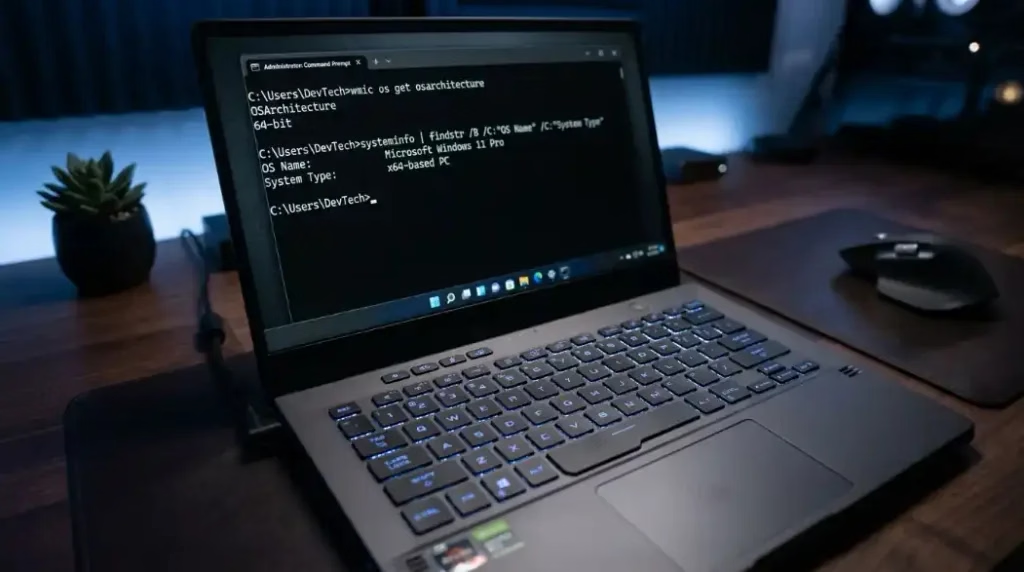
Existen varios caminos para confirmarlo, dependiendo de la versión de Windows que tengas instalada.
Método 1: Desde Configuración (Windows 10 y 11)
- Haz clic en Inicio y luego en Configuración (el ícono de engranaje).
- Entra a Sistema y selecciona Acerca de.
- Busca el apartado Especificaciones del dispositivo y revisa el campo «Tipo de sistema».
Ahí verás algo como «Sistema operativo de 64 bits, procesador x64» o «Sistema operativo de 32 bits, procesador x86». Si tienes Windows 11, ya sabes que tu procesador es de 64 bits, porque no existe una versión de 32 bits para este sistema.
Método 2: Desde el símbolo del sistema (CMD)
Si prefieres un método más directo, abre el símbolo del sistema (escribe «cmd» en el buscador de Windows) y escribe el siguiente comando:
echo %PROCESSOR_ARCHITECTURE%
Si el resultado es AMD64, tu sistema es de 64 bits. Si aparece x86, es de 32 bits.
Método 3: Desde el Panel de Control (Windows 7 y XP)
Si tu laptop todavía corre Windows 7 o incluso Windows XP, ve a Panel de Control > Sistema y Seguridad > Sistema. Ahí, junto a «Tipo de sistema», encontrarás la arquitectura de tu equipo.
Cómo saber si tu Mac es de 32 o 64 bits
Si usas una MacBook, es casi seguro que tu equipo ya es de 64 bits: Apple eliminó el soporte para aplicaciones de 32 bits desde macOS Catalina (2019). Para confirmarlo, haz clic en el menú Apple > Acerca de esta Mac y revisa el modelo de procesador. Si tu Mac tiene chip Apple Silicon (M1 en adelante) o un procesador Intel posterior a 2011, es de 64 bits sin excepción.
Cómo saber si tu Linux es de 32 o 64 bits
En distribuciones Linux, abre una terminal y escribe:
uname -m
Si el resultado es x86_64, tu sistema es de 64 bits. Si ves i686 o i386, es de 32 bits. Vale mencionar que casi todas las distribuciones modernas (Ubuntu, Fedora, Mint) ya descontinuaron sus versiones de 32 bits.
Tabla: procesadores antiguos y si soportan 64 bits
Si tu laptop tiene varios años y no reconoces el modelo de procesador a simple vista, esta tabla te puede ayudar a salir de dudas rápidamente:
| Procesador | ¿Soporta 64 bits? |
|---|---|
| Intel Atom N270 | No (solo 32 bits) |
| Intel Atom N450 | No (solo 32 bits) |
| Intel Atom N455 | No (solo 32 bits) |
| Intel Atom N2600 | Sí |
| Intel Pentium 4 | Depende del modelo (mayoría no) |
| Intel Celeron 847 | Sí |
| AMD Sempron 145 | Sí |
| AMD E-350 | Sí |
Si tu procesador aparece como «No» en esta lista, tu laptop físicamente no puede correr un sistema operativo de 64 bits, sin importar cuánta RAM le instales.
Mi laptop es de 32 bits, ¿qué hago ahora?
Si confirmaste que tu equipo es de 32 bits, tienes tres caminos posibles:
- Mantenerte en Windows 10 con ESU: el programa de actualizaciones extendidas te da más tiempo de seguridad, aunque tiene costo y fecha límite.
- Cambiar a una distribución Linux ligera: opciones como Lubuntu o Puppy Linux dan una segunda vida a equipos antiguos de 32 bits.
- Comprar una laptop nueva: si tu equipo tiene varios años y ya limita tu productividad, esta suele ser la opción más práctica a largo plazo.
Si te interesa esta última opción, te recomendamos revisar nuestra guía de fin de soporte de Windows 10, donde detallamos plazos y alternativas con más profundidad.
Preguntas frecuentes
¿Qué versión de Windows debo instalar, 32 o 64 bits?
Si tu procesador soporta 64 bits, siempre es mejor instalar esa versión: aprovecha más RAM y ofrece mejor rendimiento. La versión de 32 bits solo tiene sentido en hardware muy antiguo que no soporta 64 bits.
¿Puedo actualizar de 32 a 64 bits sin perder mis archivos?
No. El cambio de 32 a 64 bits requiere formatear el disco y hacer una instalación limpia de Windows, por lo que es indispensable respaldar tus archivos antes de iniciar el proceso.
¿Cómo sé si mi procesador soporta 64 bits antes de comprar una laptop?
Revisa la ficha técnica del modelo en la página oficial del fabricante o busca el nombre exacto del procesador en el sitio de Intel o AMD. Prácticamente todos los procesadores fabricados después de 2010 son de 64 bits.