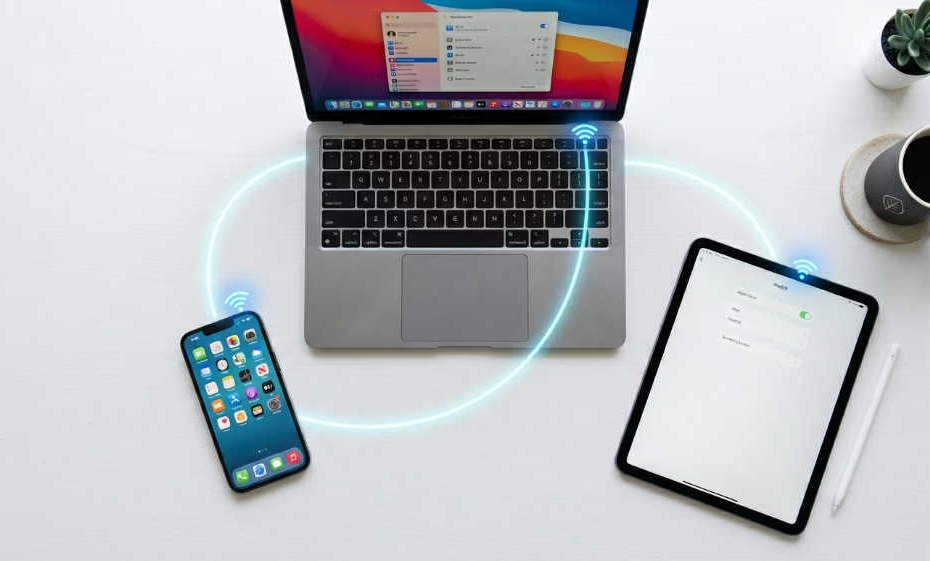
Si tu laptop tiene la única conexión estable en la oficina, en un hotel o en casa —por cable ethernet o por un Wi-Fi al que solo ella tiene acceso— puedes convertirla en un punto de acceso y compartir esa conexión con tu celular, una tablet u otra computadora. No necesitas instalar nada adicional: Windows y macOS ya incluyen esta función lista para usar.
En esta guía te mostramos paso a paso cómo hacerlo desde Windows 11, Windows 10 y macOS, un método avanzado por línea de comandos para cuando la opción nativa no aparece, cómo usar tu laptop como repetidor de Wi-Fi, y —al final— cómo hacerlo también en sentido contrario, compartiendo desde tu celular hacia tu laptop.
¿Qué significa compartir internet y cuándo lo necesitas?
Compartir internet (también llamado tethering o punto de acceso) es convertir un dispositivo con conexión activa en un router temporal que otros equipos pueden usar. Los escenarios más comunes en los que tu laptop es la fuente:
- Tu oficina u hotel solo tiene puerto ethernet disponible, y necesitas conectar tu celular o una tablet.
- Tu laptop está conectada a un Wi-Fi corporativo al que otros dispositivos no tienen acceso directo.
- Necesitas ampliar la señal de tu router a una zona de la casa donde llega débil, usando tu laptop como repetidor.
Cómo compartir internet desde tu laptop con Windows 11
Este es el método nativo y más sencillo, disponible sin instalar nada:
- Ve a Configuración → Red e Internet.
- Selecciona Zona con cobertura inalámbrica móvil.
- En «Compartir mi conexión a Internet desde», elige la red que quieres compartir (ethernet o Wi-Fi).
- Toca Editar para personalizar el nombre de red y la contraseña antes de activarla.
- Activa el interruptor principal. Los demás dispositivos ya pueden buscar esa red y conectarse con la contraseña configurada.
Esta función es especialmente útil en oficinas donde solo hay puertos ethernet disponibles y necesitas conectar tu teléfono o una segunda computadora sin depender del router.
Cómo compartir internet desde tu laptop con Windows 10
El proceso es prácticamente idéntico al de Windows 11, aunque el menú tiene un nombre y una ubicación ligeramente distintos:
- Haz clic en el menú Inicio y entra a Configuración.
- Ve a Red e Internet y selecciona Zona con cobertura inalámbrica móvil en el menú de la izquierda.
- En «Compartir mi conexión a Internet desde», selecciona la conexión que deseas compartir (ethernet o Wi-Fi).
- Personaliza el nombre y la contraseña de tu red para identificarla con facilidad.
- Activa Compartir mi conexión a Internet con otros dispositivos y conéctate desde el otro equipo con esa contraseña.
Si tu laptop está conectada a internet por ethernet y prefieres compartir esa conexión directamente sin usar la «zona móvil», también puedes hacerlo así:
- Ve a Configuración → Red e Internet → Estado y haz clic en Cambiar opciones del adaptador.
- Haz clic derecho en tu conexión Ethernet y selecciona Propiedades.
- Ve a la pestaña Uso compartido y marca «Permitir que otros usuarios de la red se conecten a través de la conexión a Internet de este equipo».
- En el menú desplegable, elige el adaptador Wi-Fi de tu laptop como destino y guarda los cambios.
Cómo compartir internet desde tu MacBook
macOS también incluye esta función de forma nativa, bajo el nombre «Compartir Internet»:
- Abre Ajustes del Sistema y ve a General → Compartir en red (en versiones anteriores, Preferencias del Sistema → Compartir).
- Selecciona Compartir Internet en la lista de servicios (sin activar todavía).
- En «Compartir tu conexión desde», elige la red de origen (Wi-Fi o Ethernet).
- En «A los siguientes dispositivos», marca cómo quieres compartirla: Wi-Fi, Bluetooth o cable.
- Si eliges Wi-Fi, toca Opciones de Wi-Fi para definir nombre de red y contraseña antes de activar el interruptor principal.
Nota: si tu MacBook comparte internet desde una red Wi-Fi (no ethernet), Apple limita esta función porque no siempre está disponible según el chip y la versión de macOS. Si no ves la opción «Compartir Internet» disponible desde Wi-Fi, comparte desde una conexión ethernet o usa el adaptador USB-C correspondiente.
Método avanzado: crear un punto de acceso por línea de comandos
Si la opción de «Zona con cobertura inalámbrica móvil» no aparece en tu Windows (frecuente en equipos antiguos o con drivers de red desactualizados), puedes crear una red alojada manualmente desde la terminal:
- Abre el Símbolo del sistema como administrador (busca «cmd», clic derecho, «Ejecutar como administrador»).
- Escribe el comando para crear la red alojada con un nombre y contraseña de tu elección, y presiona Enter.
- Inicia la red con el comando correspondiente de arranque de la red alojada.
- Ve a Centro de redes y recursos compartidos → Cambiar configuración del adaptador, haz clic derecho en tu conexión a internet activa (ethernet o Wi-Fi) y entra a Propiedades → Uso compartido. Marca la casilla para permitir que otros usuarios se conecten a través de esta conexión, y selecciona el adaptador virtual que acabas de crear como destino.
Este método es más técnico y pensado como alternativa cuando la interfaz gráfica no ofrece la opción nativa, no como primera opción para la mayoría de los usuarios.
Usa tu laptop como repetidor o extensor de Wi-Fi
Si el problema no es que falte conexión sino que la señal de tu router llega débil a cierta zona de la casa u oficina, tu laptop puede actuar como puente: se conecta al Wi-Fi del router en una zona con buena señal y retransmite esa misma conexión como una nueva red desde la «Zona con cobertura inalámbrica móvil» explicada arriba, ubicando la laptop físicamente en el punto intermedio entre el router y la zona sin cobertura. No amplifica la señal original tanto como un repetidor dedicado, pero es una solución inmediata sin comprar hardware adicional.
Consejo: si compartes internet con frecuencia o necesitas cobertura confiable en toda la casa, un router mesh dedicado suele dar mejores resultados a largo plazo que usar la laptop como repetidor. Si en cambio lo que necesitas es una laptop con mejor tarjeta de red para este tipo de tareas, revisa nuestras recomendaciones de laptops con mejor conectividad.
Problemas frecuentes al compartir internet desde tu laptop
- La opción «Zona con cobertura inalámbrica móvil» no aparece: actualiza los drivers de tu adaptador Wi-Fi desde el Administrador de dispositivos, o usa el método por línea de comandos explicado arriba.
- Windows no te deja compartir tu conexión ethernet: revisa que la casilla de «Uso compartido» esté marcada en las propiedades del adaptador ethernet, y que el firewall no esté bloqueando la conexión compartida (Panel de control → Firewall de Windows Defender → Permitir una aplicación).
- Los dispositivos se conectan pero no navegan: reinicia el adaptador de red desde el Administrador de dispositivos y verifica que la conexión original (ethernet o Wi-Fi) siga activa y estable.
- La velocidad compartida es muy lenta: demasiados dispositivos conectados reducen el ancho de banda disponible para cada uno; limita las conexiones simultáneas si necesitas prioridad para videollamadas o transferencias grandes.
¿Y si necesitas compartir internet desde tu celular hacia tu laptop?
El caso contrario también es común: tu laptop no tiene Wi-Fi disponible y quieres usar los datos móviles de tu teléfono. Aquí un resumen rápido para iPhone y Samsung.
Desde iPhone
Ve a Configuración → Punto de acceso personal, activa «Permitir que otros se unan» y usa la contraseña que aparece en pantalla para conectar tu laptop. Si usas iOS 16 o superior, activa Compatibilidad máxima desde la misma pantalla para que laptops más antiguas detecten mejor la señal.
Desde Samsung
Ve a Configuración → Conexiones → Zona Wi-Fi y anclaje de red, activa Zona Wi-Fi móvil y toca Configurar Zona Wi-Fi móvil para definir nombre y contraseña. Si tu laptop está cerca, conectar por USB-C con Anclaje a red USB suele darte más velocidad y estabilidad que el Wi-Fi.
Para videollamadas de trabajo o transferencia de archivos grandes desde tu celular hacia la laptop, el tethering por USB es siempre el más confiable: mantiene la conexión estable y además carga tu teléfono mientras lo usas.
Preguntas frecuentes sobre compartir internet desde tu laptop
¿Puedo compartir internet desde mi laptop sin usar datos móviles?
Sí. Si tu laptop está conectada a un Wi-Fi o ethernet, puedes compartir esa conexión con otros dispositivos usando la Zona con cobertura inalámbrica móvil de Windows o Compartir Internet en macOS, sin consumir ningún dato móvil.
¿Cuántos dispositivos puedo conectar a mi laptop al mismo tiempo?
Depende del adaptador de red de tu laptop, pero la mayoría de los equipos modernos soportan entre 5 y 10 conexiones simultáneas sin problema. A más dispositivos conectados, menor velocidad disponible para cada uno.
¿Es seguro compartir internet desde mi laptop en un lugar público?
Sí, siempre que definas una contraseña propia para la red compartida (no la dejes abierta). Si además compartes con frecuencia desde redes de hoteles o aeropuertos, una VPN en la laptop añade una capa adicional de protección para todo el tráfico. Coveron es la opción que más recomendamos para este caso — funciona en Windows, macOS, Android e iOS desde la misma cuenta.
¿Por qué mi laptop no puede compartir la conexión ethernet?
Lo más común es que la casilla de «Uso compartido» en las propiedades del adaptador ethernet no esté activada, o que el firewall esté bloqueando la conexión compartida. Revisa ambos puntos en el orden explicado en la sección de problemas frecuentes de esta guía.
Conclusión
Convertir tu laptop en un punto de acceso es una función nativa, gratuita y disponible tanto en Windows como en macOS — no necesitas instalar programas de terceros para la mayoría de los casos. Empieza con el método nativo que corresponda a tu sistema operativo, y recurre al método por línea de comandos solo si la opción gráfica no aparece en tu equipo.