
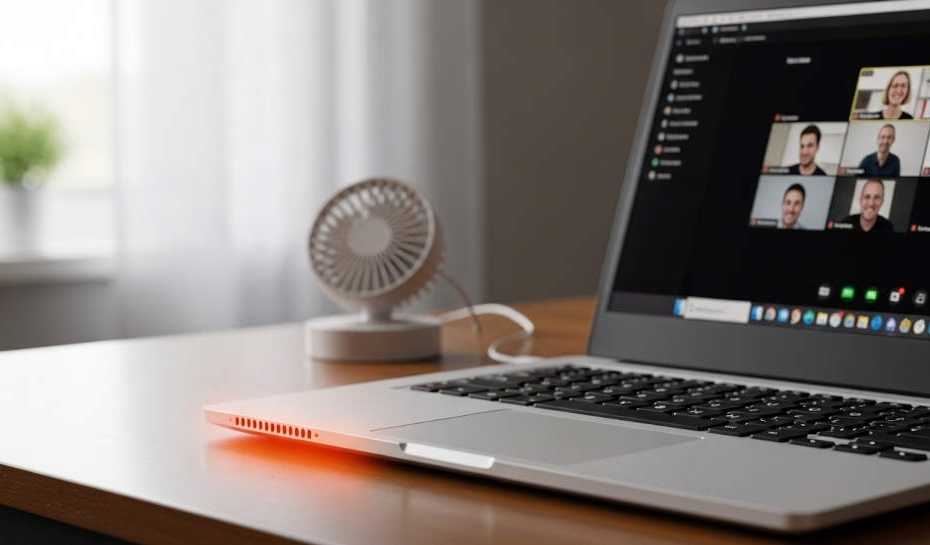
Lo notas primero en las palmas de las manos. Luego en el ruido: ese ventilador que no para. Después viene la lentitud, los microcortes de audio, la cámara que se pixela aunque tu internet esté bien. Y si pones la laptop sobre la cama o el sofá, la situación empeora todavía más.
Trabajar en videollamadas todo el día es una de las tareas más exigentes que puedes pedirle a una laptop, y la mayoría de los equipos no fueron diseñados para eso. El calor no es solo un síntoma de incomodidad: es una señal de que tu laptop está trabajando al límite de sus capacidades, y si no se atiende, puede derivar en pérdida permanente de rendimiento o daño al hardware.
¿Tu laptop se calienta en general, no solo en videollamadas? Antes de continuar, revisa si el problema viene de la temperatura base del equipo: ¿por qué mi laptop se calienta mucho? Causas y soluciones.
En este artículo explicamos por qué pasa, qué consecuencias tiene si lo ignoras, y qué puedes hacer hoy mismo para que tu laptop vuelva a respirar durante las videollamadas.
¿Por qué Zoom, Teams y Meet calientan tanto la laptop?
La respuesta corta es que una videollamada no es una sola tarea: es al menos cinco procesos simultáneos ejecutándose al mismo tiempo.
Cuando estás en Zoom, tu laptop está haciendo todo esto al mismo tiempo:
- Capturar video de la cámara en tiempo real y codificarlo para enviarlo.
- Recibir y decodificar el video de todos los participantes de la llamada.
- Procesar el audio de entrada y salida, incluyendo la cancelación de ruido si está activada.
- Mantener la conexión de red estable y gestionar la compresión de datos.
- Renderizar la interfaz gráfica de la aplicación, que en Zoom con 10 o más participantes es considerable.
Todo eso lo ejecutan principalmente el procesador (CPU) y, dependiendo del equipo, también la tarjeta gráfica (GPU). Cuando ambos trabajan al máximo de forma sostenida durante horas, generan calor. Mucho calor. Y si el sistema de enfriamiento de tu laptop no puede disiparlo a la misma velocidad, la temperatura interna sube hasta niveles que el propio sistema considera peligrosos.
Qué ocurre dentro de tu laptop cuando se sobrecalienta
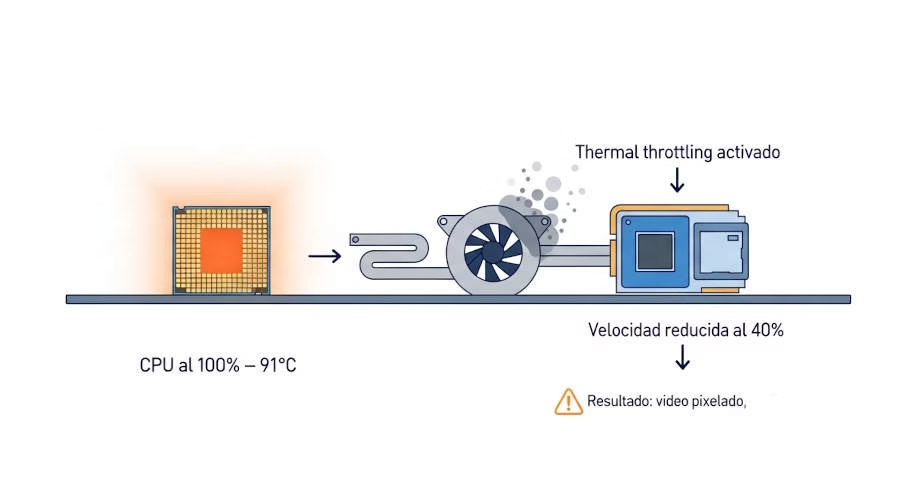
Aquí hay algo que mucha gente no sabe: cuando una laptop llega a cierta temperatura, el procesador se protege a sí mismo reduciendo su velocidad de forma automática. Este mecanismo se llama thermal throttling (limitación térmica), y es la razón por la que tu laptop se vuelve notablemente más lenta exactamente cuando más la necesitas.
Es como si un motor de coche redujera su potencia automáticamente para no quemarse. Funciona como protección, pero el resultado inmediato es que pagas el precio en rendimiento: el video se pixela, el audio se corta, las aplicaciones responden más lento, y en casos extremos el sistema puede reiniciarse o apagarse de forma inesperada para proteger los componentes.
El problema real es que muchos usuarios viven en este estado de throttling durante horas sin saberlo, atribuyendo los síntomas a «internet lento» o a que «Zoom es un programa pesado», cuando en realidad el problema está en la temperatura interna de su equipo.
Las causas detrás del sobrecalentamiento en home office
El calor en videollamadas rara vez tiene una sola causa. En la mayoría de los casos es la combinación de varios factores que se potencian entre sí:
1. El polvo acumulado en el sistema de ventilación
Este es el factor más común y el más ignorado. Después de 12 a 18 meses de uso, los ventiladores internos y las rejillas de ventilación de una laptop acumulan polvo que literalmente obstruye el paso del aire caliente. El resultado es un sistema de enfriamiento que trabaja a full pero que no puede sacar el calor porque el polvo actúa como una manta aislante.
Si tu laptop tiene más de un año de uso y nunca le has aplicado aire comprimido en las rejillas de ventilación, el polvo es casi con certeza parte del problema.
2. Usar la laptop sobre superficies blandas
La cama, el sofá, una almohada, el regazo: todas estas superficies bloquean las rejillas de ventilación que están en la parte inferior de la laptop. Sin flujo de aire por abajo, el calor generado por el procesador no tiene por dónde escapar y se acumula rápidamente. Esto puede elevar la temperatura interna 10 o 15 grados centígrados adicionales respecto a usar la laptop sobre una mesa.
En home office, donde la comodidad suele ganarle a la ergonomía, este hábito es extremadamente común y extremadamente dañino.
3. Procesos en segundo plano que consumen CPU durante las videollamadas
Mientras estás en Zoom, tu laptop puede estar ejecutando simultáneamente: actualizaciones de Windows, análisis del antivirus, sincronización de OneDrive o Google Drive, indexación de archivos, y una docena de procesos más en segundo plano. Cada uno de esos procesos adicionales suma carga al procesador, que ya está al límite con la videollamada, y genera calor extra.
Lo que parece «internet lento» o «Zoom con problemas» en muchos casos es simplemente el procesador saturado por demasiadas tareas paralelas, generando calor y activando el throttling.
4. Drivers de video o de cámara desactualizados
Cuando los controladores de la tarjeta gráfica o de la cámara web están desactualizados, el procesamiento de video se hace de forma ineficiente: usa más CPU de lo necesario para hacer el mismo trabajo. El resultado directo es más calor generado para lograr el mismo resultado. Este problema es silencioso porque nadie nota que algo está mal hasta que ve la temperatura o la lentitud.
5. La pasta térmica del procesador ya no funciona bien
Esto aplica principalmente a laptops de más de 3-4 años. La pasta térmica es el compuesto que conecta térmicamente el procesador con el disipador de calor. Con el tiempo se seca y pierde conductividad, lo que hace que la transferencia de calor sea menos eficiente. Reemplazar la pasta térmica es una intervención técnica que requiere abrir el equipo, pero en laptops antiguas con problemas de calor severos puede ser la diferencia entre un equipo que funciona y uno que no.
Cómo saber si tu laptop está sufriendo thermal throttling ahora mismo
Puedes verificarlo de forma gratuita con una herramienta llamada HWiNFO64 (Windows, descarga gratuita). Durante una videollamada normal, ábrela y observa:
- Temperatura del CPU: Si está por encima de 85-90°C de forma sostenida, hay un problema real de enfriamiento.
- Frecuencia del CPU: Si el procesador está marcando una frecuencia muy por debajo de su velocidad máxima nominal, está en throttling.
- Uso del CPU: Si está al 90-100% durante toda la videollamada, hay demasiados procesos compitiendo por recursos.
Si ves temperaturas altas y frecuencias bajas al mismo tiempo, estás experimentando thermal throttling activo y el rendimiento que percibes es una fracción de lo que tu laptop podría dar.
Qué puedes hacer hoy para bajar la temperatura en videollamadas
Hay acciones que no cuestan nada y que pueden marcar una diferencia inmediata:
- Usa siempre la laptop sobre una superficie dura y plana. Una mesa, un escritorio, incluso un libro grueso debajo del equipo para elevar ligeramente la parte trasera y mejorar el flujo de aire. Es el cambio más simple con el mayor impacto inmediato.
- Aplica aire comprimido en las rejillas de ventilación. Con el equipo apagado, dirige el chorro de aire comprimido (disponible en tiendas de electrónica o Amazon) hacia las rejillas laterales y traseras de la laptop. Hazlo en ráfagas cortas para no forzar el ventilador en sentido contrario.
- Cierra todo lo que no necesites durante la videollamada. Antes de entrar a Zoom, cierra el navegador si no lo necesitas, pausa la sincronización de OneDrive/Google Drive, cierra Spotify. Cada proceso que eliminas es CPU y temperatura que liberas.
- Desactiva la cancelación de ruido de Zoom si no la necesitas. En Configuración → Audio de Zoom, la cancelación de ruido de alta intensidad consume CPU adicional. Si estás en un ambiente silencioso, puedes ponerla en «Auto» o «Baja» y bajar la carga significativamente.
- Reduce la resolución de video de tu cámara en Zoom. En Configuración → Video, activa «Optimizar para entorno de poca luz» y desactiva «Video HD». Menos resolución = menos procesamiento = menos calor.
- Conecta el cargador durante las videollamadas largas. Con batería, muchos equipos reducen el rendimiento del procesador para ahorrar energía. Con el cargador conectado, el procesador trabaja con su potencia completa y el sistema térmico puede hacer su trabajo correctamente.
El problema de fondo: procesos incontrolados que nadie gestiona
Las acciones anteriores ayudan, pero tienen un límite: no resuelven el problema de los procesos en segundo plano que compiten con Zoom por los recursos del procesador. Esos procesos son difíciles de identificar y controlar manualmente porque cambian constantemente: hoy es Windows Update, mañana es el indexador de búsqueda, pasado es el antivirus haciendo su análisis programado.
Para gestionar ese problema de forma sistemática —y no uno a uno cada vez que tienes una videollamada importante— necesitas una herramienta que lo haga automáticamente. Ahí es donde entra Advanced SystemCare.
Cómo Advanced SystemCare reduce el calor y mejora el rendimiento en videollamadas
Advanced SystemCare tiene una función específica para exactamente este escenario, llamada Turbo Boost. Cuando la activas antes de una videollamada, el software hace automáticamente lo siguiente:
- Pausa temporalmente los procesos en segundo plano no esenciales —actualizaciones, indexadores, tareas programadas— para que el procesador pueda dedicarse casi exclusivamente a la videollamada.
- Libera la RAM ocupada por aplicaciones inactivas, dando más espacio de trabajo a Zoom, Teams o Meet.
- Optimiza la configuración de red en tiempo real, priorizando el tráfico de la videollamada sobre otras transferencias de datos en curso.
- Actualiza los drivers de la tarjeta gráfica y la cámara si detecta versiones desactualizadas, mejorando la eficiencia del procesamiento de video.
El resultado visible es menos calor generado (porque el procesador ya no está sobrecargado con tareas paralelas), mayor estabilidad en el audio y video de la llamada, y menos episodios de throttling durante reuniones largas.
Además, su función de limpieza profunda del sistema —que incluye archivos temporales, caché acumulada y registro de Windows— reduce la carga general del sistema de forma permanente, no solo durante las videollamadas.
Reducir la temperatura de operación de un procesador de 90°C a 70°C no es solo una cuestión de comodidad: puede extender la vida útil del equipo varios años y mantener el rendimiento estable a largo plazo.
Nota: el enlace anterior es un enlace de afiliado. Si realizas una compra a través de él, mejoreslaptops.com recibe una pequeña comisión sin costo adicional para ti. Solo recomendamos productos que hemos evaluado y consideramos útiles para nuestra audiencia.
¿Cuándo el calor indica que sí necesitas una laptop nueva?
No siempre el problema se resuelve con software o hábitos. Hay señales que indican que el hardware ya no da más:
- La laptop se apaga sola durante las videollamadas, incluso con el cargador conectado: es el sistema de protección térmica actuando en modo de emergencia.
- El ventilador hace ruidos anormales (rechinidos, golpes intermitentes): puede indicar que el rodamiento está dañado y el ventilador ya no gira correctamente.
- La parte inferior de la laptop está tan caliente que no es posible apoyarla en el regazo ni siquiera por unos segundos.
- El problema persiste incluso después de limpiar el polvo, optimizar el software y cambiar la pasta térmica.
Si reconoces esas señales, en nuestra guía de laptops para home office encontrarás opciones evaluadas específicamente para trabajo remoto intensivo, con criterios claros de rendimiento térmico y durabilidad.
Si aún no tienes claro qué marca elegir, nuestra comparativa Lenovo vs HP vs Mac para home office te ayuda a decidir con criterios claros.
Preguntas frecuentes
¿Es normal que la laptop se caliente durante Zoom?
Cierto nivel de calor es normal porque las videollamadas son exigentes para el procesador. Lo que no es normal es que el ventilador suene a máxima potencia de forma constante, que la temperatura supere los 90°C o que el equipo se vuelva notablemente más lento durante la llamada. Esas son señales de que algo no está funcionando bien.
¿Zoom consume más recursos que Teams o Meet?
En general, los tres consumen recursos similares, aunque Zoom ha tenido históricamente un mayor uso de CPU en reuniones con muchos participantes. Google Meet suele ser algo más ligero en equipos con recursos limitados porque parte del procesamiento lo hace en el servidor. Sin embargo, la diferencia entre plataformas es menos importante que el estado de optimización del propio equipo.
¿Un ventilador externo para laptop ayuda realmente?
Las bases con ventiladores externos (cooling pads) pueden bajar entre 3 y 8°C la temperatura en modelos con mal diseño térmico. Son más útiles cuando el problema principal es la posición (laptop sobre superficie blanda) que cuando el problema es interno (drivers, procesos en background o pasta térmica). No son una solución definitiva, pero sí un complemento útil si trabajas muchas horas seguidas.
¿Puede el calor dañar mi laptop de forma permanente?
Sí, aunque lleva tiempo. La exposición sostenida a temperaturas muy altas (por encima de 95°C de forma frecuente) acelera la degradación del procesador, los chips de la placa base y los módulos de RAM. El primer efecto visible suele ser la reducción gradual del rendimiento máximo del equipo con el tiempo, seguida, en casos extremos, por fallos hardware que ya no tienen solución de software.
Conclusión: el calor en videollamadas es un problema que se puede resolver
Tu laptop no tiene por qué arder cada vez que entras a Zoom. El calor excesivo durante las videollamadas es en la mayoría de los casos una combinación de factores resolubles: superficie inadecuada, polvo acumulado, procesos en segundo plano descontrolados y drivers desactualizados. Ninguno de esos problemas requiere comprar hardware nuevo.
El camino más directo es este: empieza por las acciones físicas (superficie plana, aire comprimido, cerrar aplicaciones), y luego deja que Advanced SystemCare gestione automáticamente lo que no puedes controlar manualmente: los procesos invisibles que saturan tu procesador justo cuando más necesitas que funcione bien.
Si ya leíste nuestro artículo sobre por qué la laptop va lenta en home office, habrás notado que muchos de esos problemas y estos comparten raíz. La optimización del sistema no es una acción de una sola vez: es mantenimiento que tu laptop necesita regularmente para seguir rindiendo como el primer día.
Si además del calor tienes otros problemas con tu laptop, nuestra guía completa de problemas comunes de laptop cubre desde batería hasta pantalla y conectividad, todo paso a paso.
