

Estás en una videollamada de trabajo, subiendo un archivo importante o simplemente viendo algo en línea… y de repente: sin conexión. Revisas el router — funciona. Tu celular tiene WiFi — perfecto. Tu laptop se desconecta del WiFi sola. Otra vez. Y no sabes por qué.
Si te identificas con esa situación, no estás solo. Es uno de los problemas más comunes en laptops con Windows 10 y Windows 11, y también uno de los peores diagnosticados. La mayoría de los artículos te dicen «reinicia el router» o «olvida la red y vuelve a conectarte». Eso puede funcionar una vez, pero el problema regresa.
En esta guía te explicamos cuál es la causa real más ignorada, cómo confirmarla en tu laptop y cómo resolverla paso a paso, sin necesidad de conocimientos técnicos ni de ir al técnico.
Paso 1: confirma que el problema es solo de tu laptop, no del router
Antes de hacer cualquier cambio, necesitas saber con certeza dónde está el problema. Haz esta prueba en 30 segundos:
- Conecta tu celular, tablet u otra computadora a la misma red WiFi.
- Espera a que tu laptop se desconecte como de costumbre.
- En ese momento, verifica si el otro dispositivo sigue conectado.
Si el otro dispositivo permanece conectado mientras tu laptop pierde señal, el router está perfectamente bien. El problema está dentro de tu laptop. Sigue leyendo.
Si todos los dispositivos se desconectan al mismo tiempo, el problema sí puede ser el router o tu proveedor de internet, y en ese caso deberás llamar a soporte técnico de tu servicio.
La causa más ignorada: el driver del adaptador WiFi está desactualizado o dañado
Cada componente de hardware dentro de tu laptop necesita un programa especial llamado driver (también conocido como controlador) para poder comunicarse correctamente con Windows. El adaptador WiFi —la pieza que le permite a tu laptop conectarse a redes inalámbricas— no es la excepción.
Cuando ese driver está desactualizado, presenta errores o entró en conflicto con alguna actualización reciente de Windows, el adaptador empieza a comportarse de forma impredecible: pierde la señal, intenta reconectarse en bucle, o deja de detectar redes por completo.
💡 ¿Por qué el driver se daña solo? Las actualizaciones automáticas de Windows, especialmente las de función y las acumulativas, pueden reemplazar un driver que funcionaba bien por una versión genérica que no está optimizada para tu modelo específico de laptop. Esto ocurre sin que recibas ninguna advertencia.
La buena noticia: este problema tiene solución directa y gratuita. Solo necesitas unos minutos.
Cómo revisar el estado del driver WiFi en Windows
Windows tiene una herramienta incorporada llamada Administrador de dispositivos que te permite ver el estado de todos los componentes de tu laptop, incluyendo el adaptador de red.
Cómo abrirlo
- Presiona las teclas Windows + X al mismo tiempo (la tecla con el logo de Windows y la letra X).
- En el menú que aparece en la esquina inferior izquierda de la pantalla, haz clic en «Administrador de dispositivos».
Qué buscar dentro del Administrador
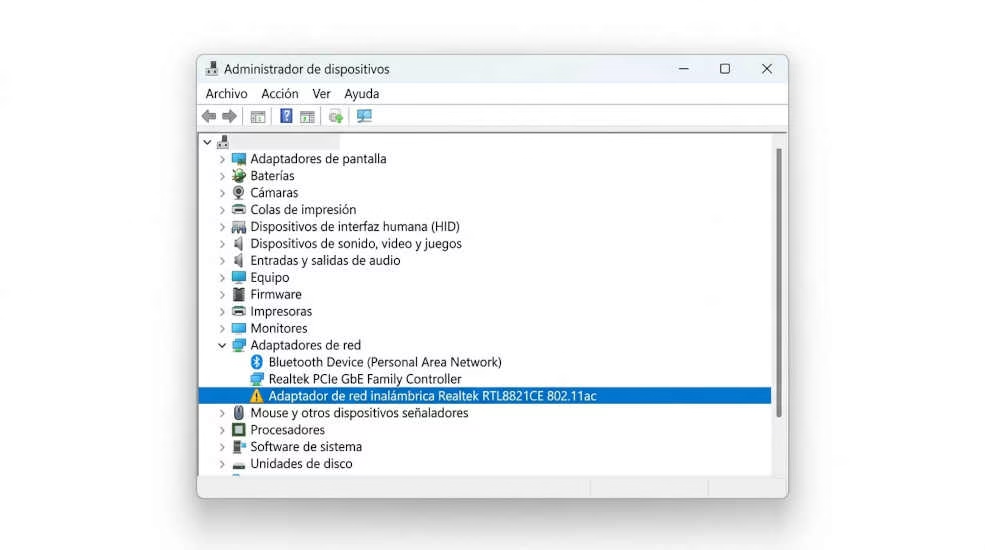
- Busca la sección llamada «Adaptadores de red» y haz clic en la flecha o el ícono de la izquierda para expandirla.
- Verás uno o varios nombres técnicos. El adaptador WiFi generalmente tiene un nombre como: Intel Wireless-AC, Realtek RTL8821CE, Qualcomm Atheros o similar. Si tiene la palabra «Wireless» o «Wi-Fi» en el nombre, ese es.
- Señal de alerta: Si ves un triángulo amarillo con un signo de exclamación junto al nombre, Windows ya detectó que hay un problema con ese driver. Si no ves el triángulo pero el WiFi sigue fallando, el driver puede estar desactualizado aunque aparentemente funcione.
Cómo actualizar el driver del adaptador WiFi: 3 métodos explicados
Hay tres formas de actualizar el driver de tu adaptador de red. Te las explicamos de la más sencilla a la más efectiva.
Método 1: Actualización automática desde Windows (el más rápido)
- En el Administrador de dispositivos, haz clic derecho sobre el nombre de tu adaptador WiFi.
- Selecciona «Actualizar controlador».
- Elige la opción «Buscar controladores automáticamente».
- Windows se conectará a internet y buscará si hay una versión más reciente disponible.
- Si encuentra una actualización, la instalará sola. Reinicia la laptop cuando termine.
Limitación de este método: Windows no siempre encuentra la versión más reciente del fabricante. A veces instala versiones genéricas que no están optimizadas para tu modelo. Si el problema persiste, pasa al siguiente método.
Método 2: Descargar el driver directamente del fabricante (el más efectivo)
Esta opción garantiza que obtienes exactamente el driver correcto para tu modelo de laptop. Cada fabricante tiene una sección de soporte en su sitio web donde puedes descargarlo gratis:
- HP: support.hp.com
- Dell: dell.com/support
- Lenovo: support.lenovo.com
- ASUS: asus.com/support
- Acer: acer.com/support
- MSI: msi.com/support
- Ingresa a la página de soporte de la marca de tu laptop.
- Busca tu modelo exacto. Lo encuentras en la etiqueta adherida en la parte inferior de la laptop, o en Configuración > Sistema > Acerca de.
- Descarga el driver de red inalámbrica más reciente compatible con tu versión de Windows (10 u 11).
- Ejecuta el archivo descargado y sigue las instrucciones de instalación.
- Reinicia la laptop al finalizar.
Método 3: Usar una herramienta de detección automática (el más cómodo)
Si los pasos anteriores te parecen complicados, no estás seguro de qué modelo de laptop tienes, o simplemente prefieres no buscar manualmente en sitios de fabricantes, existen herramientas especializadas que hacen ese trabajo por ti. Advanced System Care, por ejemplo, incluye un módulo que escanea todos los drivers de tu sistema —incluyendo el adaptador WiFi— y detecta cuáles necesitan actualización sin que tengas que abrir el Administrador de dispositivos ni recordar el modelo exacto de tu laptop.
Si el driver ya está actualizado y el WiFi sigue cayéndose
En algunos casos, actualizar el driver resuelve el problema de inmediato. Pero si las desconexiones continúan, hay otras dos configuraciones dentro de Windows que suelen ser las culpables.
Configuración 1: Windows está apagando el WiFi para ahorrar batería
Existe una opción en Windows que apaga automáticamente el adaptador WiFi cuando detecta que no se está usando de forma intensa, con el objetivo de ahorrar batería. El problema es que lo hace incluso cuando sí lo necesitas, provocando desconexiones que parecen completamente aleatorias.
Para desactivar esta opción:
- Abre el Administrador de dispositivos.
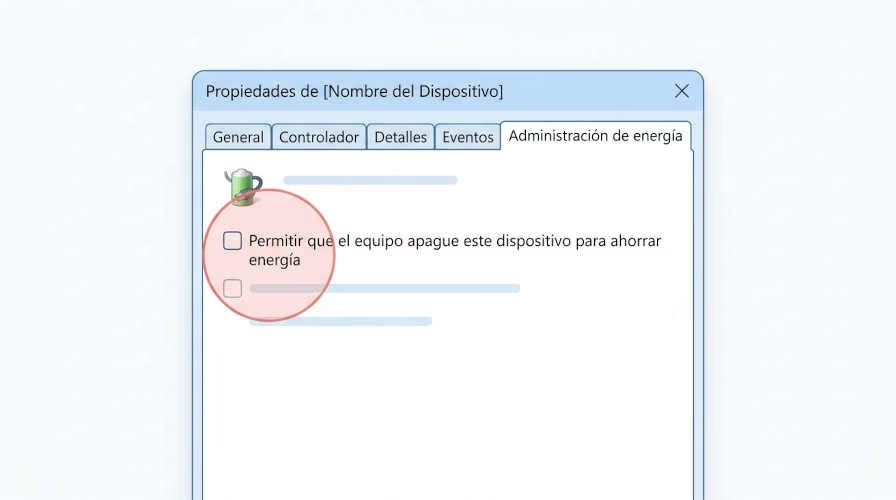
- Haz clic derecho sobre tu adaptador WiFi y selecciona «Propiedades».
- Ve a la pestaña «Administración de energía».
- Desmarca la casilla que dice «Permitir que el equipo apague este dispositivo para ahorrar energía».
- Haz clic en Aceptar y reinicia la laptop.
Configuración 2: El plan de energía está limitando la señal WiFi
Cuando tu laptop está en modo «Ahorro de energía», Windows reduce el rendimiento de varios componentes para extender la batería, incluido el adaptador de red. Esto puede traducirse en una señal WiFi más débil e inestable.
Para cambiar esto: ve a Configuración > Sistema > Energía y suspensión > Configuración de energía adicional y selecciona el plan «Equilibrado» o «Alto rendimiento». Prueba la conexión durante 30 minutos y observa si las caídas continúan.
¿Cuándo sí puede ser un problema de hardware?
Si después de actualizar el driver, desactivar el ahorro de energía del adaptador y cambiar el plan de energía el WiFi sigue desconectándose, el problema puede tener un origen físico:
- Antena interna dañada o desconectada: Ocurre especialmente si la laptop recibió algún golpe o fue abierta para limpieza o cambio de piezas.
- Tarjeta de red defectuosa: Poco frecuente, pero sucede en equipos con años de uso intensivo.
- Interferencia de software de seguridad: Algunos antivirus o firewalls de terceros interfieren con el adaptador de red. Prueba deshabilitándolos temporalmente para descartar esta causa.
En esos casos, lo recomendable es llevar el equipo a revisión física con un técnico certificado.
Si tu laptop tiene otros problemas además del WiFi, revisa nuestra guía completa de problemas comunes de laptop — cubre desde sobrecalentamiento hasta batería y pantalla.
Resumen: qué hacer si tu laptop se desconecta del WiFi sola
- Confirma que el problema es solo de tu laptop probando con otro dispositivo en la misma red.
- Abre el Administrador de dispositivos (Windows + X) y revisa el estado del adaptador de red.
- Actualiza el driver WiFi: prueba primero la actualización automática de Windows y luego descarga el driver oficial desde el sitio del fabricante de tu laptop.
- Desactiva el ahorro de energía del adaptador en sus propiedades dentro del Administrador de dispositivos.
- Cambia el plan de energía a Equilibrado o Alto rendimiento.
- Si nada funciona, evalúa una revisión de hardware con un técnico.
La desconexión intermitente del WiFi es uno de los problemas más frustrantes precisamente porque no deja rastro visible: el router funciona, la señal existe, pero la laptop no mantiene la conexión. En la gran mayoría de los casos, no necesitas técnico ni piezas nuevas. Actualizar el driver correcto resuelve el problema en menos de 10 minutos.
Si tu laptop también presenta parpadeo en la pantalla además de caídas de WiFi, es probable que varios drivers estén desactualizados al mismo tiempo. Consulta nuestra guía sobre pantalla de laptop que parpadea para resolverlo.
¿También necesitas conectar tu laptop a una TV o monitor externo? Lee nuestra guía: cómo conectar una laptop a una TV con HDMI, USB-C o de forma inalámbrica.
¿Seguiste estos pasos y el WiFi sigue fallando? Déjanos un comentario con el modelo de tu laptop y tu versión de Windows. Con esa información podemos orientarte con una solución más específica para tu equipo.
