
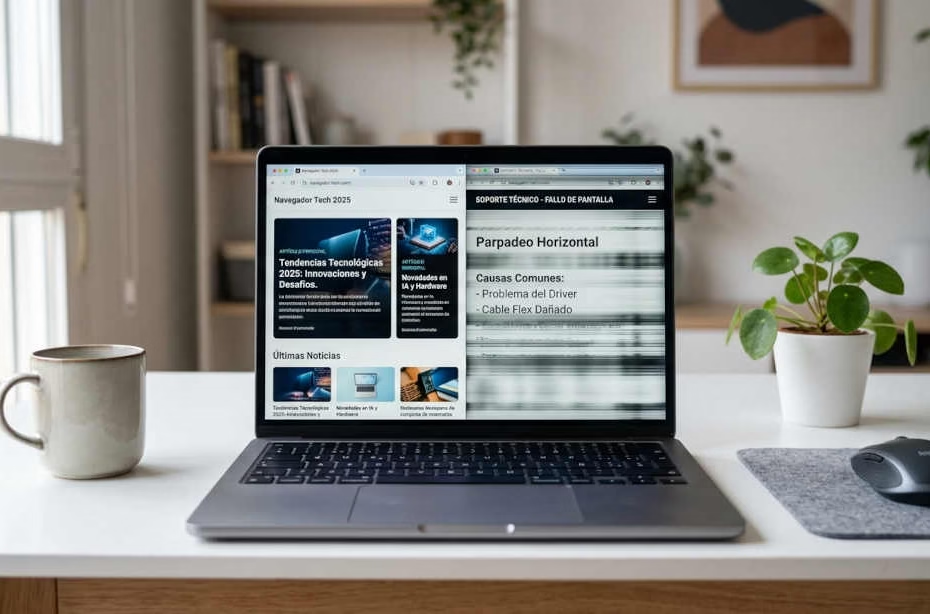
La pantalla de tu laptop empieza a parpadear. A veces solo cuando abres el navegador. A veces al mover una ventana. A veces sin razón aparente. Y automáticamente piensas lo peor: ¿se está muriendo la pantalla? ¿Necesito comprar una laptop nueva?
Respuesta corta: en la mayoría de los casos, no. Una pantalla de laptop que parpadea tiene causas que van desde un driver gráfico desactualizado hasta una configuración de Windows incorrecta, y ninguna de las dos requiere técnico ni gasto de dinero. En esta guía te explicamos cómo identificar exactamente qué está pasando y cómo resolverlo paso a paso.
Primero: ¿el parpadeo es en toda la pantalla o solo en parte de ella?
Esta distinción es clave para saber si estás ante un problema de software o de hardware físico. Observa con atención:
- Parpadea toda la pantalla completa (incluyendo la barra de tareas): casi siempre es un problema de driver o configuración de Windows. Tiene solución desde el software.
- Parpadea solo una franja, esquina o zona fija de la pantalla, sin importar qué programa tengas abierto: puede indicar un daño físico en el panel o en el cable de pantalla.
Si tu pantalla parpadea en su totalidad, especialmente cuando usas ciertos programas, sigue leyendo. La causa más probable es software y tiene solución hoy.
La prueba del Administrador de tareas: identifica la causa en 30 segundos
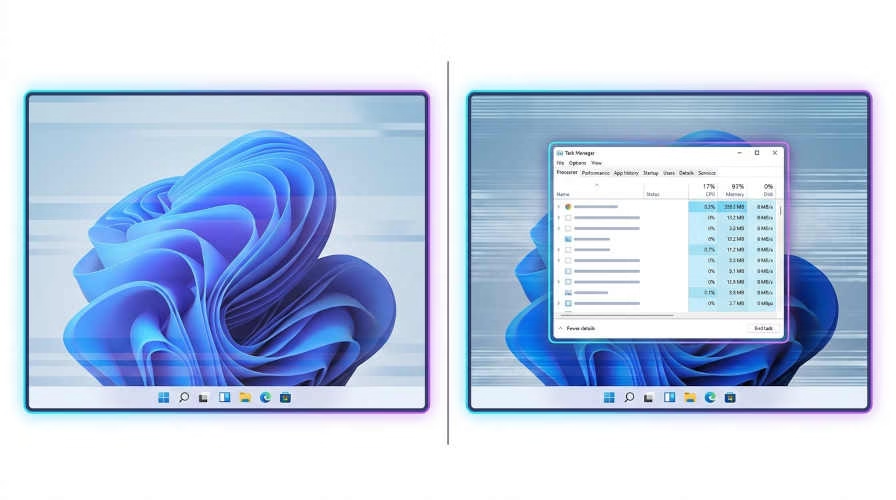
Windows tiene un truco para saber de inmediato si el parpadeo viene del driver gráfico o de una aplicación en conflicto. Es la prueba más rápida y no requiere conocimientos técnicos.
- Presiona Ctrl + Shift + Esc al mismo tiempo para abrir el Administrador de tareas.
- Observa la pantalla mientras el Administrador de tareas está abierto.
🔍 Cómo interpretar lo que ves:
Si el Administrador de tareas también parpadea junto con el resto de la pantalla → el problema está en el driver gráfico.
Si el Administrador de tareas NO parpadea pero el resto de la pantalla sí → el problema está en una aplicación específica instalada en tu sistema (generalmente una app de seguridad o sistema).
Con ese resultado ya sabes exactamente hacia dónde ir. A continuación te explicamos la solución para cada caso.
Caso 1: el Administrador de tareas también parpadea → actualiza el driver gráfico
El driver gráfico (también llamado controlador de pantalla o de GPU) es el programa que le dice a Windows cómo mostrar todo lo que ves en pantalla. Cuando está desactualizado o en conflicto con una actualización de Windows, el resultado más común es exactamente esto: parpadeo constante o intermitente en toda la pantalla.
Paso 1: identifica qué tipo de gráficos tiene tu laptop
Antes de actualizar, necesitas saber con qué marca de GPU estás trabajando. La gran mayoría de laptops usa una de estas tres:
- Intel Graphics (Intel Iris Xe, Intel UHD Graphics): la más común en laptops de oficina y uso general.
- NVIDIA GeForce: frecuente en laptops para gaming o diseño.
- AMD Radeon: alternativa a NVIDIA, también presente en laptops gaming y profesionales.
Para saber cuál tienes: presiona Windows + X y abre el Administrador de dispositivos. Busca la sección «Adaptadores de pantalla» y expándela. El nombre que ves ahí es tu GPU.
Paso 2: actualiza el driver desde el fabricante de la GPU
La forma más efectiva de actualizar el driver gráfico es descargarlo directamente desde el sitio oficial del fabricante de la GPU, no desde Windows Update. Cada fabricante tiene su propia herramienta:
- Intel: descarga el Intel Driver & Support Assistant desde intel.com/support. Detecta automáticamente tu GPU y descarga la versión correcta.
- NVIDIA: usa GeForce Experience (geforce.com) o busca tu modelo en nvidia.com/drivers. Descarga e instala el driver más reciente.
- AMD: descarga AMD Software: Adrenalin Edition desde amd.com/support. Detecta tu tarjeta gráfica y gestiona las actualizaciones automáticamente.
- Descarga la herramienta correspondiente a tu GPU.
- Ejecútala y permite que detecte tu hardware.
- Instala la versión más reciente del driver disponible.
- Reinicia la laptop al terminar. Este paso es obligatorio para que el nuevo driver tome efecto.
Si no estás seguro de qué GPU tienes o prefieres no buscar manualmente en varios sitios, herramientas como Advanced System Care detectan automáticamente el controlador gráfico desactualizado y te llevan directamente a la actualización correcta para tu modelo de laptop, sin necesidad de identificar la GPU por tu cuenta.
Si la actualización no resuelve el parpadeo: reinstala el driver desde cero
A veces el driver no está desactualizado sino dañado. En ese caso, actualizar encima del driver corrupto no es suficiente. Necesitas eliminarlo completamente y reinstalarlo limpio:
- En el Administrador de dispositivos, haz clic derecho sobre tu adaptador de pantalla.
- Selecciona «Desinstalar dispositivo».
- Marca la opción «Intentar quitar el controlador de este dispositivo» si aparece.
- Reinicia la laptop. Windows instalará automáticamente un driver genérico básico.
- Instala ahora el driver oficial que descargaste del fabricante de la GPU.
- Reinicia nuevamente.
Caso 2: el Administrador de tareas NO parpadea → el problema es una aplicación
Si solo parpadea el fondo de escritorio, las ventanas abiertas o la barra de tareas, pero el Administrador de tareas se ve estable, el conflicto está en una aplicación instalada que interfiere con la forma en que Windows renderiza la pantalla.
Los principales culpables identificados en 2025 y 2026 son:
- Antivirus de terceros (especialmente Norton, McAfee y versiones antiguas de Avast).
- Aplicaciones de personalización del escritorio (fondos animados, widgets, launchers).
- Software de sincronización en la nube mal actualizado (OneDrive, Dropbox, iCloud para Windows).
- Aplicaciones de hardware RGB o de control de ventiladores de marcas gaming.
Cómo identificar cuál aplicación lo causa
- Presiona Windows + R, escribe
msconfigy presiona Enter. - Ve a la pestaña «Inicio selectivo» y desmarca «Cargar elementos de inicio».
- Ve a la pestaña «Servicios», marca «Ocultar todos los servicios de Microsoft» y haz clic en «Deshabilitar todo».
- Reinicia la laptop.
- Si el parpadeo desaparece, una de las aplicaciones que deshabilitaste era la culpable. Reactívalas en grupos de a dos o tres hasta encontrar cuál es.
Solución adicional: verifica la frecuencia de actualización de pantalla
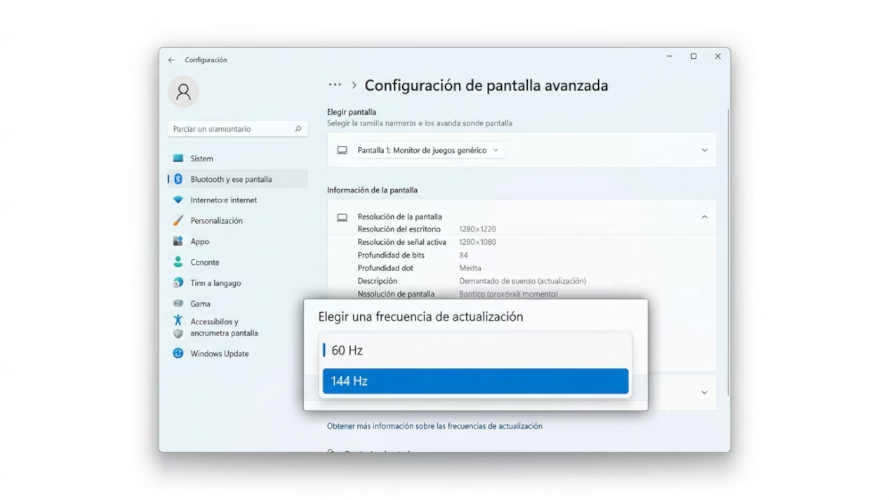
Existe otra configuración que provoca parpadeo y que muchos usuarios nunca revisan: la frecuencia de actualización de la pantalla. Esta configuración le dice a Windows cuántas veces por segundo debe actualizar la imagen que ves. Si está configurada en un valor incorrecto para tu panel, la pantalla puede parpadear.
- Haz clic derecho en el escritorio y selecciona «Configuración de pantalla».
- Baja hasta encontrar «Configuración de pantalla avanzada» y haz clic.
- Selecciona tu pantalla y busca la opción «Frecuencia de actualización».
- Si tu laptop tiene pantalla estándar, el valor correcto es 60 Hz. Si tiene pantalla de alta velocidad (gaming), puede ser 120 Hz, 144 Hz o más.
- Selecciona el valor máximo recomendado para tu pantalla y haz clic en Conservar cambios.
Un valor de frecuencia demasiado bajo para lo que tu pantalla puede manejar es una causa de parpadeo que se ignora con frecuencia, especialmente después de reinstalar Windows o después de que Windows Update cambia la configuración automáticamente.
¿Cuándo sí es un problema físico de la pantalla?
Si aplicaste todas las soluciones anteriores y el parpadeo persiste, es momento de considerar causas de hardware. Las más comunes son:
- Cable de pantalla dañado o mal conectado: el cable que une la pantalla con la placa base pasa por las bisagras y con el tiempo puede desgastarse. Abrir y cerrar la laptop miles de veces lo va deteriorando. Una señal clara de esto es que el parpadeo empeora o desaparece al inclinar la pantalla en distintos ángulos.
- Panel LCD o OLED con falla interna: más raro, pero ocurre en laptops con varios años de uso intensivo o que sufrieron algún golpe.
- Problema en la GPU física: extremadamente poco frecuente en laptops modernas, pero posible si el equipo se sobrecalentó de forma severa en algún momento.
🔎 Prueba diagnóstica rápida para hardware: conecta tu laptop a un monitor externo mediante HDMI o USB-C. Si el monitor externo muestra imagen estable y sin parpadeo, el problema está en la pantalla física de la laptop, no en la GPU ni en Windows.
Si el monitor externo también parpadea, el problema está en la GPU o en el driver, y debes volver a las soluciones de software de las secciones anteriores.
Resumen: qué hacer si la pantalla de tu laptop parpadea
- Abre el Administrador de tareas (Ctrl + Shift + Esc) y observa si él también parpadea.
- Si parpadea todo incluyendo el Administrador de tareas → actualiza o reinstala el driver gráfico desde el sitio oficial de Intel, NVIDIA o AMD.
- Si solo parpadea el fondo y las ventanas → identifica la aplicación en conflicto usando el inicio selectivo de Windows.
- Revisa la frecuencia de actualización de pantalla en Configuración de pantalla avanzada.
- Conecta un monitor externo para determinar si el problema es de software o de hardware físico.
- Si ninguna solución funciona y el parpadeo cambia al mover la pantalla, lleva el equipo a revisión técnica.
El parpadeo de pantalla asusta precisamente porque parece un daño visible e irreversible. Pero en la amplia mayoría de los casos es un problema de software: un driver gráfico que Windows tocó sin avisarte. Diez minutos actualizando el controlador correcto bastan para resolverlo sin gastar nada.
Si el parpadeo ocurre principalmente durante sesiones de juego, puede combinarse con caída de rendimiento. Consulta nuestra guía sobre juego lento después de actualizar Windows.
En caso de que presente otros problemas de conectividad, como caídas frecuentes del WiFi, es probable que varios drivers estén desactualizados al mismo tiempo — algo habitual después de actualizaciones mayores de Windows.
