
Última actualización: septiembre de 2026.
Tu laptop se apaga de golpe, sin pantalla azul y sin ningún aviso, y lo primero que te preguntas es por qué mi laptop se apaga sola. La respuesta corta: casi siempre es calor, pero no siempre. También pueden causarlo el cargador, la batería, la memoria RAM, un driver o la BIOS.
La buena noticia es que puedes saber cuál es la causa en unos 3 minutos, con dos revisiones gratuitas que casi nadie hace: el Visor de eventos de Windows y una medición de temperatura. En esta guía aprenderás a confirmar el origen del problema antes de gastar dinero, y a aplicar la solución en el orden correcto.
Por qué se apaga sola una laptop: las causas más comunes
Una laptop que se apaga sola casi nunca tiene una sola causa posible. Esta tabla resume las más frecuentes, la señal que suele acompañarlas y por dónde empezar:
| Causa probable | Señal típica | Solución rápida |
|---|---|---|
| Sobrecalentamiento | Chasis muy caliente, ventilador a tope, apagado al jugar o tras varios minutos de uso | Superficie dura, limpieza, plan de energía, pasta térmica |
| Cargador incompatible o defectuoso | Se apaga aunque esté conectada; el cargador se calienta o el cable está flojo | Probar otro cargador original con el voltaje y amperaje correctos |
| Batería desgastada o fallida | Se apaga al desconectarla o marca porcentajes que saltan de golpe | Revisar el estado de la batería y reemplazarla si corresponde |
| Drivers o BIOS con errores | El problema empezó tras una actualización de Windows | Actualizar chipset, energía y BIOS desde el fabricante |
| Plan de energía muy agresivo | Ventilador siempre activo, incluso en tareas ligeras | Cambiar a modo Equilibrado o limitar el estado máximo del procesador |
| Memoria RAM defectuosa | Reinicios o cierres al azar, a veces con pantallazos azules | Diagnóstico de memoria de Windows (mdsched.exe) |
| Malware o procesos descontrolados | CPU al 100% sin abrir programas | Análisis completo con Seguridad de Windows |
| Placa base o SSD | Apagados sin patrón, tras descartar todo lo anterior | Diagnóstico técnico profesional |
Antes de probar soluciones a ciegas, conviene averiguar si el apagado fue realmente por calor. Ese es el siguiente paso.
Antes de tocar nada: descubre si fue calor en 3 minutos
Muchas guías te mandan directamente a limpiar el ventilador o cambiar la pasta térmica. Es un error: si el problema es el cargador o la RAM, no habrás resuelto nada. Haz estas dos comprobaciones primero.
Revisa el Visor de eventos (Event ID 41 y BugcheckCode)
Cada vez que Windows detecta que el equipo se apagó sin cerrarse correctamente, registra un evento llamado Kernel-Power, ID 41. Por sí solo no dice cuál fue la causa, pero sus detalles dan una pista muy útil.
- Presiona Windows + R, escribe
eventvwr.mscy pulsa Enter. - Ve a Registros de Windows → Sistema.
- Haz clic en Filtrar registro actual, escribe 41 como ID de evento y acepta.
- Abre el evento más reciente y entra en la pestaña Detalles. Busca el campo BugcheckCode.
Si BugcheckCode es 0, el equipo perdió energía de golpe y Windows no tuvo oportunidad de registrar un error. Eso apunta a hardware: apagado térmico, fuente o cargador defectuosos, cables sueltos o un corte eléctrico. Si el código es distinto de 0, hubo una pantalla azul y la causa puede estar en un driver o en la RAM, lo que se investiga con el código de error concreto.
Mide la temperatura con HWMonitor o HWiNFO
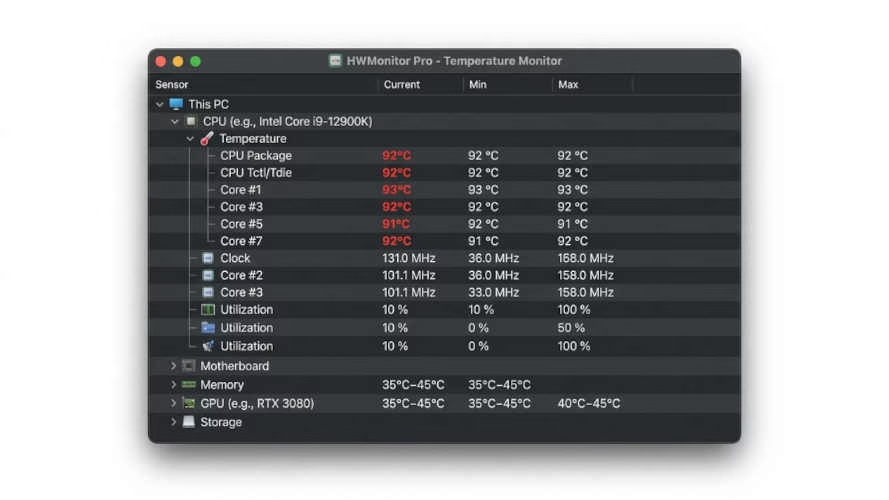
Ahora comprueba si la laptop realmente se calienta. Herramientas gratuitas como HWMonitor (cpuid.com) o HWiNFO muestran la temperatura del procesador y de la tarjeta gráfica en tiempo real.
- Instala HWMonitor desde el sitio oficial de CPUID.
- Ábrelo y localiza la sección de tu procesador (Intel Core, AMD Ryzen o similar). Si tu laptop tiene tarjeta gráfica dedicada, revisa también esa sección.
- Observa la columna Value mientras haces la tarea que suele provocar el apagado (jugar, videollamadas, varios programas abiertos).
- Fíjate en la columna Max: registra el pico de temperatura alcanzado antes de que el equipo se apague.
Temperaturas de referencia: normal, alerta y peligro
Cada procesador tiene un límite propio, llamado temperatura máxima de unión (Tjunction). Según Intel, en sus procesadores suele estar entre 100 °C y 110 °C, y varía según el modelo. En AMD Ryzen los límites suelen ser algo menores. Estos rangos son orientativos; para el valor exacto de tu equipo consulta la ficha del fabricante.
| Nivel | Temperatura aproximada del procesador | Qué significa |
|---|---|---|
| Normal | Hasta unos 80 °C bajo carga | Funcionamiento habitual; en tareas ligeras suele ser bastante menor |
| Alerta | Entre 85 °C y 95 °C sostenidos | Hay un problema de refrigeración; el equipo empezará a reducir rendimiento |
| Peligro | Cerca del límite del procesador (95 °C a 105 °C o más) | Riesgo de apagado de protección y de acortar la vida del hardware |
Si ves temperaturas de alerta o peligro justo antes del apagado, el calor es el culpable. Si las temperaturas son normales y el equipo se apaga igual, pasa directamente a las secciones de cargador, batería, drivers y RAM.
Qué te dice el patrón del apagado
Observa cuándo se apaga tu laptop. Ese detalle orienta el diagnóstico mejor que cualquier lista genérica de causas:
| Cuándo se apaga | Causa más probable | Dónde seguir |
|---|---|---|
| Al jugar o con programas pesados | Sobrecalentamiento del procesador o la GPU | Sección «Si es calor» |
| A los pocos minutos de encenderla | Disipador tapado, pasta térmica seca o ventilador averiado | Polvo y pasta térmica |
| Solo cuando está conectada | Cargador defectuoso o incompatible | Cargador y batería |
| Solo cuando va con batería | Batería desgastada | Cargador y batería |
| Al azar, sin relación con la carga | RAM, drivers, BIOS o placa base | Drivers, BIOS y RAM |
| Se apaga y luego no enciende | Protección térmica activa, batería o fallo de placa | Cuándo llevarla al técnico |
Si es calor: causas y cómo corregirlas
Quién apaga realmente la laptop (y por qué es bueno)
Es un error común pensar que Windows apaga la laptop cuando se calienta. En realidad, cuando la temperatura llega al límite, el propio procesador y el firmware del equipo actúan. Primero reducen la velocidad (lo que se llama thermal throttling) para bajar el calor. Si no basta, el procesador se apaga automáticamente para evitar daños permanentes, según explica Intel.
Es decir, el apagado es un mecanismo de protección, no una falla en sí. El problema real es por qué el equipo llegó a esas temperaturas.
Ventilación bloqueada y ambiente caluroso
Las rejillas de ventilación suelen estar en la base, la parte trasera o los laterales. Si están tapadas, el aire caliente no sale. Los escenarios más comunes:
- Usar la laptop sobre la cama, un sofá, una almohada o las piernas.
- Trabajar bajo el sol o en habitaciones sin ventilación, algo frecuente en climas cálidos.
- Dejarla dentro de una mochila o funda mientras está encendida.
Solución inmediata: usa la laptop sobre una superficie dura y plana, en un lugar fresco. Elevarla unos centímetros mejora el flujo de aire; una base con ventiladores puede ayudar, aunque el efecto varía mucho según el modelo.
Recomendación: si tu laptop trabaja al límite, una base refrigeradora y una lata de aire comprimido son las dos compras más útiles y económicas para este problema. Puedes verlas en Amazon (Estados Unidos o España). Como afiliado de Amazon puedo recibir una comisión, sin costo adicional para ti.
Polvo en el ventilador y el disipador
Con el tiempo, el polvo forma una capa sobre el disipador y el ventilador que actúa como aislante. El ventilador gira y hace ruido, pero el calor no logra salir. Es una de las causas más habituales en equipos con varios años de uso.
Señal clara: ventilador ruidoso casi todo el tiempo, temperatura alta y aire de salida débil o tibio.
Si decides limpiarla tú mismo, apaga y desconecta la laptop, abre la tapa inferior y aplica aire comprimido en ráfagas cortas, sujetando el ventilador para que no gire libremente. Ten en cuenta que abrir el equipo puede afectar la garantía: si está vigente, consulta primero al fabricante o a un servicio técnico autorizado.
Pasta térmica seca
Entre el procesador y el disipador hay una capa de pasta térmica que transfiere el calor. Con los años puede secarse y perder eficiencia. Si el ventilador y el disipador están limpios pero las temperaturas siguen altas, este es el siguiente sospechoso.
La mejora tras renovarla depende mucho del equipo y del estado previo de la pasta, por lo que no existe una cifra fija de reducción. Es un trabajo que conviene dejar a un técnico si no tienes experiencia, porque exige desmontar el disipador con cuidado.
Plan de energía y estado máximo del procesador
Un plan de energía que fuerza al procesador al máximo genera más calor del necesario para tareas cotidianas. Prueba esto:
- Windows 11: ve a Configuración → Sistema → Energía y batería y en Modo de energía elige Equilibrado o Mayor eficiencia energética.
- Windows 10: abre Panel de control → Opciones de energía y selecciona el plan Equilibrado.
- Opcional (avanzado): en el plan activo, entra en Cambiar la configuración del plan → Cambiar la configuración avanzada de energía → Administración de energía del procesador → Estado máximo del procesador y reduce el valor (por ejemplo, a 90%). Según distintos reportes, esto puede bajar la temperatura de forma notable a cambio de perder poco rendimiento. Esta opción no aparece en todos los equipos.
Apps en segundo plano que disparan la CPU
Abre el Administrador de tareas (Ctrl + Shift + Esc) y ordena por la columna CPU. Si un programa consume mucho sin que lo estés usando, ciérralo o desinstálalo. Navegadores con muchas pestañas, lanzadores de juegos y actualizaciones en segundo plano suelen ser los responsables. Si es una laptop para trabajo remoto, te puede servir también la guía sobre laptops que se calientan en videollamadas.
Si no es calor: cargador y batería
Cargador incompatible o defectuoso
Si la laptop se apaga estando conectada, sospecha del cargador. Revisa estos puntos:
- La etiqueta del cargador debe indicar en INPUT un rango de 100–240 V. Es especialmente importante si compraste la laptop en otro país, porque el voltaje de la red eléctrica cambia entre regiones.
- El voltaje (V) y el amperaje (A) de salida deben coincidir con los del equipo original.
- Busca cables dañados, conectores flojos o un cargador que se calienta demasiado.
- Si puedes, prueba con otro cargador original compatible y conéctalo a otro enchufe.
Batería desgastada o hinchada
Una batería muy degradada puede provocar apagados cuando el equipo demanda más energía. Si la laptop se apaga al quitar el cargador o el porcentaje cae de golpe, es una señal clara. Para saber cuándo conviene usarla conectada o con batería, consulta esta guía sobre mantener la laptop conectada o usar la batería.
Alerta de seguridad: si notas que la batería está hinchada, que el touchpad se levanta o que la tapa no cierra bien, deja de usar y cargar el equipo de inmediato. No la perfores ni intentes forzarla. Llévala a un técnico para reemplazarla.
Drivers, BIOS y Windows
Drivers de chipset y energía desde el sitio del fabricante
Los drivers de chipset y administración de energía indican al procesador cómo gestionar su consumo y temperatura. Si el apagado empezó después de una actualización de Windows, un driver en conflicto es un sospechoso muy probable.
Lo más seguro es descargarlos del sitio oficial del fabricante, usando el modelo exacto de tu equipo. Muchas marcas incluyen su propia herramienta de actualización (te la indicamos en la tabla por marca más abajo). Para el procedimiento general, tienes la guía de cómo actualizar los drivers en Windows.
Actualizar la BIOS
Las actualizaciones de BIOS corrigen errores de gestión térmica y de energía. Es un paso que conviene hacer solo si el fabricante publica una versión más reciente para tu modelo. Hazlo con la laptop conectada a la corriente y con la batería cargada, y sin interrumpir el proceso: un fallo a mitad de actualización puede dejar el equipo inservible.
Inicio rápido y actualizaciones recientes de Windows
Algunos usuarios reportan que desactivar el Inicio rápido reduce los apagados aleatorios. No soluciona el calor, pero es una prueba sencilla: en Panel de control → Opciones de energía → Elegir el comportamiento de los botones de inicio/apagado, pulsa Cambiar la configuración actualmente no disponible y desmarca Activar inicio rápido.
Si el problema apareció justo después de una actualización, revisa también si hay una versión posterior que lo corrija. Y si además la pantalla se queda en negro al reiniciar, consulta la guía de pantalla negra en Windows tras un error de reinicio.
Malware y Windows 10 sin soporte
Un programa malicioso (por ejemplo, uno que mina criptomonedas) puede mantener la CPU al máximo y provocar calor y apagados. Ejecuta un análisis completo con Seguridad de Windows. Si aún usas Windows 10, recuerda que el soporte estándar terminó en octubre de 2025, así que ya no recibe actualizaciones de seguridad gratuitas; revisa tus opciones en nuestra guía sobre el fin de soporte de Windows 10.
RAM, SSD o placa base: cuando el problema no es térmico
Si las temperaturas son normales, el cargador funciona y los drivers están al día, el siguiente paso es revisar el hardware interno.
- Memoria RAM: presiona Windows + R, escribe
mdsched.exey elige reiniciar para ejecutar el diagnóstico de memoria. Si detecta errores, la RAM puede estar defectuosa o mal asentada. - SSD o disco: los fallos de almacenamiento pueden causar bloqueos y reinicios; comprueba su estado con la herramienta de diagnóstico del fabricante.
- Placa base: si todo lo anterior está descartado y los apagados siguen sin patrón claro, la causa puede estar en la placa. Es un diagnóstico que solo puede hacer un técnico con las herramientas adecuadas.
Laptop HP, Lenovo, Dell o ASUS que se apaga sola
Cada marca ofrece herramientas propias para actualizar drivers y BIOS de forma segura, lo que evita descargas incorrectas:
| Marca | Herramienta oficial de soporte |
|---|---|
| HP | HP Support Assistant |
| Dell | Dell SupportAssist |
| Lenovo | Lenovo Vantage |
| ASUS | MyASUS |
| Acer | Acer Care Center |
Estas aplicaciones suelen venir preinstaladas. Si las eliminaste, puedes descargarlas desde la web oficial de cada fabricante.
Plan de acción: qué hacer y en qué orden
Sigue este orden, de lo más sencillo a lo más complejo:
- Revisa el Visor de eventos (Kernel-Power 41 y BugcheckCode).
- Mide la temperatura con HWMonitor o HWiNFO durante el uso que provoca el apagado.
- Descarta el cargador: prueba con otro original y verifica el voltaje.
- Cambia la superficie a una dura y plana, y mejora la ventilación.
- Ajusta el plan de energía a Equilibrado.
- Actualiza drivers de chipset y energía desde el fabricante y, si hay una versión nueva, la BIOS.
- Analiza el equipo con Seguridad de Windows y ejecuta el diagnóstico de memoria.
- Limpia el polvo interno y, si sigue caliente, evalúa renovar la pasta térmica con un técnico.
Cuándo llevarla al técnico de inmediato
No sigas probando por tu cuenta si se da alguno de estos casos:
- La laptop se apaga a los pocos minutos de encenderla, sin abrir ningún programa.
- Las temperaturas superan los 90 °C en reposo o en uso básico.
- El ventilador no gira o hace un ruido de raspado metálico.
- La base quema al tacto o percibes olor a quemado.
- La batería está hinchada.
- Tras apagarse, la laptop no enciende o la pantalla queda en negro.
Seguir usando un equipo en estas condiciones puede dañar de forma permanente el procesador, la memoria o la placa base. Un diagnóstico a tiempo suele salir más barato que la reparación posterior.
Cómo evitar que vuelva a pasar
- Usa la laptop siempre sobre una superficie dura y evita taparla mientras trabaja.
- Limpia las rejillas y el interior con regularidad, sobre todo si vives en una zona con mucho polvo o calor.
- Mantén el sistema, los drivers y la BIOS actualizados desde fuentes oficiales.
- Usa cargadores originales y revisa que soporten el voltaje de tu país.
- Evita dejar la laptop al sol o dentro de un auto caliente.
- Vigila la temperatura de vez en cuando si haces tareas pesadas como juegos o edición de video.
Preguntas frecuentes
¿Es malo que mi laptop se apague sola?
Sí, si ocurre con frecuencia. Cada apagado brusco puede dañar archivos abiertos y, si la causa es calor o energía, puede degradar el hardware con el tiempo. Un apagado ocasional no es alarmante, pero conviene investigar la causa.
¿A qué temperatura se apaga una laptop?
Depende del procesador y del fabricante. En Intel, el límite de temperatura de unión suele estar entre 100 °C y 110 °C, y en AMD Ryzen suele ser algo inferior. Antes de llegar al apagado, el equipo reduce rendimiento para bajar la temperatura.
¿Por qué mi laptop se apaga sola aunque esté conectada?
Las causas más frecuentes son un cargador defectuoso o de voltaje incompatible, una batería en mal estado, sobrecalentamiento o un problema de drivers y BIOS. Prueba primero con otro cargador original y comprueba las temperaturas.
¿Un virus puede apagar mi laptop?
Puede hacerlo de forma indirecta. Algunos programas maliciosos consumen la CPU al máximo, lo que eleva la temperatura y puede provocar apagados. Un análisis completo con Seguridad de Windows ayuda a descartarlo.
¿Cambiar la pasta térmica soluciona el problema?
Solo si la causa es el calor y la pasta está degradada. Si el problema es el cargador, la batería, la RAM o un driver, cambiarla no servirá. Por eso conviene confirmar la causa antes de abrir el equipo.
¿Cómo sé si es la batería o el cargador?
Si se apaga solo con el cargador conectado, sospecha del cargador o de la toma. Si se apaga al desconectarlo o el porcentaje de batería salta de golpe, sospecha de la batería. Probar con otro cargador original suele aclararlo rápido.
Si además notas otros síntomas, como parpadeo en la pantalla, caídas del WiFi o juegos lentos tras actualizar Windows, es probable que varios drivers estén desactualizados a la vez.
¿Tu laptop sigue apagándose después de seguir estos pasos? Cuéntanos en los comentarios el modelo, la temperatura máxima que muestra HWMonitor y desde cuándo empezó el problema. Con esos datos podemos orientarte mejor.
