
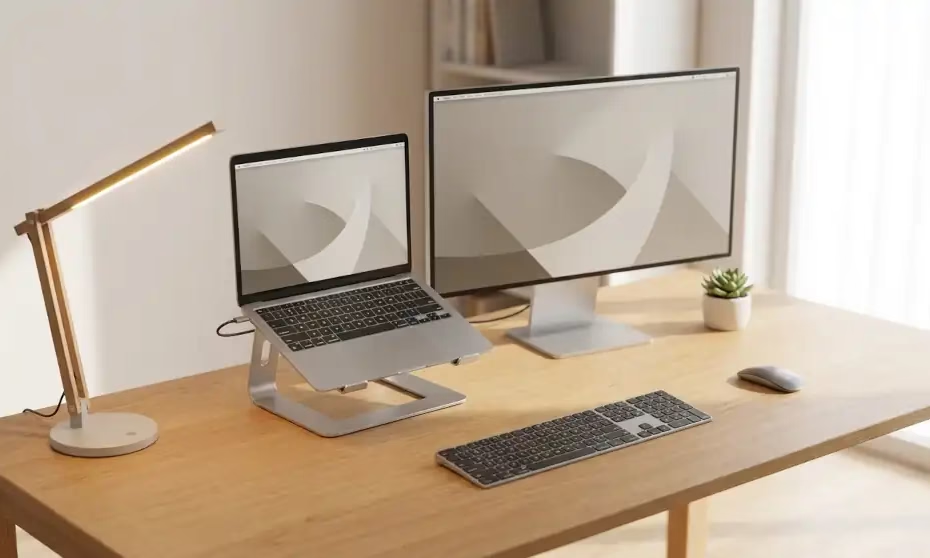
Armar un home office por menos de 1000 dólares es posible si sabes en qué conviene gastar y en qué no. La regla práctica es sencilla: la laptop se lleva algo más de la mitad del presupuesto y el resto se reparte entre un monitor externo, una silla decente y accesorios baratos que mejoran la comodidad.
En esta guía verás cómo repartir el dinero, qué revisar antes de comprar cada pieza, tres configuraciones completas y una referencia de precios para México, Colombia, Perú, Argentina y España. Última revisión: octubre de 2026.
Respuesta rápida: con 1000 USD puedes armar un setup completo así:
- Laptop: unos 550 USD si es nueva, o unos 350 USD si es reacondicionada con garantía.
- Monitor externo de 24 a 27 pulgadas con panel IPS: entre 130 y 220 USD.
- Silla con ajuste de altura y soporte lumbar: alrededor de 150 USD.
- Accesorios (teclado, mouse, soporte, auriculares, protector de voltaje y luz): unos 140 USD en total.
¿Cuánto cuesta armar un home office por menos de 1000 dólares?
Depende de lo que ya tengas en casa. Quien parte de cero necesita laptop, monitor, silla y accesorios. Quien ya tiene laptop puede invertir ese dinero en lo que más se nota al trabajar ocho horas: la pantalla y la silla.
| Configuración | Para quién es | Total estimado |
|---|---|---|
| A. Laptop nueva | Quien empieza desde cero y quiere garantía del fabricante | ≈ 970 USD |
| B. Laptop reacondicionada | Quien prefiere gastar más en monitor y compra con garantía de la tienda | ≈ 900 USD |
| C. Ya tienes laptop | Quien solo necesita mejorar monitor, silla y escritorio | ≈ 900 USD |
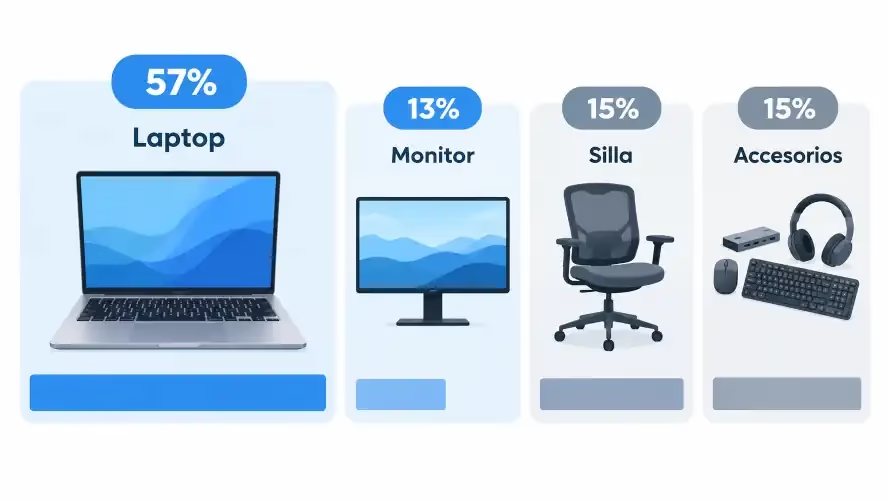
Cómo repartir el presupuesto: laptop, monitor, silla y accesorios
En la configuración con laptop nueva, el reparto aproximado es 57 % laptop, 13 % monitor, 15 % silla y 15 % accesorios. Son referencias para planificar, no precios fijos: varían según el país, la tienda y la temporada de ofertas.
La lógica detrás de este reparto es práctica. Un procesador más potente rara vez se nota en tareas de oficina, pero una pantalla externa y una silla ajustable cambian cómo te sientes al final del día.
Tres configuraciones: laptop nueva, reacondicionada o la que ya tienes
Más abajo, en la sección de configuraciones armadas, encontrarás el desglose pieza por pieza de cada opción. Antes conviene entender qué mirar en cada compra.
La laptop: qué necesitas para trabajar desde casa sin pagar de más
Para elegir una laptop para trabajar desde casa importa más el equilibrio que la potencia máxima. Si trabajas con documentos, correo, videollamadas y muchas pestañas abiertas, no necesitas un equipo de gama alta.
Especificaciones mínimas según tu tipo de trabajo
- Oficina, correo y videollamadas: procesador de gama media y reciente, 16 GB de RAM y SSD de 256 a 512 GB. Con 8 GB funciona, pero se queda corto si abres muchas pestañas y aplicaciones a la vez.
- Diseño o edición ligera: 16 GB de RAM como mínimo, mejor procesador y pantalla con buena cobertura de color.
- Todos los casos: pantalla Full HD, buena batería, webcam aceptable y los puertos que necesitas (HDMI o USB-C para conectar el monitor).
Si quieres comparar modelos concretos, revisa nuestra guía de las mejores laptops para trabajar desde casa y la de cuánto gastar en una laptop para home office.
Laptop nueva o reacondicionada
Una laptop reacondicionada puede liberar 150 a 250 USD del presupuesto para el monitor y la silla. Eso sí, compra solo con garantía escrita de la tienda y revisa estos puntos:
- Estado de la batería y ciclos de carga, si el vendedor los informa.
- Política de devolución de al menos 30 días.
- SSD en lugar de disco duro mecánico.
- Teclado, bisagras y puertos sin holgura ni daños visibles.
La opción nueva se justifica cuando quieres garantía del fabricante, batería sin desgaste o cuando necesitas el equipo para varios años de uso diario.
Dónde comprarla según tu país
Compara siempre el precio final con impuestos y envío. En Latinoamérica, las tiendas oficiales del fabricante suelen simplificar la garantía; en EEUU y España, Amazon ofrece mucha variedad de laptops y monitores.
Si tu presupuesto para la laptop es más ajustado, mira también las mejores laptops por menos de 1000 dólares y las laptops baratas por menos de 500.
Monitor externo para home office: tamaño, resolución y panel
Trabajar todo el día solo con la pantalla de la laptop te obliga a mirar hacia abajo y a cambiar de ventana constantemente. Un monitor externo corrige ambas cosas y suele ser la mejora más rentable del setup.
24 pulgadas a 1080p frente a 27 pulgadas a 1440p
Para oficina, se recomienda un monitor IPS de 24 pulgadas a 1080p si el presupuesto es más ajustado, o uno de 27 pulgadas a 1440p si alcanza. Ambos cubren bien el trabajo de oficina.
| Característica | 24″ Full HD (1080p) | 27″ QHD (1440p) |
|---|---|---|
| Ideal si… | Tienes poco espacio o presupuesto | Quieres más espacio de trabajo y texto más nítido |
| Panel recomendado | IPS | IPS |
| Presupuesto de referencia | 130 USD | 220 USD |
Como referencia de la gama económica, PCWorld eligió en julio de 2026 el Acer Vero B247Y G (24 pulgadas, 1080p, panel IPS, entradas HDMI y DisplayPort) como su mejor monitor económico para home office. En su reseña indica un precio de 154,99 USD y una oferta puntual de 109,99 USD en Amazon, así que verifica el precio actual antes de comprar. Ese modelo no incluye puertos USB.
¿Un monitor grande o dos pequeños?
Dos monitores económicos pueden costar menos que uno de gama alta y dar más espacio útil. La contrapartida es que ocupan más escritorio y tu laptop debe tener salidas de video suficientes.
Antes de decidir, revisa cómo conectar una laptop a dos monitores. Con 1000 USD, un solo monitor de buena calidad suele ser la opción más equilibrada.
Conexión: HDMI, DisplayPort o USB-C
Mira qué salidas de video tiene tu laptop antes de comprar el monitor. Con HDMI basta para la mayoría. Un puerto USB-C con salida de video te permite usar un solo cable para imagen y, si el monitor lo soporta, también para cargar la laptop.
Recomendación: para comparar monitores de 24 y 27 pulgadas con precios del día, puedes empezar por Amazon EEUU o Amazon España. Filtra por panel IPS y revisa que incluya las entradas que tu laptop necesita.
Silla, escritorio y ergonomía sin gastar de más
La ergonomía no exige muebles caros. Exige medidas correctas. Con un escritorio de oficina en casa sencillo y unos ajustes básicos puedes evitar la mayoría de molestias de cuello y espalda.
Las medidas que recomienda OSHA para el monitor
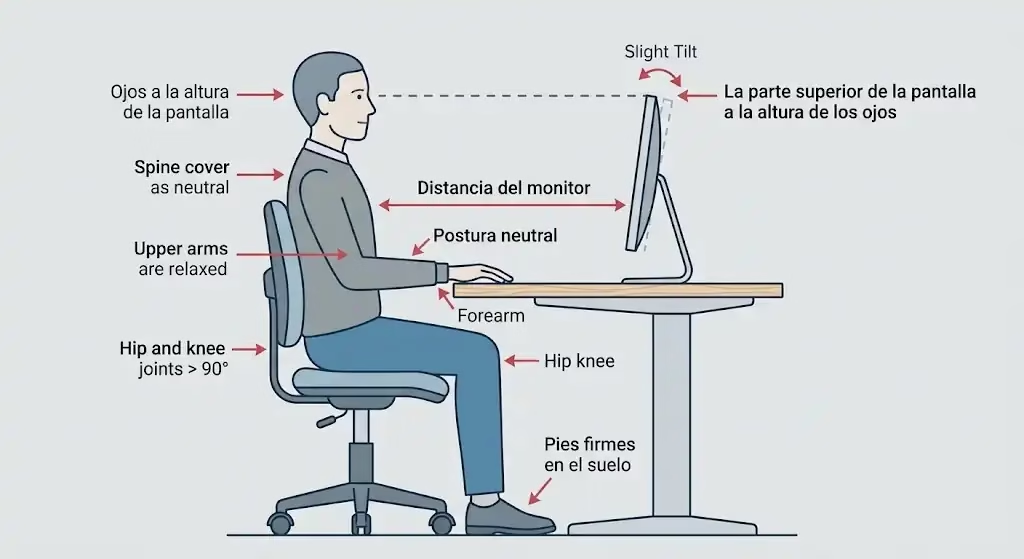
Según las pautas de la agencia estadounidense de seguridad laboral OSHA, el monitor debe quedar a una distancia de 50 cm a 1 m, con el borde superior a la altura de los ojos o por debajo, y sin inclinarlo más de 20°. HP México coincide en que la distancia aproximada es la de un brazo.
- Distancia: entre 50 cm y 1 m.
- Altura: borde superior de la pantalla a la altura de los ojos o ligeramente por debajo.
- Inclinación: no más de 20°.
- Pies: apoyados en el suelo y con la silla a una altura que lo permita.
Soluciones baratas: libros, bloques, soporte y reposapiés
Si tu monitor o tu laptop quedan bajos, puedes subirlos colocando libros debajo de la base. Si tu escritorio es demasiado bajo y no se regula, puedes elevarlo con tablas o bloques firmes bajo las patas. Si es demasiado alto, sube la silla y usa un reposapiés.
Un soporte para monitor o laptop de 15 a 20 USD ordena el escritorio y evita improvisar con pilas de libros. Para la zona lumbar, una toalla enrollada puede servir mientras decides si compras una silla mejor.
Qué buscar en una silla con presupuesto medio
Con unos 150 USD no esperes una silla de gama alta, pero sí puedes exigir lo básico. Mira que tenga:
- Altura de asiento regulable, para que tus pies lleguen al suelo.
- Soporte lumbar y respaldo con inclinación ajustable.
- Base estable de cinco ruedas.
- Espacio para que las piernas entren bajo el escritorio.
Si tienes que elegir, es mejor una silla ajustable sin luces ni adornos que una silla «gamer» vistosa sin soporte lumbar real.
Escritorio fijo o regulable en altura
Un escritorio fijo es más económico y sirve bien en rincones pequeños, aunque depende de que la silla y los accesorios compensen la altura. Uno regulable permite alternar entre estar sentado y de pie, pero supone una inversión mayor. Con este presupuesto, la opción fija es la más realista salvo que ya tengas una mesa que te sirva.
Descansos para cuidar la vista
Purdue recuerda que OSHA recomienda una pausa de 10 minutos por cada hora frente a la computadora. Una regla sencilla para la vista es mirar algo lejano durante 20 segundos cada 20 minutos.
Accesorios para home office que sí valen la pena (y los que no)
Los accesorios son la parte más barata del setup, pero cambian la comodidad diaria. Prioriza los que usas todo el día y evita los que solo suman volumen al escritorio.
Mouse, teclado y soporte para laptop
Un combo inalámbrico de teclado y mouse de unos 40 USD más un soporte de 20 USD te permiten colocar la laptop a la altura correcta y escribir con las manos en buena postura. Si usas la laptop cerrada o a modo de segunda pantalla, el teclado externo es indispensable.
Auriculares con micrófono y webcam
Si pasas muchas horas en videollamadas, unos auriculares con micrófono mejoran el audio más que cualquier otra compra pequeña. Una webcam externa solo compensa si la cámara de tu laptop es mala; antes de comprarla, prueba una buena luz frontal.
Protector contra picos de voltaje y luz de escritorio
Un protector contra sobretensiones cuesta poco y protege laptop, monitor y periféricos de picos de la red eléctrica. Una lámpara de escritorio con luz neutra reduce el contraste con la pantalla y ayuda a que no fuerces la vista por la noche.
Lo prescindible
- Iluminación RGB, escritorios «gamer» caros y accesorios solo decorativos.
- Estación de conexión (dock), salvo que tengas varios dispositivos y pocos puertos.
- Segundo monitor, si todavía no has resuelto silla y altura de pantalla.
Para ampliar esta lista, consulta los mejores accesorios para tu laptop.
Setup de escritorio para trabajar desde casa: 3 configuraciones armadas
Si buscas un wfh setup (work from home setup) con números concretos, esta tabla reúne tres configuraciones que no pasan de 1000 USD. Los montos son presupuestos asignados a cada pieza, no precios de un producto específico; ajústalos a lo que encuentres en tu país.
| Componente | A. Laptop nueva | B. Reacondicionada | C. Ya tienes laptop |
|---|---|---|---|
| Laptop | 550 | 350 | 0 |
| Monitor | 130 (24″) | 220 (27″ QHD) | 220 (27″ QHD) |
| Silla | 150 | 150 | 250 |
| Escritorio | 0 | 0 | 150 |
| Teclado, mouse y soporte | 60 | 60 | 80 |
| Auriculares | 40 | 40 | 40 |
| Webcam | 0 | 40 | 40 |
| Hub USB-C | 0 | 0 | 80 |
| Protector de voltaje y luz | 40 | 40 | 40 |
| Total (USD) | 970 | 900 | 900 |
En las configuraciones A y B se asume que ya tienes una mesa donde trabajar. Si no la tienes, resta ese costo de las otras partidas.
Configuración A: laptop nueva, la más sencilla
Es la opción para quien quiere comprar todo nuevo y con garantía. Inviertes lo máximo en la laptop y mantienes un monitor de 24 pulgadas, una silla correcta y los accesorios básicos. Te deja unos 30 USD de margen para imprevistos.
Configuración B: laptop reacondicionada y mejor monitor
Al ahorrar en la laptop puedes subir a un monitor de 27 pulgadas y añadir webcam. Es la que mejor relación comodidad-precio ofrece, siempre que compres con garantía escrita y puedas devolver el equipo.
Configuración C: ya tienes laptop y quieres mejorar tu espacio
Aquí el dinero va a lo que te hace trabajar mejor: monitor de 27 pulgadas, una silla más sólida, un escritorio y un hub USB-C para conectar todo con menos cables. Si tu laptop se queda lenta, revisa antes por qué tu laptop va lenta en home office.
Precios aproximados por país: México, Colombia, Perú, Argentina y España
| País | Moneda | Equivalente aproximado de 1000 USD |
|---|---|---|
| México | Peso mexicano (MXN) | ≈ 18,071 |
| Colombia | Peso colombiano (COP) | ≈ 3,341,240 |
| Perú | Sol (PEN) | ≈ 3,432 |
| Argentina | Peso argentino (ARS) | ≈ 1,539,874 |
| España | Euro (EUR) | ≈ 892 |
Ten en cuenta que el precio real en tienda casi nunca coincide con la conversión directa. Influyen los impuestos, el envío, la disponibilidad local y el margen de cada vendedor. En Argentina, además, el tipo de cambio que paga el consumidor puede diferir del cifrado en esta tabla.
Compara el precio final en al menos dos tiendas y revisa si el equipo incluye garantía local. Si importas desde EEUU, suma aranceles e impuestos antes de decidir.
Errores comunes al armar un home office económico
- Gastar casi todo en la laptop y dejar sin presupuesto el monitor y la silla.
- Comprar un monitor demasiado grande para un escritorio pequeño, que obliga a mover el cuello.
- No revisar los puertos de la laptop antes de comprar monitor o cables.
- Elegir una silla por diseño y no por regulación de altura y soporte lumbar.
- Dejar el monitor demasiado bajo, con el cuello inclinado todo el día.
- Ignorar el calor de la laptop en videollamadas largas.
Si tu equipo se calienta cuando pasas horas conectado, lee por qué tu laptop se calienta en videollamadas.
Protege tu equipo y tu trabajo
Un buen setup también se cuida con hábitos sencillos: mantén el sistema actualizado, usa contraseñas distintas en cada cuenta y haz copias de seguridad de lo importante. Si trabajas con datos de clientes o te conectas desde cafeterías y coworkings, también conviene una capa extra de seguridad.
Preguntas frecuentes sobre el home office económico
¿Se puede armar un home office completo con 1000 dólares?
Sí. Con laptop nueva, monitor de 24 pulgadas, silla ajustable y accesorios básicos, el total ronda los 970 USD. Con laptop reacondicionada o si ya tienes laptop, puedes subir la calidad del monitor y de la silla sin pasar de 900 USD.
¿Conviene más una laptop o una computadora de escritorio?
La laptop es mejor si trabajas desde varios lugares o tienes poco espacio. Una computadora de escritorio puede darte más rendimiento por el mismo dinero, pero necesitas comprar también teclado, mouse y pantalla. Con 1000 USD, la laptop suele ser la opción más práctica.
¿Monitor de 24 o de 27 pulgadas para home office?
De 24 pulgadas si tu escritorio es pequeño o el presupuesto es ajustado. De 27 pulgadas con resolución 1440p si quieres más espacio y mejor nitidez de texto. En ambos casos, prefiere panel IPS y comprueba que tenga las entradas que tu laptop necesita.
¿Vale la pena una silla ergonómica barata?
Vale la pena si tiene altura regulable, soporte lumbar y base estable. No vale la pena si solo parece ergonómica por el diseño. Si no alcanza el presupuesto, mejora primero la altura del monitor y usa soportes lumbares improvisados.
¿Qué hago si mi laptop es vieja?
Puedes alargar su vida con más memoria o un SSD si tu modelo lo permite, y mejorar el resto del setup (monitor, teclado, silla). Mira cómo usar una laptop vieja para trabajar desde casa.
Conclusión: empieza por el monitor y la silla
Un home office por menos de 1000 dólares no depende de comprar lo más caro, sino de repartir bien el dinero. Pon la mitad en la laptop si partes de cero, y no olvides el monitor y la silla. Son las piezas que más se notan al final de la jornada.
Elige tu configuración en la tabla, ajusta los montos a los precios de tu país y compara al menos dos tiendas antes de comprar. Si estás decidiendo la laptop, empieza por las mejores laptops por menos de 1000 dólares.
Fuentes consultadas
- Asana: cómo organizar y mejorar tu oficina en casa
- HP México: ergonomía para la oficina en el hogar
- Mayo Clinic: ergonomía de la oficina
- Purdue University: ajustes ergonómicos en casa
- PCWorld: mejores monitores para home office 2026
- Designbeep: monitores económicos para trabajar desde casa
- Finanzas Digital: tasa de cambio del dólar en Latinoamérica
- Pound Sterling Live: historial EUR/USD 2026
