
Estás trabajando, abres un archivo y tarda. Cambias de pestaña y se congela. Algo en tu laptop ya no responde como antes, y sientes que le falta algo. No es tu imaginación.
Cuando la compraste era rápida y poderosa. Pero la vida útil de una laptop de trabajo no es infinita: pasan los años, y llega un punto de quiebre en el que ya no rinde para lo que debería rendir hoy.
¿Qué pasó? Cada actualización de Windows, cada actualización de los programas que usas y cada herramienta nueva que instalaste le pidió un poco más de recursos. Tu laptop siguió teniendo los mismos de siempre.
La referencia habitual es de 3 a 5 años, pero el calendario no decide: lo decide lo que tu laptop ya no te deja hacer. En esta guía verás las 5 señales claras de que debes renovarla, cómo comprobarlas en 5 minutos y cómo decidir entre reparar o cambiar.
Respuesta rápida: si tu laptop tiene más de 4 años y cumple dos o más de estas señales (lentitud persistente, batería que no aguanta la jornada, falta de soporte de Windows, reparaciones que cuestan casi como una nueva o un trabajo que ya le queda grande), es momento de renovarla.
Vida útil de una laptop de trabajo: ¿cuántos años dura de verdad?
El promedio: de 3 a 5 años
La estimación más repetida para la vida útil promedio de una laptop para trabajo es de 3 a 5 años. Es una referencia, no una garantía: depende del uso, de los componentes y del cuidado.
El costo de pasarte de ese rango también está medido. Un estudio de Intel y Microsoft de 2019, hecho con 200 responsables de TI de pymes mexicanas, encontró que las computadoras de más de cuatro años tenían 2.5 veces más probabilidades de necesitar reparación. Es un dato antiguo y de un solo país, pero la tendencia sigue siendo válida: a más edad, más paros.
Qué acorta o alarga la vida útil de tu laptop
Dos laptops del mismo año pueden terminar en lugares muy distintos. Estos son los factores que más pesan:
- Carga de trabajo: hojas de cálculo enormes, edición de video o desarrollo la desgastan más que correo y documentos.
- Calor y ventilación: el polvo en los ventiladores y el uso sobre cama o sofá elevan la temperatura y reducen la vida de todos los componentes.
- Almacenamiento: un SSD con espacio libre mantiene el equipo ágil; un disco lleno o mecánico lo vuelve lento.
- Hábitos de batería: los ciclos de carga y el calor la degradan con el tiempo.
- Gama del equipo: una laptop de línea empresarial suele aguantar mejor el trato diario que una básica.
Cómo revisar el estado de tu laptop en 5 minutos

Para saber cómo está tu equipo no necesitas programas externos. Sigue estos pasos en Windows:
- Administrador de tareas: presiona
Ctrl + Mayús + Escy entra en Rendimiento. Si con pocas aplicaciones abiertas el disco está casi al 100 % o la memoria pasa del 80 %, el equipo va al límite. - Informe de batería: abre el Símbolo del sistema y ejecuta
powercfg /batteryreport. Windows genera un archivo HTML (te indica la ruta); ábrelo y compara la Design capacity (capacidad de diseño) con la Full charge capacity (capacidad de carga completa). - Compatibilidad con Windows 11: usa la app Comprobación de estado del PC de Microsoft o ejecuta
tpm.mscdesdeWin + Rpara ver si tu equipo tiene TPM 2.0. - Windows Update: confirma que el equipo sigue recibiendo actualizaciones sin errores repetidos.
5 señales de que debes renovar tu laptop de trabajo
Una sola señal casi siempre se resuelve con mantenimiento. Cuando aparecen dos o más, es el patrón de una laptop que llegó al final de su ciclo útil.
1. Se vuelve lenta aunque le des mantenimiento
Antes de renovar, descarta lo barato: reinicia, libera espacio, desactiva programas que arrancan con Windows y actualiza tus drivers. Si quieres un repaso completo, revisa nuestra guía sobre qué hacer cuando tu laptop va lenta en el home office.
Si después de eso tarda en abrir archivos, se congela al cambiar de pestañas o no sostiene una videollamada con varias aplicaciones abiertas, el procesador o la memoria ya no dan la talla. Un equipo con 8 GB de RAM suele quedarse corto para ese tipo de multitarea.
2. La batería ya no aguanta la jornada
Toda batería de iones de litio pierde capacidad con cada ciclo de carga. Apple explica que diseña sus baterías para conservar el 80 % de su capacidad original tras muchos ciclos completos; esa cifra sirve como referencia para entender cuándo una batería ya está desgastada.
Mira el informe de batería del apartado anterior: si la capacidad de carga completa está muy por debajo de la de diseño y no llegas a media jornada sin enchufarte, tu batería está degradada. Cambiar la batería vale la pena solo si el resto del equipo está sano; si además es lenta o tiene más de 4 años, ese dinero rinde más en una laptop nueva.
3. Windows o tus programas ya no la soportan
Es la señal que más se malinterpreta. Los requisitos mínimos de Windows 11 según Microsoft son un procesador de 1 GHz o más con 2 o más núcleos en 64 bits, 4 GB de RAM, 64 GB de almacenamiento, UEFI con Secure Boot y TPM 2.0. Si tu laptop no los cumple, no hay arreglo práctico por hardware.
Sobre Windows 10, Microsoft amplió un año el soporte extendido para consumidores: ahora llega hasta el 12 de octubre de 2027, según BleepingComputer. Se obtiene sincronizando la copia de seguridad de la configuración con una cuenta Microsoft, canjeando 1,000 puntos de Rewards o pagando 30 USD, según detalla TechRepublic.
Aquí viene el detalle que casi nadie menciona: ese programa es solo para dispositivos personales. Los equipos unidos a Active Directory o Microsoft Entra, o gestionados por MDM, no son elegibles. Si tu laptop de trabajo la administra tu empresa, el «tengo hasta 2027» probablemente no te aplica y conviene preguntar a tu área de TI. Para empresas, el soporte extendido sigue siendo de pago.
Y aunque lo tengas, es un plazo, no un plan. Si quieres el panorama completo, lee todo sobre el fin de soporte de Windows 10.
4. Repararla cuesta casi lo mismo que una nueva
Cambiar la memoria RAM de la laptop o el SSD solía ser una inversión razonable, pero con los precios actuales de la memoria ya no siempre lo es: compara el costo del módulo con el de una laptop nueva antes de decidir. Una placa base, una pantalla o varias piezas a la vez, en cambio, rara vez valen la pena. Y no todo se puede mejorar: en algunos equipos la RAM viene soldada, y la tarjeta gráfica no se cambia.
Regla práctica de esta guía (criterio editorial, no estadística): si la reparación cuesta más de la mitad de una laptop nueva equivalente y el equipo tiene más de 4 años, renueva.
5. Tu trabajo cambió y la laptop se quedó atrás
Quizá compraste el equipo para documentos y correo, y hoy haces videollamadas diarias, trabajas con varias pantallas, mueves archivos pesados en la nube o usas herramientas con inteligencia artificial. Algunas de esas funciones corren en la nube; otras aprovechan hardware que solo traen los equipos más recientes.
Si tu laptop apenas aguanta lo que haces hoy, no tendrá margen para lo que viene. Esa falta de margen también es una razón válida para renovar.
¿Reparar, mejorar o cambiar la laptop vieja por una nueva?
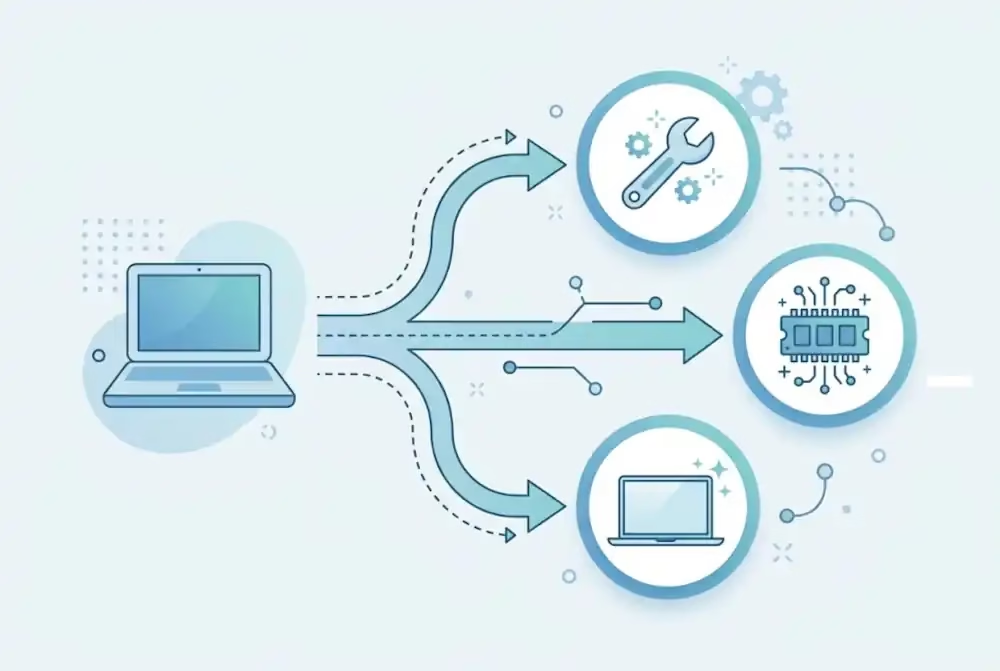
Esta tabla resume la decisión según el síntoma. Sirve también para responder si se puede renovar una laptop sin comprar otra: a veces sí, pero depende de qué falle.
| Síntoma | Solución | Costo | Veredicto |
|---|---|---|---|
| Lenta, con menos de 4 años y poco espacio libre | Limpiar software; ampliar RAM o SSD solo si el precio del módulo lo justifica | Bajo a medio | Mejorar |
| Batería agotada, el resto funciona bien | Cambiar la batería | Bajo a medio | Reparar |
| Se calienta y hace ruido | Limpieza interna y pasta térmica | Bajo | Reparar; si persiste, renovar |
| No cumple los requisitos de Windows 11 | No tiene arreglo práctico por hardware | Alto | Renovar |
| Pantalla o placa dañada en un equipo de más de 4 años | Reparación | Alto, cerca del precio de una nueva | Renovar |
Si tu caso cae en dos filas con veredicto «Renovar», no lo pienses más: cambiar la laptop vieja por una nueva te saldrá más barato que seguir parchando.
¿Renovar ahora o esperar? Los precios de las laptops en 2026
Esperar tiene un costo que ya no es una hipótesis. IDC prevé que el precio medio de venta de las PC suba un 17 % en 2026 y, según su análisis de junio, no espera un alivio significativo de la memoria antes de finales de 2027. Gartner llegó a la misma cifra en febrero, y además proyectó una caída del 10.4 % en los envíos de PC.
La causa es que los fabricantes de memoria priorizan los centros de datos de inteligencia artificial. El golpe ya se nota en las tiendas: según BioBioChile, que cita a Tom’s Hardware y al fabricante XMG, los módulos de memoria DDR5 para notebooks cuestan hoy seis veces más que en julio de 2025. Y según ITSitio México, HP, Lenovo, Dell y ASUS advirtieron en junio que las configuraciones de 16, 32 y 64 GB serían las más afectadas.
¿Cuándo bajarán? Los expertos no coinciden: Micron prevé escasez bien entrada 2027, mientras que un directivo de Asus cree que los precios empezarían a revertirse en la segunda mitad de ese año. Incluso en el escenario optimista, son al menos nueve meses de espera, y IDC advierte que es improbable que los precios vuelvan a los niveles de 2025.
¿Qué significa para ti? Si ya cumples dos o más señales, esperar no te ahorra dinero y arriesgas un equipo que falle en medio del trabajo. Si solo tienes una, planifica la compra desde ahora y compara con calma: según IDC, la ventana para conseguir precios favorables se está cerrando.
Qué buscar en tu próxima laptop de trabajo
Estos criterios son una recomendación editorial para renovar tu laptop sin quedarte corto en tres años:
- Memoria RAM: 16 GB como punto de partida cómodo para multitarea, si el presupuesto lo permite.
- Almacenamiento: SSD de 512 GB o más.
- Procesador reciente: compatible con Windows 11 y con soporte de actualizaciones por varios años.
- Batería: que cubra una jornada real, no solo la cifra del fabricante.
- Teclado, pantalla y construcción: pasarás ocho horas frente a ellos.
- Garantía y soporte: en una laptop de trabajo, un equipo parado cuesta más que el ahorro de un modelo sin servicio.
Recomendación: si vas a renovar tu laptop con Lenovo, puedes revisar el catálogo de tu país: México, Colombia, Argentina o Perú. En Estados Unidos y España puedes comparar opciones en Amazon (EE. UU.) y (España). Son enlaces de afiliado: si compras por ellos, recibimos una comisión sin costo extra para ti.
Si aún no sabes qué modelo elegir, empieza por nuestra guía de laptops para trabajo de oficina o por las mejores laptops para trabajo y estudio en la nube.
Preguntas frecuentes sobre la vida útil de una laptop
¿Cuántos años dura una laptop de trabajo?
La estimación habitual es de 3 a 5 años. Con uso intensivo y poco mantenimiento puede quedarse en el extremo bajo; con cuidado y cargas ligeras, llegar al alto.
¿Se puede renovar una laptop sin comprar una nueva?
A veces sí: cambiando la batería, ampliando la RAM o el SSD (si el modelo lo permite) y limpiando el software. No sirve si el problema es el procesador, la compatibilidad con Windows 11 o una placa dañada.
¿Qué pasa si sigo usando Windows 10?
Sigue funcionando, pero sin actualizaciones de seguridad dejas de estar protegido. Los equipos personales pueden inscribirse en el soporte extendido hasta el 12 de octubre de 2027; los gestionados por una empresa dependen de lo que decida TI.
¿Cómo sé si mi batería está degradada?
Ejecuta powercfg /batteryreport y compara la capacidad de diseño con la capacidad de carga completa. Si la diferencia es grande y la autonomía se redujo, está degradada.
¿Cada cuánto debería cambiar la laptop de la empresa?
Muchas empresas planifican su renovación entre los 3 y 5 años. Más importante que la edad es medir cuántas horas pierde el equipo en lentitud, fallos y reparaciones.
Conclusión: ¿cuándo renovar tu laptop de trabajo?
La vida útil de una laptop de trabajo no se mide solo en años, sino en horas perdidas y riesgos acumulados. Haz la revisión de 5 minutos, cuenta cuántas señales cumples y aplica la tabla de decisión. Con dos o más señales, renovar es la opción más rentable.
Cuando estés listo para elegir, consulta nuestra guía de laptops para trabajo de oficina y compara modelos según tu presupuesto.
Fuentes consultadas (octubre de 2026):
- Microsoft: especificaciones de Windows 11
- BleepingComputer: extensión del ESU de Windows 10
- TechRepublic: guía del ESU de Windows 10
- Apple: baterías de iones de litio
- Diario Líbero: cuándo cambiar la laptop
- IDC: el mercado de PC y la escasez de memoria hasta 2027
- Gartner: costos de memoria y envíos de PC en 2026
- BioBioChile: el precio de la RAM sigue subiendo