
Son las 9 de la mañana. Tienes una videollamada importante en diez minutos. Abres el navegador, lanzas Zoom, y tu laptop empieza a ventilarse como si fuera a despegar. La pantalla se congela. El cursor desaparece. Cierras una pestaña, abres otra, y el resultado es el mismo: tu equipo ya no responde como antes.
Si llevas más de un año trabajando desde casa y reconoces esa escena, este artículo es para ti. Porque el problema casi nunca es la laptop en sí, sino lo que le ha pasado por dentro durante meses de uso intensivo sin mantenimiento. Y la buena noticia es que, en la mayoría de los casos, tiene solución sin gastar un peso en hardware nuevo.
¿Tu laptop tiene alguno de estos síntomas?
Antes de buscar causas, identifica si tu equipo presenta estas señales. Son las más comunes en laptops usadas intensamente para trabajo remoto:
- Tarda más de 3 minutos en llegar al escritorio después de encenderse.
- El navegador se congela o se cierra solo cuando tienes más de 5 pestañas abiertas.
- Zoom, Teams o Meet reducen la calidad del video sin que tú lo pidas.
- El ventilador suena constantemente, incluso cuando no estás haciendo nada exigente.
- Los programas tardan varios segundos en abrirse, aunque antes abrían al instante.
- Recibes mensajes de «memoria insuficiente» o «espacio en disco bajo».
- La batería dura la mitad de lo que duraba hace un año.
Si marcas tres o más de esos puntos, tu laptop está operando muy por debajo de su capacidad real. Eso significa que estás perdiendo productividad todos los días, no porque el equipo sea malo, sino porque necesita atención.
Por qué el home office es más agresivo para tu laptop que la oficina
Esto sorprende a mucha gente: trabajar desde casa deteriora el rendimiento de una laptop más rápido que usarla en una empresa. La razón no es obvia, pero tiene mucho sentido cuando la analizas.
En la oficina, la laptop de trabajo solía tener mantenimiento periódico del equipo de TI: actualizaciones programadas, limpieza de archivos, revisión de seguridad. Desde casa, ese mantenimiento simplemente no ocurre. Nadie revisa tu equipo. Nadie lo optimiza. Y el uso es más intensivo porque la misma laptop sirve para todo: videollamadas, documentos, correo, redes sociales, entretenimiento y a veces hasta las tareas de los hijos.
El resultado es un equipo que acumula problemas mes a mes, sin que nadie intervenga. Hasta que un día el deterioro se vuelve imposible de ignorar.
Las 6 causas reales de que tu laptop vaya lenta (y cómo identificar cuál es la tuya)
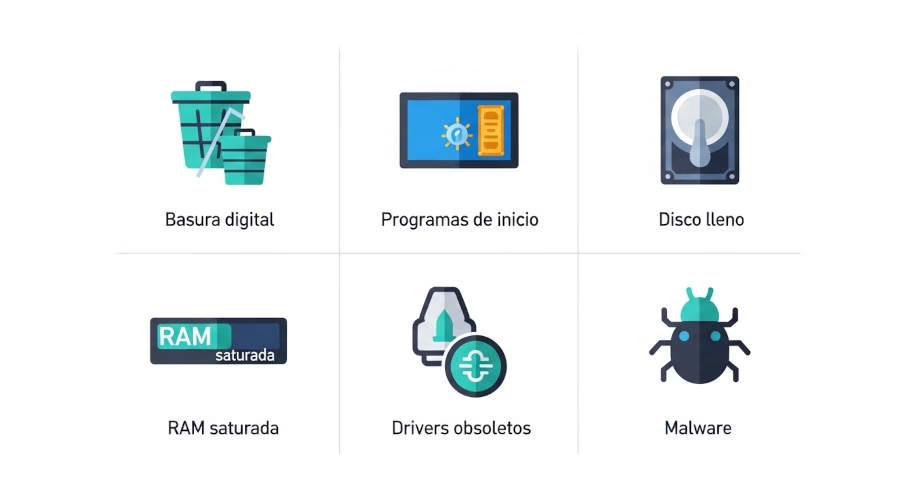
No todas las laptops lentas tienen el mismo problema. Estas son las causas más frecuentes, ordenadas de mayor a menor probabilidad en usuarios de home office:
1. Basura digital acumulada: el enemigo silencioso
Cada vez que navegas, descargas un archivo, instalas un programa o actualizas una aplicación, tu sistema genera archivos temporales. Muchos de esos archivos deberían eliminarse solos, pero no siempre lo hacen. Con el tiempo, pueden ocupar varios gigabytes de espacio y ralentizar procesos básicos del sistema.
Cómo identificarlo: Revisa cuánto espacio libre tiene tu disco principal (el que contiene Windows o macOS). Si tienes menos del 15% libre, este es probablemente tu problema principal.
2. Programas que se inician solos cada vez que enciendes la laptop
Cada aplicación que instalas puede solicitar permiso para iniciarse automáticamente con Windows. Spotify, Slack, OneDrive, Teams, tu antivirus, el software de tu impresora, la app de tu cámara web… Con el tiempo, puedes tener 15 o 20 programas cargándose al mismo tiempo cuando enciendes el equipo, aunque no los necesites todos de inmediato. Eso explica por qué el inicio se vuelve tan lento.
Cómo identificarlo en Windows: Presiona Ctrl + Shift + Esc para abrir el Administrador de tareas, ve a la pestaña «Inicio» y observa cuántos programas están habilitados. Si hay más de 10, tienes demasiados.
3. Disco duro lleno o, en el caso de los HDD, sin desfragmentar
Un disco con más del 85% de su capacidad utilizada funciona notablemente más lento. Esto aplica especialmente a los discos duros tradicionales (HDD). Si tu laptop tiene un HDD y nunca lo has desfragmentado, la información está dispersa físicamente por el disco, y el sistema tarda más en leer cada archivo.
Nota: Si tu laptop tiene un SSD (disco de estado sólido), no necesita desfragmentación, pero sí le afecta el llenado excesivo.
4. RAM saturada por aplicaciones en segundo plano
La memoria RAM es el espacio de trabajo activo de tu laptop. Cuando tienes Zoom, Chrome con diez pestañas, Word, Excel y Slack abiertos al mismo tiempo, la RAM se llena. Cuando se llena, el sistema empieza a usar parte del disco duro como RAM de emergencia, y eso es exponencialmente más lento. El resultado: todo se congela o responde con retraso.
Cómo identificarlo: En el Administrador de tareas (pestaña «Rendimiento»), observa el uso de memoria. Si está constantemente por encima del 80%, tu laptop necesita gestión de RAM o, en el peor caso, más memoria física.
5. Controladores (drivers) desactualizados
Los controladores son los programas que permiten que Windows se comunique con el hardware: la tarjeta de red, la cámara, el audio, la tarjeta gráfica. Cuando están desactualizados, pueden generar conflictos que se traducen en lentitud, cierres inesperados o mal funcionamiento de dispositivos específicos. Muchos usuarios de home office nunca actualizan sus drivers porque nadie les dice que deben hacerlo.
6. Malware o software no deseado instalado sin que lo sepas
No todos los programas maliciosos roban contraseñas o cifran archivos. Muchos simplemente consumen recursos de tu laptop en segundo plano: muestran publicidad, generan tráfico de red o recopilan información. El resultado visible es un equipo que va cada vez más lento sin razón aparente. Esto es especialmente común cuando la laptop también la usan otros miembros del hogar.
Lo que puedes hacer tú mismo hoy (sin instalar nada)
Antes de hablar de herramientas especializadas, aquí hay pasos que cualquier persona puede hacer manualmente. No requieren conocimientos técnicos y pueden marcar una diferencia notable:
- Reinicia la laptop completa, no solo «suspéndela». Muchos usuarios de home office nunca apagan su equipo, solo cierran la tapa. Un reinicio completo libera la RAM y aplica actualizaciones pendientes.
- Desinstala programas que no uses. Ve a Configuración → Aplicaciones y elimina todo lo que instalaste hace más de seis meses y no has abierto desde entonces.
- Deshabilita programas de inicio innecesarios. En el Administrador de tareas → pestaña Inicio, haz clic derecho en los programas que no necesitas al arrancar y selecciona «Deshabilitar».
- Vacía la Papelera de reciclaje y la carpeta de Descargas. Es sorprendente cuánto espacio libera eliminar archivos que ya no necesitas y que llevan meses ahí.
- Ejecuta el Liberador de espacio en disco de Windows. Búscalo en el menú de inicio. Elimina archivos temporales, caché del sistema y archivos de instalación antiguos.
- Actualiza Windows y todas tus aplicaciones. Ve a Configuración → Windows Update y asegúrate de que todo esté al día.
Si después de hacer todo esto tu laptop sigue siendo lenta, es una señal clara de que el problema es más profundo. Ahí es donde las herramientas especializadas marcan la diferencia.
Cuándo los trucos manuales ya no son suficientes
Hay una capa de problemas que no se resuelven con los pasos anteriores: el registro de Windows corrupto, los drivers obsoletos de componentes que nunca revisarías manualmente, los archivos de sistema fragmentados, o el malware que se camufla como proceso legítimo. Detectar y corregir esos problemas de forma manual requiere un nivel de conocimiento técnico que la mayoría de las personas no tiene, ni debería necesitar tener.
Para ese escenario existen herramientas de optimización especializadas. Y en este punto hay que ser honestos: no todas son iguales. Muchas son puro marketing con resultados mínimos. Pero hay una que lleva más de 15 años en el mercado con millones de usuarios activos y resultados documentados: Advanced SystemCare.
Advanced SystemCare: qué hace exactamente por tu laptop lenta
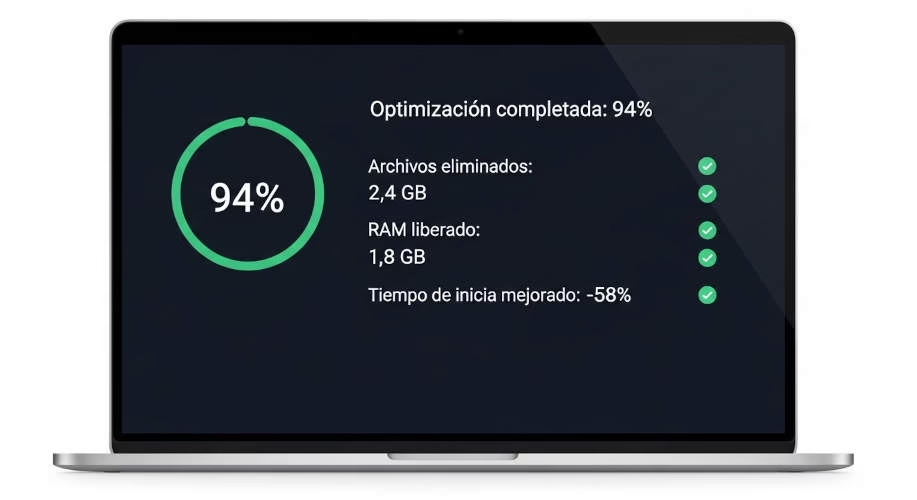
Advanced SystemCare es una herramienta de optimización desarrollada por IObit, una empresa de software con sede en San Francisco fundada en 2004. No es un producto nuevo ni experimental: tiene más de 500 millones de descargas acumuladas y es uno de los optimizadores de PC más utilizados en el mundo hispanohablante.
¿Qué hace concretamente cuando lo ejecutas en tu laptop?
- Limpieza profunda del registro de Windows: elimina entradas inválidas que se acumulan cuando instalas y desinstalas programas, y que con el tiempo causan errores y lentitud.
- Eliminación de archivos basura: detecta y borra archivos temporales, caché del sistema, residuos de instalaciones y otros datos innecesarios que el Liberador de espacio de Windows no alcanza a ver.
- Optimización del inicio del sistema: identifica qué programas se inician con Windows y cuánto retrasan el arranque, permitiéndote desactivar los que no necesitas con un clic.
- Gestión de RAM en tiempo real: libera memoria que los programas retienen pero no usan activamente, lo que mejora la fluidez especialmente en videollamadas y multitarea.
- Actualización automática de drivers: detecta controladores desactualizados y los actualiza de forma segura, resolviendo conflictos que causan lentitud o mal funcionamiento de dispositivos.
- Protección contra malware y spyware: analiza el sistema en busca de software no deseado que consume recursos en segundo plano.
- Aceleración de internet: optimiza la configuración de red para mejorar la velocidad de carga de páginas y la estabilidad de las videollamadas.
Todo lo anterior lo hace en un solo análisis que dura entre 2 y 5 minutos, y que puedes programar para que se ejecute automáticamente cuando no estés usando el equipo.
En pruebas documentadas por IObit, Advanced SystemCare puede reducir el tiempo de arranque de Windows hasta en un 300% y liberar entre 1 y 3 GB de RAM en equipos con uso intensivo prolongado.
Existe una versión gratuita con funciones básicas de limpieza y optimización, y una versión Pro que incluye protección en tiempo real, actualización automática de drivers y soporte prioritario. Para un uso de home office, la versión Pro es la que realmente marca la diferencia sostenida en el tiempo.
Nota: el enlace anterior es un enlace de afiliado. Si realizas una compra a través de él, mejoreslaptops.com recibe una pequeña comisión sin costo adicional para ti. Solo recomendamos productos que hemos evaluado y consideramos útiles para nuestra audiencia.
¿Cuándo Advanced SystemCare no es suficiente y sí necesitas una laptop nueva?
Ser honesto es parte de dar información útil, así que hay que decirlo claramente: hay situaciones en las que ningún software de optimización puede resolver el problema, porque el problema es físico, no de software.
Considera seriamente cambiar de laptop si tu equipo presenta alguna de estas condiciones:
- Tiene menos de 4 GB de RAM y su placa base no permite ampliación (muy común en laptops económicas de 2015-2018).
- El disco duro tiene sectores dañados (lo detectas con herramientas como CrystalDiskInfo y aparecen advertencias en rojo).
- La batería ya no retiene carga y no puede reemplazarse fácilmente.
- El procesador es de más de 8-10 años y no puede ejecutar las versiones actuales de las aplicaciones que necesitas.
- La pantalla o el teclado tienen daños físicos que afectan el trabajo diario.
Si ese es tu caso, en nuestra guía de laptops para home office encontrarás opciones reales evaluadas para trabajo remoto, con recomendaciones claras según tu presupuesto y tipo de trabajo.
Preguntas frecuentes
¿Advanced SystemCare funciona en Mac?
No. Advanced SystemCare está diseñado exclusivamente para Windows. Si usas Mac, las alternativas más equivalentes son CleanMyMac o la optimización manual desde las Preferencias del sistema.
¿Es seguro usar Advanced SystemCare? ¿No es un virus disfrazado?
Es una pregunta válida porque hay muchos «optimizadores» fraudulentos en internet. Advanced SystemCare de IObit es un producto legítimo disponible en Microsoft Store, analizado positivamente por laboratorios independientes como AV-TEST y con más de 15 años de trayectoria verificable. Siempre descárgalo desde el sitio oficial de IObit o desde el enlace de nuestra página.
¿La versión gratuita sirve o necesito pagar?
La versión gratuita hace una buena limpieza básica y puede resolver los problemas más superficiales. Sin embargo, para un uso de home office intensivo, la versión Pro incluye protección en tiempo real, actualización automática de drivers y optimización de RAM continua, que son las funciones que realmente sostienen el rendimiento a largo plazo. El precio anual de la versión Pro es significativamente menor al costo de una revisión técnica en cualquier servicio de soporte.
¿Cuánto puede mejorar el rendimiento de mi laptop?
Depende del estado actual de tu equipo. En laptops con más de un año de uso sin mantenimiento y con los problemas típicos descritos en este artículo, los usuarios reportan mejoras visibles en el tiempo de inicio (entre 30% y 60% más rápido), mayor fluidez en la multitarea y reducción del ruido del ventilador. Los resultados son más notorios cuanto más descuidado estaba el equipo antes.
Conclusión: el mantenimiento que nadie te dijo que tu laptop necesitaba
Una laptop lenta en home office no es solo un problema técnico: es un problema de productividad que te cuesta tiempo real cada día, y en muchos casos, oportunidades profesionales. La buena noticia es que la mayoría de esos problemas son recuperables sin invertir en hardware nuevo.
El camino recomendado es claro: empieza con los pasos manuales de este artículo, y si el problema persiste, Advanced SystemCare Pro es la herramienta más completa y probada para hacer el trabajo a fondo. Y si después de todo eso la laptop sigue sin rendir lo que necesitas, entonces sí es momento de evaluar un cambio de equipo, pero con criterios claros, no por desesperación.
