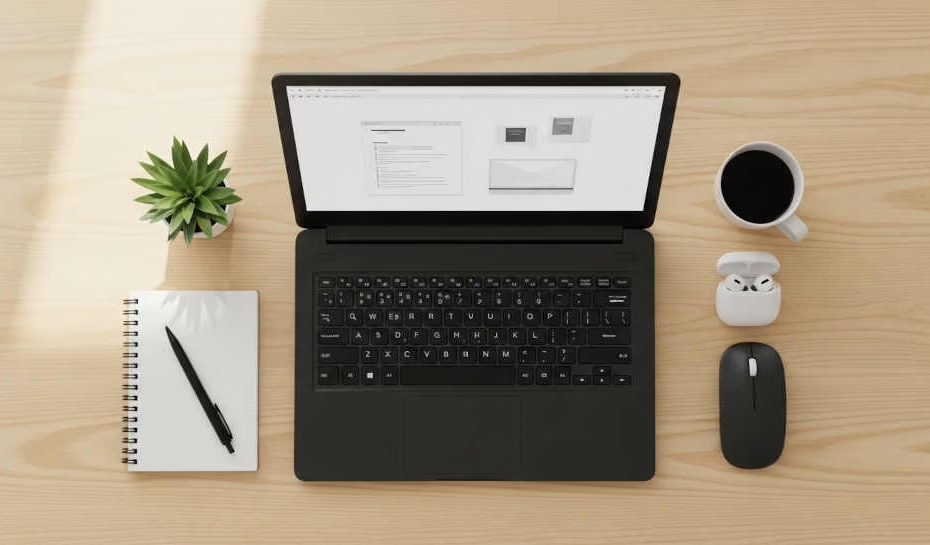
Si trabajas desde casa, tu laptop ya no es un accesorio: es tu oficina completa. En ella viven tus reuniones, tus documentos, tu comunicación con el equipo y, en muchos casos, tu fuente de ingresos. Elegirla mal, configurarla mal o no darle el mantenimiento correcto tiene un costo real en productividad y en dinero. Esta guía cubre todo lo que necesitas saber para tomar las decisiones correctas, en el orden correcto.
Por qué una laptop para home office no es lo mismo que una laptop cualquiera
Hay una diferencia fundamental entre una laptop para uso casual y una laptop para trabajar desde casa de forma profesional. No está necesariamente en el precio, sino en los parámetros que importan para uso intensivo y sostenido.
Una laptop de home office tiene que aguantar entre 6 y 10 horas de uso continuo, con videollamadas, documentos, navegador y herramientas de trabajo abiertas al mismo tiempo. Tiene que soportar ese ritmo no un día sino cinco días a la semana, durante años. Y tiene que hacerlo sin convertirse en un problema: sin sobrecalentarse, sin quedarse sin batería a media tarde, sin volverse lenta al cabo de seis meses.
Los parámetros que marcan esa diferencia son concretos: calidad del teclado para escritura prolongada, autonomía de batería real bajo carga de trabajo, sistema de ventilación que aguante el uso sostenido, y especificaciones suficientes para los próximos 3-5 años sin quedarse corta. Todo lo demás —el diseño, el color, la marca— viene después.
Las 4 decisiones clave antes de elegir tu laptop para home office
Antes de ver marcas o modelos, estas cuatro preguntas definen qué laptop necesitas realmente. Respóndelas con honestidad y el rango correcto se define solo.
1. ¿Qué tipo de trabajo haces desde casa?
No es lo mismo redactar documentos todo el día que editar video, programar o hacer videoconferencias continuas. Cada tipo de trabajo tiene exigencias técnicas distintas. Un abogado que trabaja con Word y videollamadas necesita un equipo completamente diferente al de un diseñador que usa Photoshop e Illustrator ocho horas al día.
- Trabajo administrativo (documentos, correo, hojas de cálculo, videollamadas): 16 GB RAM, SSD 512 GB, procesador de gama media. Presupuesto: 600–900 USD.
- Trabajo creativo ligero (diseño básico, presentaciones, edición de fotos): 16 GB RAM, SSD 512 GB, pantalla con buena cobertura de color. Presupuesto: 800–1,100 USD.
- Desarrollo de software (programación, máquinas virtuales, contenedores): 16–32 GB RAM, SSD NVMe rápido, procesador potente. Presupuesto: 900–1,400 USD.
- Edición de video (Premiere, DaVinci, Final Cut): 32 GB RAM, GPU dedicada, SSD rápido. Presupuesto: 1,100–1,800 USD.
2. ¿Cuántas horas al día usas la laptop y durante cuántos años?
El tiempo de uso diario determina qué tan importantes son la calidad del teclado, la ergonomía de la pantalla y la autonomía de batería. El horizonte de uso determina qué tan generoso debes ser con las especificaciones: si planeas usar el equipo 5 años, las especificaciones de hoy deben ser suficientes para las aplicaciones de dentro de 4 años, que serán más exigentes.
3. ¿Trabajas solo en casa o también en cafeterías, coworkings o viajes?
Si la laptop se mueve contigo, el peso y la durabilidad se vuelven factores críticos. Un equipo de 2.5 kg que es perfecto en el escritorio se convierte en un problema real si lo cargas todos los días. Si en cambio trabajas siempre desde el mismo lugar, puedes priorizar pantalla más grande y conectividad sin penalizar en peso.
4. ¿Cuál es tu sistema operativo actual y qué software usas?
Si llevas años en Windows y usas software específico de esa plataforma, un Mac puede ser una fuente de fricción real aunque técnicamente sea mejor equipo. La compatibilidad con las herramientas que usas diariamente no es un detalle menor: es parte del rendimiento real del equipo.
Cuánto invertir en una laptop para trabajar desde casa
El precio correcto no es el más bajo que encuentras ni el más alto que puedes pagar. Es el que garantiza que el equipo no te dé problemas durante los próximos 3-5 años. Y eso tiene un rango bastante definido según el tipo de trabajo.
La regla más importante: el costo real de una laptop no es su precio de compra, sino su precio dividido entre los años de uso útil real. Una laptop de 400 USD que dura 18 meses sale más cara por año que una de 850 USD que dura 5 años.
| Perfil de trabajo remoto | Rango de inversión | Referencia |
|---|---|---|
| Administrativo / ofimática | 600–850 USD | Lenovo ThinkPad E14 |
| Profesionista independiente | 750–1,000 USD | Lenovo ThinkPad L14 |
| Desarrollador / analista | 900–1,300 USD | Lenovo ThinkPad T14s |
| Editor de video / diseñador | 1,100–1,800 USD | Lenovo IdeaPad Pro / MacBook Pro |
Para un análisis detallado con tabla completa por rango y perfil, visita nuestra guía específica: ¿Cuánto gastar en una laptop para home office?
Qué marca elegir para trabajar desde casa: Lenovo, HP o Mac
Las tres marcas tienen propuestas legítimas para home office, pero con perfiles muy distintos. El resumen ejecutivo:
- Lenovo ThinkPad es la opción más sólida para la mayoría de los trabajadores remotos: mejor teclado del mercado en su categoría, durabilidad certificada MIL-STD-810, batería real de 8-12 horas y la mejor relación calidad-precio en el rango 650–1,100 USD.
- HP destaca en diseño y pantallas OLED en su línea premium (Spectre, EliteBook). En gama media, la propuesta baja considerablemente.
- Mac es técnicamente superior en eficiencia energética y autonomía (12-18 horas reales), pero el precio de entrada es mayor y la compatibilidad con software de Windows puede ser un problema real según tu trabajo.
Para la comparativa completa con tabla de factores, análisis por perfil y modelos concretos recomendados: Lenovo vs HP vs Mac para trabajar desde casa.
Primeros pasos para configurar tu laptop para home office
Comprar la laptop correcta es solo la mitad del trabajo. Configurarla bien desde el primer día marca la diferencia entre un equipo que rinde durante años y uno que empieza a dar problemas a los seis meses. Estos son los pasos que no deberías saltarte:
Configuración inicial obligatoria
- Actualiza Windows completamente antes de instalar nada. Ve a Configuración → Windows Update y aplica todas las actualizaciones pendientes. Esto incluye actualizaciones de drivers que Microsoft distribuye automáticamente.
- Desinstala el bloatware preinstalado. Especialmente en HP y en algunos modelos de Lenovo IdeaPad, vienen aplicaciones preinstaladas que consumen recursos sin aportar valor. Ve a Configuración → Aplicaciones y elimina todo lo que no reconozcas o no vayas a usar.
- Configura el plan de energía correctamente. Para trabajo intensivo con el cargador conectado, usa el plan «Alto rendimiento» o «Rendimiento equilibrado». El modo «Ahorro de energía» reduce el rendimiento del procesador incluso con el cargador puesto.
- Instala solo lo que necesitas para trabajar. Cada aplicación adicional es un proceso más en segundo plano. Instala primero las herramientas esenciales de trabajo y añade el resto según lo vayas necesitando.
- Configura las copias de seguridad desde el primer día. OneDrive, Google Drive o un disco externo. Una laptop de trabajo sin respaldo automático es un riesgo innecesario.
- Activa el cifrado de disco. En Windows, BitLocker (disponible en versiones Pro y Enterprise) cifra el contenido del disco. Si la laptop se pierde o te la roban, nadie puede acceder a tus archivos de trabajo.
Configuración de videollamadas para home office
- En Zoom y Teams, desactiva el inicio automático con Windows si no los usas constantemente: ahorras RAM y tiempo de arranque.
- En Zoom → Configuración → Video: desactiva «Video HD» si tu laptop tiene menos de 16 GB de RAM. La diferencia visual es mínima y el ahorro de CPU es considerable.
- Prueba tu cámara y micrófono antes de la primera reunión importante. Los problemas de audio son el error más frecuente y más evitable del home office.
Cómo mantener el rendimiento de tu laptop a lo largo del tiempo
Este es el capítulo que la mayoría de las guías omite y que más impacto tiene en la experiencia real de uso. Una laptop bien mantenida rinde igual en el año tres que en el año uno. Una laptop sin mantenimiento empieza a degradarse notablemente a partir de los 12-18 meses de uso intensivo en home office.
El mantenimiento de una laptop de home office tiene dos dimensiones: la física y la del software.
Mantenimiento físico
- Limpia las rejillas de ventilación cada 3-4 meses con aire comprimido. El polvo acumulado es la principal causa de sobrecalentamiento en laptops de home office.
- Usa siempre la laptop sobre superficies duras y planas. La cama o el sofá bloquean las rejillas de ventilación y pueden elevar la temperatura interna 10-15°C.
- Carga la batería correctamente. Para uso con cargador permanente, la mayoría de laptops modernas tienen un modo de carga limitada al 80% que prolonga la vida de la batería. Actívalo en la configuración del fabricante si está disponible.
Mantenimiento del software
El mantenimiento de software es la parte que más descuida el usuario de home office porque nadie lo hace por ti como lo hacía el equipo de TI en la oficina. Con el tiempo se acumula basura digital, drivers desactualizados, entradas inválidas en el registro de Windows y procesos en segundo plano que no deberían estar ahí.
Para gestionar ese mantenimiento de forma sistemática sin necesitar conocimientos técnicos, Advanced SystemCare es la herramienta más completa del mercado: limpieza profunda del registro, actualización automática de drivers, gestión de RAM en tiempo real, optimización del inicio del sistema y protección contra software no deseado. Todo en un solo análisis programable que puedes ejecutar mientras no estás usando el equipo.
En laptops con más de un año de uso en home office sin mantenimiento, los usuarios reportan mejoras de entre un 30% y un 60% en el tiempo de inicio y mayor fluidez general en la multitarea después de la primera limpieza con Advanced SystemCare.
Si tu laptop ya muestra síntomas de lentitud o sobrecalentamiento, tenemos guías específicas con diagnóstico paso a paso: por qué la laptop va lenta en home office y por qué la laptop se calienta en videollamadas.
Seguridad: protege tu información cuando trabajas desde casa
Trabajar desde casa expone tu información de trabajo a riesgos que en la oficina no existían o estaban gestionados por el equipo de IT. Las dos más importantes para un trabajador remoto son la seguridad de la red y la protección de datos en tránsito.
Redes WiFi públicas: el riesgo que más se subestima
Cuando trabajas desde una cafetería, un coworking o cualquier red WiFi que no controlas, tu tráfico de datos puede ser interceptado por cualquier persona conectada a la misma red. Esto incluye contraseñas, correos, documentos que subes o descargas y sesiones de videollamada. No es un escenario hipotético: es una vulnerabilidad técnica real que cualquier persona con conocimientos básicos puede explotar en una red pública.
La solución estándar para trabajo remoto es usar una VPN (Red Privada Virtual) siempre que te conectes a redes que no son las de tu casa. Una VPN cifra todo tu tráfico de datos de extremo a extremo, haciendo que sea ilegible para cualquier tercero en la misma red.
Coveron (NordVPN) es la opción más recomendada para trabajadores remotos: cifrado de nivel militar, política verificada de cero registros de actividad, servidores en más de 60 países y aplicación disponible para Windows, Mac, iOS y Android. Un solo plan cubre hasta 6 dispositivos simultáneos, lo que permite proteger la laptop, el móvil y la tablet con una sola suscripción.
Para un análisis detallado de por qué el WiFi de casa y las redes públicas representan riesgos reales para el trabajo remoto, visita nuestros artículos específicos sobre seguridad para teletrabajo.
Otras medidas de seguridad básicas para home office
- Activa la autenticación de dos factores en todas las cuentas de trabajo: correo, herramientas de gestión de proyectos, almacenamiento en la nube.
- Usa contraseñas únicas para cada servicio. Un gestor de contraseñas como Bitwarden (gratuito) o 1Password resuelve esto sin esfuerzo mental.
- Mantén el sistema operativo y todas las aplicaciones actualizadas. La mayoría de los ataques explotan vulnerabilidades conocidas que ya tienen parche disponible.
- Bloquea la pantalla siempre que te alejes del equipo, aunque sea por un momento. En home office con familia o compañeros de piso, esto protege información confidencial de clientes.
Si editas video como parte de tu trabajo remoto
La edición de video es la tarea más exigente que puedes pedirle a una laptop de home office. Premiere Pro, DaVinci Resolve y herramientas similares consumen CPU, GPU, RAM y almacenamiento al mismo tiempo, durante horas. Una laptop que funciona perfectamente para trabajo administrativo puede ser completamente insuficiente para edición de video con efectos.
Lo más importante antes de comprar una laptop nueva por lentitud en la edición: verifica que el problema no es de software. En la mayoría de los casos, la edición lenta se debe a drivers de GPU desactualizados, procesos en segundo plano que compiten con el editor, o configuración incorrecta de la aceleración por hardware dentro del propio programa. Estos problemas se resuelven sin comprar nada.
Para el diagnóstico completo, la prueba de rendimiento con HWiNFO64 y las especificaciones mínimas reales por tipo de edición: ¿Tu laptop aguanta editar video trabajando desde casa?
Y si ya tienes claro que necesitas un equipo nuevo específicamente para edición 4K profesional: las mejores laptops para edición de video 4K.
Accesorios esenciales para completar tu setup de home office
La laptop es el centro del setup, pero hay accesorios que transforman la experiencia de trabajo remoto de forma notable y que a menudo se subestiman:
- Monitor externo. Agregar una segunda pantalla puede aumentar la productividad entre un 20% y un 40% en tareas que implican comparar, copiar o trabajar con múltiples documentos al mismo tiempo. Para laptops con puerto HDMI o USB-C, la conexión es inmediata sin adaptadores.
- Hub o dock USB-C. Si tu laptop tiene pocos puertos (especialmente los Mac y algunos ThinkPad de gama alta), un hub USB-C con HDMI, USB-A, lector de tarjetas y Ethernet resuelve todas las conexiones en un solo cable.
- Teclado y ratón externos. Para jornadas largas, un teclado mecánico o de membrana de calidad reduce la fatiga de escritura. Un ratón ergonómico evita la tensión de muñeca que genera el trackpad en uso prolongado.
- Soporte elevador para la laptop. Elevar la pantalla a la altura de los ojos reduce la tensión cervical de forma inmediata. Es el accesorio ergonómico de mayor impacto y menor costo (desde 15 USD en Amazon).
- Auriculares con cancelación de ruido activa. Para videollamadas en casa con ruido de fondo (familia, calle, mascotas), son el accesorio que más mejora la calidad percibida por tus interlocutores y tu propia concentración.
Preguntas frecuentes sobre laptops para trabajar desde casa
¿Cuál es la mejor laptop para trabajar desde casa en 2026?
No hay una respuesta única porque depende del tipo de trabajo, el presupuesto y el sistema operativo. Dicho eso, para la mayoría de los trabajadores remotos en el rango 700-1,000 USD, el Lenovo ThinkPad E14 o L14 Gen 5 con AMD Ryzen 7 y 16 GB de RAM es la opción más equilibrada disponible: teclado excelente, batería real de 8-10 horas, construcción duradera y compatibilidad total con software de Windows. Para quien puede invertir más de 1,100 USD y su trabajo es compatible con macOS, el MacBook Air M3 es técnicamente superior en eficiencia y autonomía.
¿Con cuánta RAM funciona bien una laptop para home office?
8 GB es el mínimo absoluto para trabajo remoto estándar, pero con muy poco margen. Con Zoom, Chrome (5-8 pestañas), Word y Slack abiertos al mismo tiempo, 8 GB se saturan y el sistema empieza a usar el disco como RAM de emergencia, lo que genera lentitud. 16 GB es lo que recomendamos para trabajo remoto sin fricciones durante los próximos 3-4 años. 32 GB solo si usas software especializado (edición de video, máquinas virtuales, diseño 3D).
¿Es seguro trabajar desde casa con la laptop conectada al WiFi doméstico?
El WiFi de casa es más seguro que el de una cafetería o coworking, pero no es infalible. Si tu router tiene la contraseña por defecto del proveedor, si el firmware no está actualizado, o si compartes la red con muchos dispositivos, hay vulnerabilidades reales. Para trabajo con información confidencial de clientes, lo recomendable es usar siempre una VPN que cifre el tráfico independientemente de la red a la que estés conectado.
¿Qué hago si mi laptop para home office va lenta pero no quiero comprar una nueva?
En la mayoría de los casos, la lentitud de una laptop de home office se resuelve sin cambiar hardware. El orden correcto es: primero, limpieza manual (desinstalar programas, vaciar papelera, deshabilitar programas de inicio innecesarios); segundo, optimización del sistema con una herramienta como Advanced SystemCare que resuelve lo que la limpieza manual no alcanza (registro de Windows, drivers, RAM); y solo si después de eso el rendimiento sigue siendo insuficiente, evaluar si el hardware es realmente el limitante. Nuestra guía específica te lleva paso a paso por ese proceso: cómo recuperar el rendimiento de una laptop lenta en home office.
¿Lenovo o Mac para trabajar desde casa?
Depende de tres factores: presupuesto, software de trabajo y prioridades. Lenovo ThinkPad gana en precio (15-30% más económico a igualdad de prestaciones), teclado, reparabilidad y compatibilidad universal con software de Windows. Mac gana en autonomía de batería (12-18 horas reales vs 8-12 de ThinkPad), eficiencia térmica (sin ventilador en el Air, sin throttling) y ecosistema Apple. Para la comparativa completa: Lenovo vs HP vs Mac para trabajar desde casa.
Conclusión: la laptop correcta para trabajar desde casa no es la más cara, es la bien elegida
Elegir, configurar y mantener una laptop para trabajar desde casa no es complicado cuando sabes qué preguntas hacerte. El tipo de trabajo define las especificaciones. Las especificaciones definen el presupuesto. El presupuesto define las marcas y modelos relevantes. Y el mantenimiento define cuántos años ese equipo va a rendir como el primer día.
El error más caro no es comprar una laptop demasiado cara: es comprar una demasiado barata que te obliga a reemplazarla en dos años, o comprar la correcta y no darle el mantenimiento que necesita para durar.
Si llegaste a este artículo con una duda concreta, estos son los recursos que te van a dar la respuesta más directa:
- ¿No sabes cuánto gastar? → Guía de presupuesto por perfil de trabajo
- ¿No sabes qué marca elegir? → Comparativa Lenovo vs HP vs Mac
- ¿Tu laptop va lenta? → Cómo recuperar el rendimiento sin comprar una nueva
- ¿Tu laptop se calienta en Zoom? → Causas y solución del sobrecalentamiento
- ¿Editas video desde casa? → Diagnóstico y specs mínimas para edición en home office
Este artículo contiene enlaces de afiliado a Lenovo (Impact), Advanced SystemCare (Impact), NordVPN y Amazon. Si realizas una compra a través de ellos, mejoreslaptops.com recibe una comisión sin costo adicional para ti. Nuestras recomendaciones son editorialmente independientes.