Te avisaron el viernes. El lunes empiezas a trabajar desde casa y la única laptop que tienes lleva tres años sin mantenimiento, arranca lento, le quedan 4 horas de batería si tienes suerte y el ventilador suena como si estuviera a punto de rendirse. No es el momento de comprar una laptop nueva: es el momento de hacer que la que tienes funcione lo suficientemente bien para salir del paso, y luego decidir con calma si necesitas cambiarla.
Esta guía está ordenada exactamente para esa situación: primero lo que puedes hacer hoy sin gastar nada, luego lo que cuesta poco y resuelve mucho, y al final el criterio honesto para saber si la laptop puede durar más o si hay que cambiarla.
Primero: evalúa en qué estado real está tu laptop
Antes de hacer nada, necesitas saber qué tienes entre manos. Una laptop vieja que va lenta por software acumulado tiene solución rápida. Una laptop vieja con hardware dañado o insuficiente tiene otro camino. Este diagnóstico de 5 minutos te lo aclara:
- RAM: presiona Ctrl + Shift + Esc → pestaña «Rendimiento» → Memoria. Si tienes 4 GB o menos, el hardware es el limitante principal. Con 8 GB o más, el problema probablemente es de software.
- Disco: en la misma ventana, pestaña «Disco». Si el uso está constantemente al 95-100% aunque no estés haciendo nada exigente, el disco está saturado o es un HDD lento. Si es SSD y está al límite, hay un proceso en segundo plano que lo consume.
- Procesador: pestaña «CPU». Si está al 80-100% en reposo, hay procesos parásitos corriendo. Si está a temperatura normal con carga baja pero el equipo va lento, el problema es de RAM o disco, no del procesador.
- Temperatura: descarga HWiNFO64 (gratuito) y revisa la temperatura del CPU en reposo. Más de 70°C sin carga activa indica polvo acumulado en el sistema de ventilación que requiere limpieza física.
- Espacio en disco: abre el Explorador de archivos y revisa cuánto espacio libre tiene la unidad C. Menos del 10% libre ralentiza el sistema de forma notable en cualquier disco.
Con ese diagnóstico en mano, sabes si el problema es rescatable con software (la mayoría de los casos) o si el hardware es el techo real.
Paso 1: lo que puedes hacer ahora mismo sin instalar nada
Estas acciones no cuestan nada y pueden recuperar entre un 20% y un 40% del rendimiento en equipos con más de un año de uso sin mantenimiento. Hazlas en este orden antes de hacer cualquier otra cosa:
- Reinicia completamente el equipo. No suspender, no hibernar: apagar y volver a encender. Si llevas semanas sin reiniciar, la RAM acumula procesos activos que nunca se limpian. Un reinicio los elimina todos.
- Desinstala todo lo que no uses. Ve a Configuración → Aplicaciones. Elimina juegos, apps de fabricante que no usas, barras de herramientas del navegador, software preinstalado que nunca abriste. Cada aplicación eliminada es menos carga en el arranque y menos consumo de RAM.
- Deshabilita los programas de inicio. Ctrl + Shift + Esc → pestaña «Inicio». Desactiva todo lo que no necesites al arrancar: Spotify, Steam, software de impresora, actualizadores de apps, OneDrive si no lo usas activamente. Solo deja activos el antivirus y las herramientas que uses desde el primer minuto.
- Libera espacio en disco. Escribe «Liberador de espacio en disco» en el buscador de Windows. Ejecuta el análisis, selecciona todos los tipos de archivos que ofrece eliminar y confirma. Si tienes versiones antiguas de Windows, el botón «Limpiar archivos del sistema» puede liberar varios gigabytes adicionales.
- Vacía la Papelera de reciclaje y la carpeta Descargas. Es sorprendente cuánto espacio acumula la carpeta de Descargas en equipos con años de uso. Revísala y elimina lo que no necesitas.
- Actualiza Windows completamente. Ve a Configuración → Windows Update. Las actualizaciones pendientes pueden incluir mejoras de rendimiento y drivers que resuelven problemas de lentitud específicos.
- Cambia el plan de energía a «Alto rendimiento». Panel de control → Opciones de energía → selecciona «Alto rendimiento». Muchos equipos viejos están configurados en «Ahorro de energía» por defecto, lo que reduce el rendimiento del procesador incluso con el cargador conectado.
Si después de estos pasos el equipo ya responde con fluidez suficiente para tus videollamadas y documentos, puedes parar aquí. Si todavía va lento, el problema está en una capa más profunda que requiere herramientas específicas.
Paso 2: la limpieza profunda que los pasos manuales no alcanzan
Hay una capa de problemas que la limpieza manual no toca: el registro de Windows corrupto o inflado, los drivers desactualizados de componentes que nunca revisarías a mano, los archivos de caché que los propios programas generan y no eliminan, y el malware silencioso que consume CPU y RAM sin que lo notes. En una laptop con dos o más años de uso sin mantenimiento, estos problemas son casi inevitables.
Resolver eso manualmente requiere conocimientos técnicos avanzados y horas de trabajo. La alternativa práctica es Advanced SystemCare, que automatiza exactamente esa limpieza profunda en un solo análisis.
Qué resuelve Advanced SystemCare en una laptop vieja
- Limpia el registro de Windows. Cada programa que instalas y desinstalas deja entradas en el registro. Con años de uso, el registro acumula miles de entradas inválidas que ralentizan el sistema al arrancar y al ejecutar cualquier aplicación. La limpieza del registro es una de las operaciones con mayor impacto en equipos con mucho historial de instalaciones.
- Actualiza los drivers automáticamente. Los drivers de tarjeta de red, audio, cámara y gráficos desactualizados son una causa frecuente de lentitud en videollamadas y de incompatibilidades con las versiones actuales de Zoom, Teams y Meet. Advanced SystemCare los detecta y actualiza sin que tengas que buscarlos manualmente.
- Libera RAM en tiempo real. Recupera la memoria que aplicaciones cerradas siguen ocupando en segundo plano, dándosela de vuelta al sistema operativo y a las aplicaciones activas.
- Elimina archivos basura profundos. Caché de navegadores, archivos temporales de actualizaciones, residuos de instalaciones antiguas y miniaturas acumuladas que el Liberador de espacio de Windows no detecta.
- Detecta y elimina software no deseado. Programas que se instalaron solos como complemento de otras aplicaciones y que consumen recursos en segundo plano sin que lo sepas.
- Optimiza el inicio del sistema. Analiza qué programas retrasan el arranque y cuánto, y te permite desactivarlos con un clic con más información de la que da el Administrador de tareas.
En laptops con más de dos años de uso sin mantenimiento, Advanced SystemCare puede reducir el tiempo de inicio en un 40-60% y recuperar 1-2 GB de RAM disponible desde el primer análisis. Para una laptop vieja que tiene que aguantar videollamadas de trabajo, esa diferencia es la que separa «funciona» de «no funciona».
La versión gratuita hace una limpieza básica que ya marca diferencia. La versión Pro incluye protección en tiempo real, actualización automática de drivers y la función Turbo Boost —que pausa procesos en segundo plano durante videollamadas— que son las funciones más valiosas para uso de home office intensivo. El precio anual de la versión Pro es significativamente menor al costo de una revisión técnica en cualquier servicio, y mucho menor al de una laptop nueva.
Paso 3: ajustes de configuración específicos para home office con laptop vieja
Si el equipo ya está más limpio pero aún necesitas exprimir el máximo rendimiento posible para videollamadas y trabajo diario, estos ajustes de configuración están pensados específicamente para laptops con recursos limitados:
Para videollamadas más estables
- Desactiva el video HD en Zoom. Configuración → Video → desactiva «Video HD». La diferencia visual es mínima y el ahorro de CPU puede ser entre un 20% y un 30% durante la llamada.
- Desactiva la cancelación de ruido intensiva. Configuración → Audio → Cancelación de ruido → cámbiala a «Auto» o «Baja». La cancelación de ruido de alta intensidad es uno de los procesos que más CPU consume en Zoom.
- Cierra el navegador durante las videollamadas. Chrome con cinco pestañas abiertas puede consumir 800 MB – 1.5 GB de RAM. Si tu equipo tiene 4-8 GB, eso deja muy poco para la videollamada. Cierra el navegador antes de entrar a Zoom o Teams.
- Usa la aplicación de escritorio, no el navegador. Zoom y Teams en el navegador consumen más RAM y CPU que las aplicaciones de escritorio. Si las usas desde Chrome o Edge, descarga e instala la versión de escritorio.
- Conecta el cable de red si puedes. El WiFi en laptops viejas puede ser inestable o lento si el driver está desactualizado. Una conexión por cable elimina esa variable completamente.
Para el rendimiento general del sistema
- Desactiva los efectos visuales de Windows. Clic derecho en «Este equipo» → Propiedades → Configuración avanzada del sistema → Rendimiento → Ajustar para obtener el mejor rendimiento. Windows desactiva las animaciones y efectos visuales, lo que libera recursos de GPU y CPU notables en equipos viejos.
- Limita los procesos en segundo plano de las aplicaciones. Configuración → Privacidad → Aplicaciones en segundo plano → desactiva todo lo que no necesites que se actualice automáticamente.
- Usa el navegador más ligero disponible. En laptops con 4-8 GB de RAM, Firefox con configuración de ahorro de memoria o el nuevo Edge en modo eficiencia consumen notablemente menos recursos que Chrome con extensiones. Si usas Chrome, desactiva todas las extensiones que no sean imprescindibles.
- Pausa la sincronización de OneDrive o Google Drive mientras trabajas. La sincronización en segundo plano consume CPU y ancho de banda. Sincroniza manualmente al final del día si el equipo va muy justo de recursos.
El diagnóstico honesto: cuándo la laptop vieja ya no da para más
Hay un punto a partir del cual ningún software de optimización puede compensar las limitaciones físicas del hardware. Después de aplicar todos los pasos anteriores, si tu laptop sigue sin funcionar para el trabajo remoto, el problema es el hardware. Estas son las señales claras de que ha llegado ese momento:
- Tiene 4 GB de RAM o menos y no es posible ampliarla. Con 4 GB en 2026, el sistema operativo solo consume 2-3 GB, dejando 1 GB para todo lo demás. Zoom solo ya puede consumir 400-600 MB. Es insuficiente para trabajo remoto y no tiene solución de software.
- Tiene disco HDD y la ranura M.2 o SATA está ocupada o no existe. Un HDD en 2026 es el cuello de botella más severo que puede tener una laptop de home office. Si no puedes cambiar el disco a SSD, el rendimiento siempre será frustrante independientemente de lo que hagas en software.
- El procesador es anterior a 2015 y ya no soporta las versiones actuales de las aplicaciones. Algunas versiones recientes de Zoom, Teams y Microsoft 365 tienen requerimientos mínimos de procesador que los chips de más de 8-10 años no cumplen.
- La batería no retiene carga más de 2 horas y reemplazarla cuesta más del 40% del valor de la laptop. Trabajar enchufado permanentemente es una opción, pero si la laptop también tiene otros problemas de hardware, el cálculo ya no favorece la reparación.
- El equipo se apaga solo durante las videollamadas. Es el sistema de protección térmica actuando en emergencia. Indica que el ventilador o la pasta térmica están en estado crítico, y la reparación puede costar tanto como una laptop nueva de entrada.
Si tu laptop cumple uno o más de esos criterios, la decisión de cambiarla es objetivamente correcta. La pregunta ya no es si cambiar, sino cuánto invertir y qué modelo elegir.
Si necesitas laptop nueva: la opción más inteligente según tu presupuesto
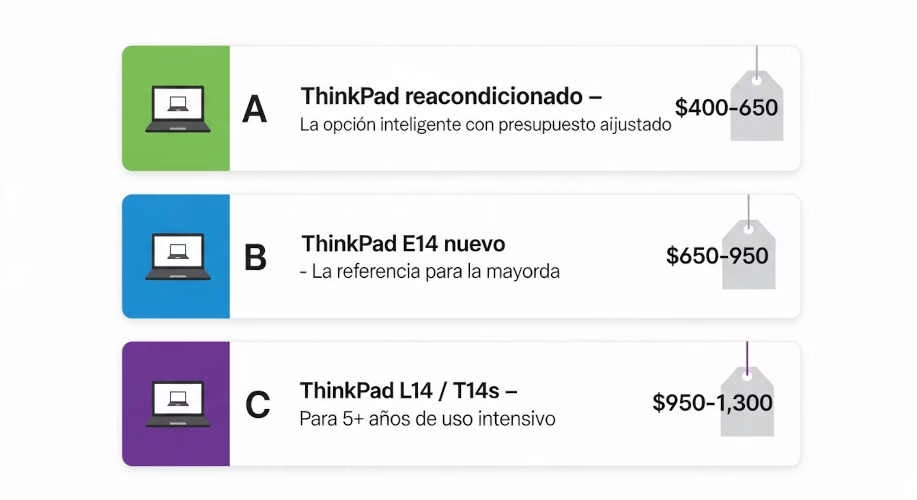
Si el diagnóstico confirma que la laptop vieja no tiene más margen, aquí está la ruta más racional dependiendo de tu situación:
Opción A: presupuesto ajustado (400–650 USD) — ThinkPad reacondicionado
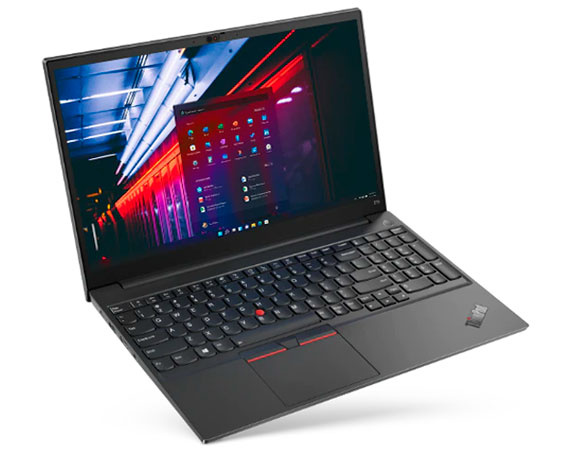
Un Lenovo ThinkPad de 3-4 años de antigüedad reacondicionado certificado supera en todos los aspectos relevantes a cualquier laptop nueva de 400-500 USD con Windows 11. Los ThinkPad están diseñados para durar: un modelo de 2021-2022 con Ryzen 5 o Core i5, 16 GB de RAM y SSD de 256-512 GB puede dar 3-4 años más de vida útil sin problemas. Busca reacondicionados con garantía mínima de 6 meses en Amazon o en distribuidores certificados Lenovo.
Opción B: presupuesto medio (650–950 USD) — ThinkPad E14 nuevo
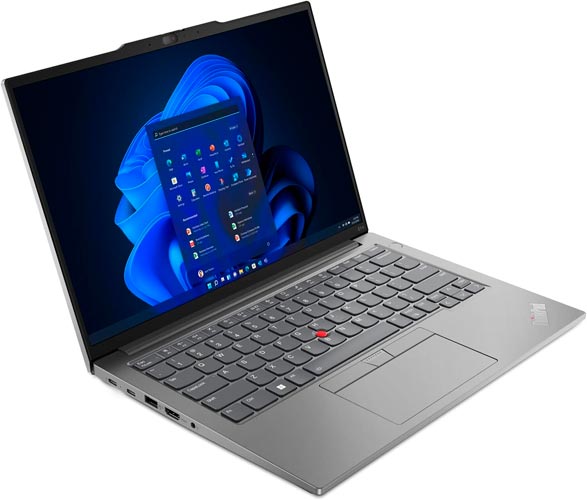
El Lenovo ThinkPad E14 Gen 5 con AMD Ryzen 7, 16 GB de RAM y SSD de 512 GB es la referencia de mejor relación calidad-precio para trabajo remoto intensivo en este rango. Teclado de nivel profesional, certificación MIL-STD-810, batería real de 8-10 horas y soporte técnico de garantía Lenovo. Es la opción que recomendamos para la mayoría de los trabajadores remotos que cambian de laptop por primera vez o que vienen de un equipo viejo.
Opción C: presupuesto holgado (950–1,300 USD) — ThinkPad L14 o T14s
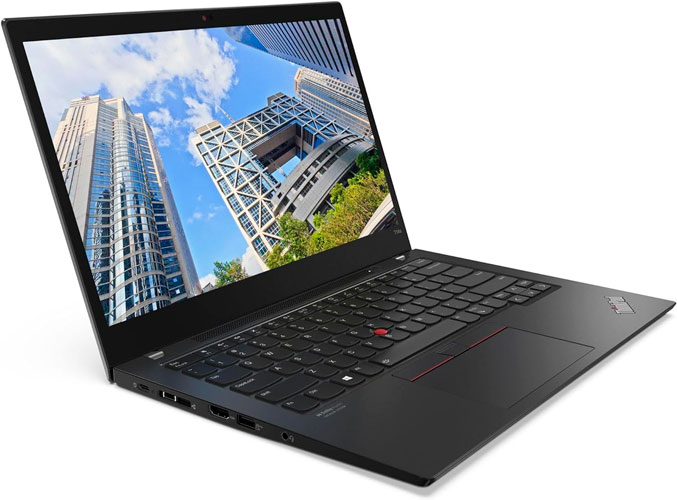
Para quien necesita el equipo por 5 o más años, trabajo intensivo de más de 8 horas diarias o software más exigente (desarrollo, diseño, análisis de datos), el ThinkPad L14 Gen 4 o el T14s Gen 5 añaden certificaciones adicionales, soporte empresarial extendido y opciones de configuración con 32 GB de RAM de serie. La diferencia de precio sobre el E14 se amortiza en durabilidad y en soporte técnico.
Para una guía completa de rangos de precio con tabla por perfil de trabajo, visita: ¿Cuánto gastar en una laptop para home office?
Preguntas frecuentes
¿Cuántos años puede durar una laptop para trabajar desde casa?
Con mantenimiento regular de software y limpieza física cada 6 meses, una laptop de calidad media-alta puede dar entre 5 y 7 años de uso productivo en home office. El límite suele llegar cuando las aplicaciones actuales requieren más RAM de la que tiene el equipo o cuando el procesador ya no puede decodificar los codecs de video modernos de forma eficiente. Los ThinkPad de gama media tienen un ciclo de vida especialmente largo gracias a su diseño reparable y a la disponibilidad de piezas.
¿Vale la pena ampliar la RAM de una laptop vieja para home office?
Depende del estado general del equipo. Si la laptop tiene 4 GB de RAM, un procesador de generación reciente (2018 en adelante) y un SSD, ampliar a 8 o 16 GB puede transformar completamente la experiencia. El costo de un módulo de RAM de 8 GB oscila entre 25 y 50 USD, lo que lo convierte en la inversión de mejor relación coste-impacto disponible. Si en cambio el procesador es muy antiguo o el equipo tiene HDD, la RAM ampliada no resolverá el problema de raíz.
¿Cambiar el HDD por un SSD resuelve la lentitud de una laptop vieja?
En muchos casos, sí de forma espectacular. Pasar de un HDD a un SSD en una laptop con procesador de 2016-2019 puede reducir el tiempo de inicio de 3-4 minutos a 20-30 segundos, y hacer que la apertura de aplicaciones sea inmediata en lugar de trabajosa. Un SSD SATA de 256 GB cuesta entre 30 y 50 USD. Si tu laptop tiene ranura SATA disponible y el procesador no es anterior a 2014, el cambio de disco es la segunda mejor inversión después de la RAM. Muchos servicios técnicos hacen la instalación por 20-30 USD adicionales.
¿Puedo usar una tablet o iPad como laptop de emergencia para home office?
Para trabajo muy básico (correo, calendario, algunas videollamadas), una tablet con teclado externo puede servir como solución de emergencia temporal. Las limitaciones reales aparecen con software de escritorio que no tiene versión móvil, con gestión de archivos complejos o con aplicaciones que requieren Windows. Un iPad Pro con Magic Keyboard es caro y aun así limitado para trabajo de oficina real. Una laptop reacondicionada en el mismo rango de precio siempre es mejor opción para trabajo remoto profesional.
¿Advanced SystemCare funciona en Windows 11?
Sí, Advanced SystemCare es compatible con Windows 11 y Windows 10. De hecho, las laptops que actualizaron de Windows 10 a 11 suelen acumular más archivos residuales del proceso de actualización, lo que hace la limpieza aún más valiosa. Si tu laptop vieja actualizó a Windows 11 y desde entonces va más lenta, la limpieza profunda del sistema es uno de los primeros pasos recomendados.
Conclusión: rescata primero, decide después
Una laptop vieja para home office no es automáticamente un problema irresoluble. En la mayoría de los casos, la combinación de limpieza manual, optimización profunda del sistema con Advanced SystemCare y ajustes de configuración específicos para work from home puede convertir un equipo que parecía al límite en algo que funciona con fluidez suficiente para el trabajo diario.
El orden correcto siempre es: rescata primero con software, decide después con datos reales. Si después de optimizar el sistema el equipo sigue sin rendir, entonces tienes el diagnóstico claro para invertir en hardware nuevo sabiendo exactamente qué necesitas y por qué.
Estos recursos del sitio te ayudan en cada paso del proceso:
- Por qué tu laptop va lenta en home office y cómo recuperar la velocidad
- Por qué tu laptop se calienta en Zoom y cómo solucionarlo
- ¿Cuánto gastar en una laptop para home office? Guía por rangos
- Lenovo vs HP vs Mac para trabajar desde casa: comparativa honesta
- Guía completa de laptop para trabajar desde casa
Este artículo contiene enlaces de afiliado a Advanced SystemCare (Impact), Lenovo (Impact) y Amazon. Si realizas una compra a través de ellos, mejoreslaptops.com recibe una comisión sin costo adicional para ti. Nuestras recomendaciones son editorialmente independientes.
