
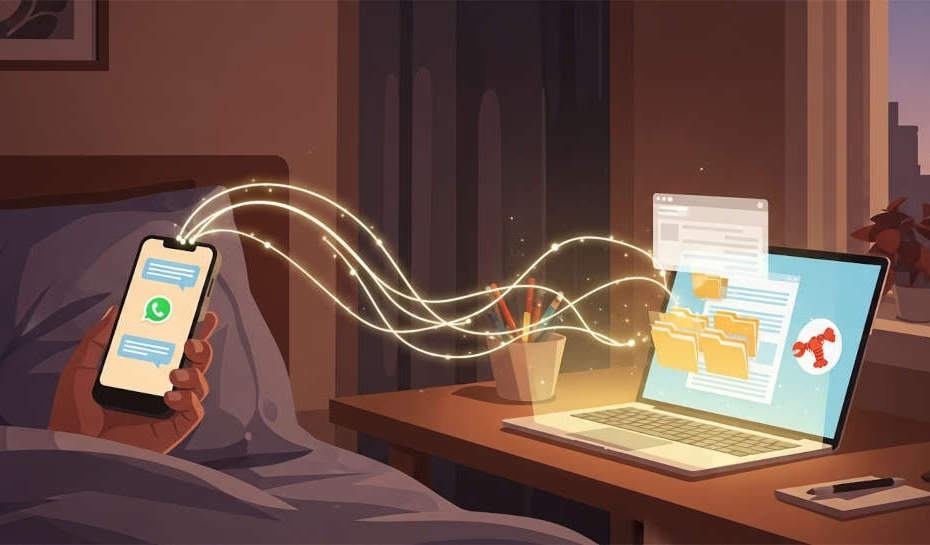
Son las 7 de la mañana. Todavía estás en cama. Le escribes un mensaje de WhatsApp a tu laptop: «Organiza los archivos del proyecto García que llegaron ayer y mándame un resumen.» Para cuando terminas tu café, ya tienes la respuesta en el teléfono y los archivos en su lugar. Esto no es ciencia ficción — es exactamente para lo que fue diseñado OpenClaw.
Esta guía explica, paso a paso y sin tecnicismos innecesarios, cómo conectar OpenClaw a WhatsApp y a Telegram para poder controlar tu laptop desde cualquier lugar usando el chat que ya tienes instalado en tu celular.
Si todavía no tienes OpenClaw instalado en tu equipo, empieza por nuestra guía de instalación en Windows. Esta guía asume que OpenClaw ya corre correctamente en tu máquina.
Cómo funciona la conexión: el Gateway de mensajería
Antes de configurar cualquier canal, conviene entender qué ocurre por detrás — y es más sencillo de lo que parece.
OpenClaw funciona con lo que se llama un Gateway de mensajería: un proceso central que actúa como punto de entrada único para todos los canales de chat que conectes. Piénsalo como una centralita telefónica inteligente: WhatsApp, Telegram, Slack, Discord o Signal — todos los mensajes llegan al mismo lugar, OpenClaw los procesa con el modelo de IA que hayas configurado, y responde por el mismo canal por donde llegó el mensaje.
Esto significa que puedes tener ambas plataformas activas al mismo tiempo, sin interferencias. Un mensaje que mandas desde WhatsApp va a su propia sesión. Un mensaje desde Telegram va a la suya. El contexto no se mezcla.
💡 Importante antes de empezar: Para WhatsApp, la documentación oficial de OpenClaw recomienda usar un número dedicado — una SIM secundaria, eSIM o número prepago — y no vincular tu WhatsApp personal. De lo contrario, cualquier mensaje que te llegue se convierte en una instrucción para el agente. Para Telegram, no hay ese problema porque funciona con un bot independiente.
¿Por dónde empezar: WhatsApp o Telegram?
Si nunca has configurado ninguno de los dos, empieza por Telegram. Su API es más sencilla, el proceso de configuración tiene menos pasos, y los errores son más fáciles de diagnosticar. Una vez que tienes Telegram funcionando y entiendes cómo interactúa con el agente, conectar WhatsApp se vuelve mucho más intuitivo.
| Criterio | Telegram | |
|---|---|---|
| Facilidad de configuración | Media (requiere QR o número dedicado) | Alta (token de BotFather, 5 minutos) |
| ¿Necesitas número extra? | Recomendado sí | No. El bot es independiente |
| Estabilidad de la conexión | Buena, pero WhatsApp puede desconectar | Muy estable |
| Privacidad | Alta (cifrado E2E) | Alta (cifrado en tránsito) |
| ¿Para grupos? | Sí, con restricciones | Sí, con sesiones aisladas |
| ¿Recomendado para empezar? | Segundo paso | ✅ Primero |
Conectar OpenClaw a Telegram: paso a paso
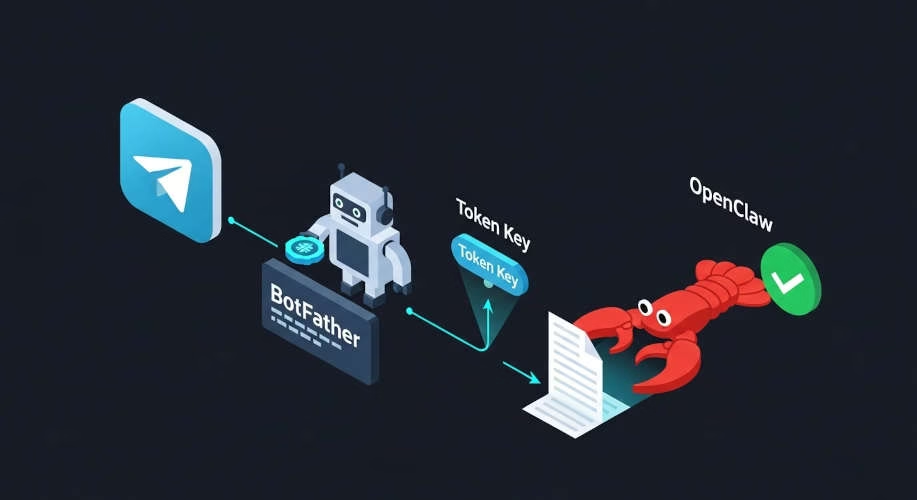
Telegram funciona mediante un bot: un número de Telegram especial que tú creates y que OpenClaw usa para recibir y enviar mensajes. No necesitas ningún número de teléfono adicional.
Paso 1: Crear tu bot en Telegram con BotFather
- Abre Telegram en tu celular o computadora.
- Busca el usuario @BotFather (tiene palomita de verificación oficial).
- Escríbele el comando
/newbot. - BotFather te pedirá un nombre para el bot (ej: «Mi Agente OpenClaw») y luego un nombre de usuario que termine en bot (ej: «mi_openclaw_bot»).
- Al terminar, BotFather te enviará un token — una cadena larga de números y letras. Guárdala, la necesitarás en el siguiente paso. Luce así:
7291048563:AAEkj8x...
Paso 2: Configurar Telegram en OpenClaw
Abre la terminal en la carpeta donde instalaste OpenClaw y ejecuta estos comandos, uno por uno:
openclaw config set channels.telegram.enabled true
openclaw config set channels.telegram.token "TU_TOKEN_AQUI"
Reemplaza TU_TOKEN_AQUI con el token que te dio BotFather. Asegúrate de incluirlo entre comillas.
Paso 3: Reiniciar OpenClaw y hacer la prueba
- Detén OpenClaw si está corriendo (Ctrl+C en la terminal).
- Vuelve a iniciarlo con
npm start. - Ve a Telegram, abre el chat con tu bot recién creado y escribe
/start. - Luego envía cualquier mensaje de prueba, como: «¿Qué archivos tengo en el escritorio?»
Si el bot responde con información real de tu computadora, la conexión está funcionando.
Paso 4 (opcional): Obtener tu Chat ID para mayor seguridad
Por defecto, cualquier persona que encuentre tu bot podría intentar enviarle instrucciones. Para evitarlo, puedes restringir el acceso a tu propio Chat ID:
- Escríbele a tu bot el mensaje
/startsi no lo hiciste aún. - Ve a esta URL en tu navegador, reemplazando el token:
https://api.telegram.org/botTU_TOKEN/getUpdates - Busca el campo
"id"dentro de"chat"— ese número es tu Chat ID. - Configúralo en OpenClaw:
openclaw config set channels.telegram.chat_id "TU_CHAT_ID"
Con esto, solo tú podrás darle instrucciones al agente desde Telegram.
Conectar OpenClaw a WhatsApp: paso a paso
WhatsApp usa un método diferente. OpenClaw se conecta mediante el protocolo Baileys, que funciona de manera similar a WhatsApp Web: vinculas un número de teléfono escaneando un código QR, y OpenClaw opera desde ese número.
⚠️ Recomendación importante: Usa un número de WhatsApp dedicado para OpenClaw — una SIM secundaria, un número virtual o un número prepago de bajo costo. Si vinculas tu número personal, todos los mensajes que te lleguen serán leídos por el agente como posibles instrucciones.
Paso 1: Habilitar WhatsApp en la configuración
En la terminal, dentro de la carpeta de OpenClaw, ejecuta:
openclaw config set channels.whatsapp.enabled true
Paso 2: Restringir quién puede enviar instrucciones
Antes de generar el QR, configura el parámetro allowFrom con tu número personal (el que usarás para dar órdenes, no el número del agente). Esto es crítico por seguridad:
openclaw config set channels.whatsapp.allowFrom "+521234567890"
Reemplaza el número con el tuyo, incluyendo código de país (México: +52, Argentina: +54, Colombia: +57, España: +34).
Paso 3: Vincular el número mediante código QR
- Reinicia OpenClaw con
npm start. - En la terminal aparecerá un código QR.
- En el teléfono con el número secundario (el del agente), abre WhatsApp → Menú → Dispositivos vinculados → Vincular dispositivo.
- Escanea el QR desde la terminal.
- Cuando la terminal muestre «WhatsApp connected», el canal está activo.
Paso 4: Hacer la primera prueba desde tu WhatsApp personal
Desde tu teléfono principal, escribe al número del agente (el número secundario que vinculaste). Envía un mensaje como: «¿Cuántos archivos tengo en la carpeta Documentos?» y espera la respuesta. Si OpenClaw contesta con información real, todo está funcionando.
Los 12 comandos más útiles para el día a día
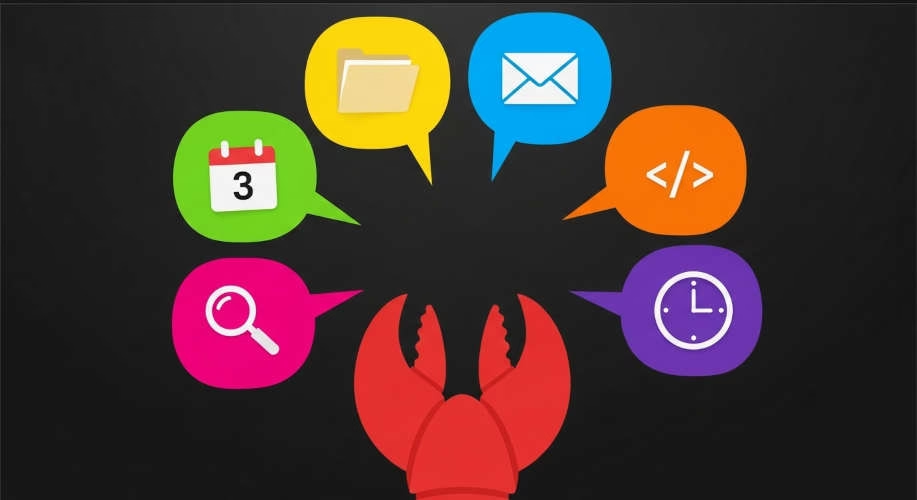
Una vez conectado, el límite es tu imaginación — y la claridad con que le das instrucciones. Estas son las tareas más habituales que los usuarios de OpenClaw ejecutan desde WhatsApp y Telegram:
Gestión de archivos
- «Lista los archivos PDF que llegaron hoy a la carpeta Descargas»
- «Mueve todos los archivos de la carpeta Temp a una carpeta nueva llamada Respaldo-Abril»
- «Busca el contrato de Distribuidora Norte y dime en qué carpeta está»
Correo y comunicaciones
- «¿Llegó algún correo de @empresa.com en las últimas 2 horas?»
- «Redacta un correo para Juan diciéndole que la reunión queda para el jueves a las 10am»
- «Resume los últimos 5 correos sin leer de mi bandeja de entrada»
Productividad y automatización
- «Cuando termines de descargar el informe, mándame un mensaje aquí»
- «Ejecuta el script de respaldo que está en la carpeta Scripts»
- «Dime cuánto espacio libre tiene mi disco principal»
Información y contexto
- «¿Qué tareas tengo pendientes según el archivo TODO.txt del escritorio?»
- «Abre el documento Propuesta-Cliente.docx y dime cuántas páginas tiene»
- «¿A qué hora fue la última vez que modifiqué el archivo de presupuesto?»
💡 Tip de precisión: Cuanto más específico sea tu mensaje, mejor será la respuesta. En lugar de «organiza mis archivos», di «mueve los archivos .xlsx de la carpeta Descargas a la carpeta Finanzas/2026». OpenClaw funciona mejor con instrucciones concretas que con instrucciones generales.
Cómo configurar tareas automáticas que se disparan solas
Hasta ahora hemos hablado de instrucciones que tú envías manualmente. Pero OpenClaw también puede ejecutar tareas en horarios fijos, sin que tengas que escribir nada. Esto se configura mediante el parámetro de heartbeat — un intervalo de tiempo en el que el agente revisa condiciones y ejecuta acciones programadas.
Por defecto, el heartbeat está configurado cada 30 minutos. Puedes modificarlo:
openclaw config set agents.defaults.heartbeat.every "60m"
(Cambia a cada 60 minutos)
openclaw config set agents.defaults.heartbeat.every "0m"
(Desactiva el heartbeat — útil mientras aprendes a usarlo)
Ejemplos de lo que puedes programar para que ocurra solo:
- Que cada mañana a las 8am te mande por Telegram un resumen de los correos nocturnos
- Que cada viernes limpie automáticamente la carpeta Descargas de archivos mayores a 7 días
- Que te avise si el disco principal supera el 85% de uso
- Que ejecute un script de respaldo cada domingo a medianoche
Estas automatizaciones se definen en el archivo de configuración de habilidades de OpenClaw. La documentación oficial en openclaw.ai tiene ejemplos listos para copiar según el caso de uso.
WhatsApp vs Telegram para OpenClaw: ¿cuál usar en el día a día?
Una vez que tienes ambos conectados, es natural preguntarse cuál conviene más para el uso diario. La respuesta depende de tu perfil:
- Usa Telegram si quieres la opción más estable, si manejas grupos de trabajo, o si prefieres no usar un número secundario. Los bots de Telegram raramente se desconectan y la API es muy robusta.
- Usa WhatsApp si toda tu comunicación ya ocurre ahí y quieres dar instrucciones al agente desde el mismo lugar donde chateas con clientes y colaboradores. La experiencia es más fluida porque es la app que ya tienes abierta todo el día.
- Usa ambos si quieres redundancia: si WhatsApp se desconecta (cosa que ocurre ocasionalmente cuando el teléfono está sin batería o fuera de señal), Telegram sigue activo como canal de respaldo.
Errores comunes y cómo resolverlos
El bot de Telegram no responde
Verifica que OpenClaw esté corriendo (debe haber un proceso activo en la terminal). Si configuraste un chat_id restrictivo, asegúrate de que estás escribiendo desde el chat correcto. Reinicia OpenClaw y vuelve a intentarlo.
El QR de WhatsApp desaparece antes de escanearlo
El QR expira en unos 20 segundos. Ten el teléfono y la pantalla de la laptop listos antes de ejecutar npm start. Si se vence, simplemente reinicia OpenClaw y aparecerá uno nuevo.
WhatsApp se desconecta solo después de un tiempo
Esto puede ocurrir si el teléfono asociado al número del agente se queda sin batería o pierde señal por más de cierto tiempo. La solución más robusta es usar un número virtual (hay servicios como Google Voice, TextNow o números virtuales de operadoras locales) que no dependan de un teléfono físico activo.
OpenClaw responde pero no ejecuta la acción
Significa que el mensaje llegó bien al agente, pero no tiene permisos para realizar la tarea pedida. Revisa la configuración de permisos de archivos y herramientas activas. La guía de seguridad de OpenClaw explica cómo otorgar permisos de forma controlada.
Error de conexión en entornos con Docker o contenedor
Si usas OpenClaw dentro de un contenedor (configuración avanzada), agrega la variable de entorno OPENCLAW_TELEGRAM_DISABLE_AUTO_SELECT_FAMILY=true para resolver problemas de conectividad con Telegram en esos entornos.
¿Qué laptop necesitas para tener OpenClaw siempre activo?
Para que la experiencia de control remoto por mensajería funcione bien, tu laptop necesita estar encendida y con OpenClaw corriendo. Eso tiene implicaciones de hardware que vale la pena considerar:
- RAM suficiente: Con 16 GB puedes tener OpenClaw activo en segundo plano mientras usas otras aplicaciones sin perder rendimiento.
- Buena batería o acceso a corriente: Si tu laptop se apaga, el agente también. Los modelos Lenovo ThinkPad tienen baterías que aguantan 10-13 horas, ideales para trabajo sin interrupciones.
- Conexión WiFi estable: El agente necesita internet para comunicarse con el modelo de IA. Un WiFi 6 marca la diferencia en velocidad de respuesta.
Consulta nuestra selección de las mejores laptops para OpenClaw en Amazon si estás evaluando un equipo nuevo para este uso.
Una nota de seguridad antes de cerrar
Tener OpenClaw conectado a tus apps de mensajería es conveniente, pero también abre una puerta de acceso a tu computadora. Dos medidas que debes implementar siempre:
- Restringe el acceso usando
allowFromen WhatsApp ychat_iden Telegram, para que solo tú puedas dar instrucciones. - Usa una VPN cuando te conectes al agente desde redes públicas (cafeterías, aeropuertos, coworkings). El tráfico entre tu celular y OpenClaw pasa por internet y en redes sin cifrar puede ser interceptado. Más detalles en nuestra guía de seguridad.
Conclusión
Conectar OpenClaw a WhatsApp o Telegram transforma completamente la relación con tu computadora. Dejas de necesitar estar físicamente frente a la pantalla para que las cosas ocurran. Tu laptop trabaja, tú decides desde donde estés.
El proceso de configuración lleva menos de 15 minutos para Telegram y unos 20-30 para WhatsApp. Una vez que lo haces una vez, no vuelves atrás.
