
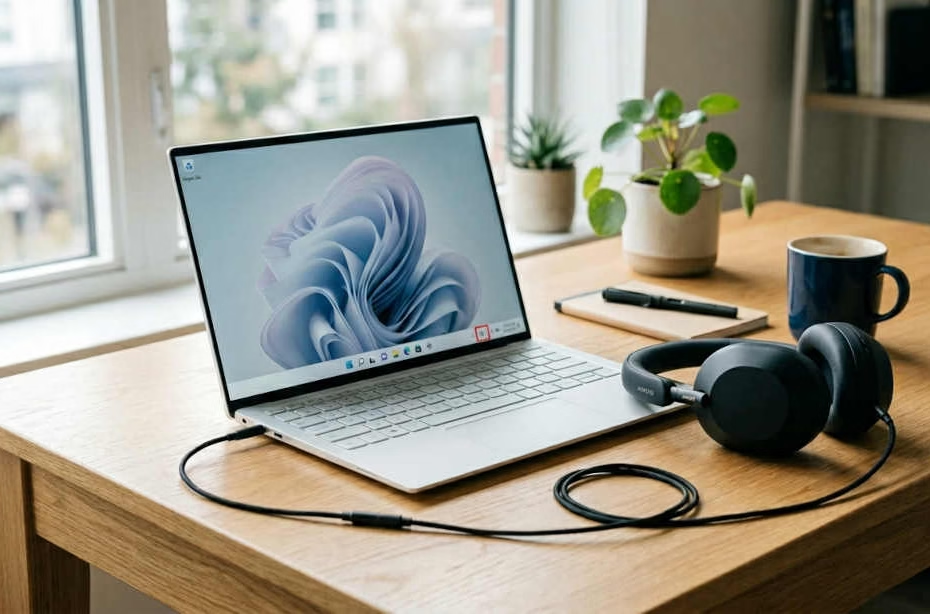
Tienes una videollamada en cinco minutos. Conectas tus audífonos, abres la aplicación y no hay sonido. El audio sigue saliendo por los parlantes de la laptop, como si los audífonos no existieran. Los pruebas en tu celular y funcionan perfecto. Vuelves a desconectarlos y conectarlos. Nada.
Si tus audífonos están conectados pero no tienen sonido en tu laptop, el problema casi nunca es de los audífonos. En la gran mayoría de los casos, la causa está en Windows: ya sea un driver de audio desactualizado, el dispositivo de reproducción incorrecto seleccionado, o una configuración que cambió sola después de una actualización. Todo tiene solución sin técnico y sin gastar dinero.
Sigue estos pasos en orden y el problema estará resuelto en menos de diez minutos.
Paso 1: confirma que el problema es de la laptop, no del cable ni del conector
Antes de tocar cualquier configuración, descarta las causas físicas más simples:
- Conecta los audífonos a otro dispositivo (celular, tablet u otra computadora). Si no suenan ahí tampoco, el problema es de los audífonos, no de la laptop.
- Si tienes audífonos con conector de 3.5 mm, asegúrate de que el conector esté completamente insertado en el jack. Un conector a medias puede hacer que Windows detecte el dispositivo pero no envíe audio.
- Si tienes audífonos con conector USB, prueba cambiarlo a otro puerto USB de la laptop.
- Sube el volumen desde los botones físicos de los audífonos si tienen control de volumen propio.
Si los audífonos funcionan bien en otro dispositivo y el conector está bien insertado, el problema está en Windows. Sigue al paso 2.
Paso 2: verifica que Windows esté enviando el audio a los audífonos y no a los parlantes
Este es el error más común y el que más tiempo hace perder: Windows tiene seleccionado un dispositivo de reproducción diferente al que tú quieres usar. Cuando conectas unos audífonos, Windows debería cambiar automáticamente el audio hacia ellos, pero a veces no lo hace, especialmente si el driver de audio tiene algún problema.
Cómo verificarlo y corregirlo en Windows 10
- Haz clic derecho en el ícono de volumen (el altavoz) en la barra de tareas, en la esquina inferior derecha.
- Selecciona «Sonidos» o «Abrir configuración de sonido».
- Ve a la pestaña «Reproducción».
- Verás una lista de dispositivos de audio disponibles. Busca el que corresponde a tus audífonos (puede aparecer como «Auriculares», «Headphones», «Realtek Audio» o el nombre del fabricante).
- Haz clic derecho sobre ese dispositivo y selecciona «Establecer como dispositivo predeterminado».
- Haz clic en Aceptar y prueba el audio.
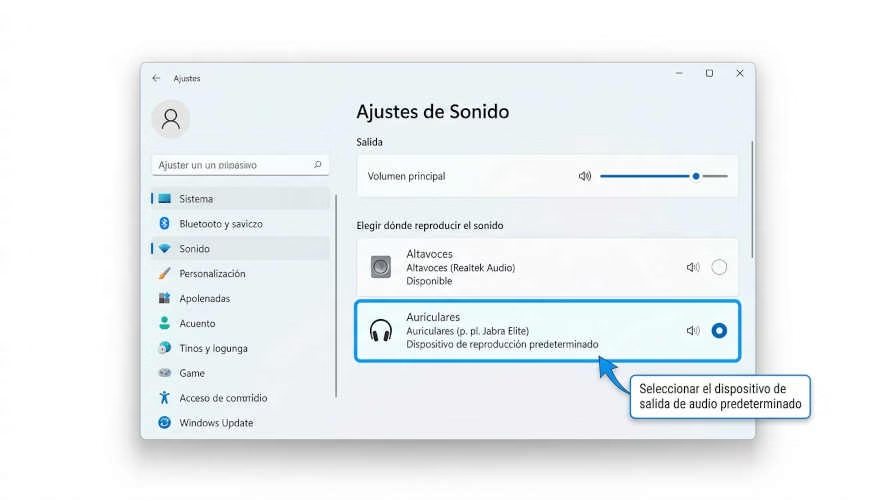
Cómo verificarlo y corregirlo en Windows 11
- Haz clic derecho en el ícono de volumen en la barra de tareas.
- Selecciona «Configuración de sonido».
- En la sección «Elige dónde reproducir el sonido», verás los dispositivos disponibles.
- Haz clic en tus audífonos para seleccionarlos como dispositivo activo.
💡 Dato útil: En Windows 11 también puedes hacer clic en la flecha que aparece junto al control de volumen en la barra de tareas para cambiar el dispositivo de audio activo directamente sin entrar a Configuración.
Paso 3: revisa el mezclador de volumen por aplicación
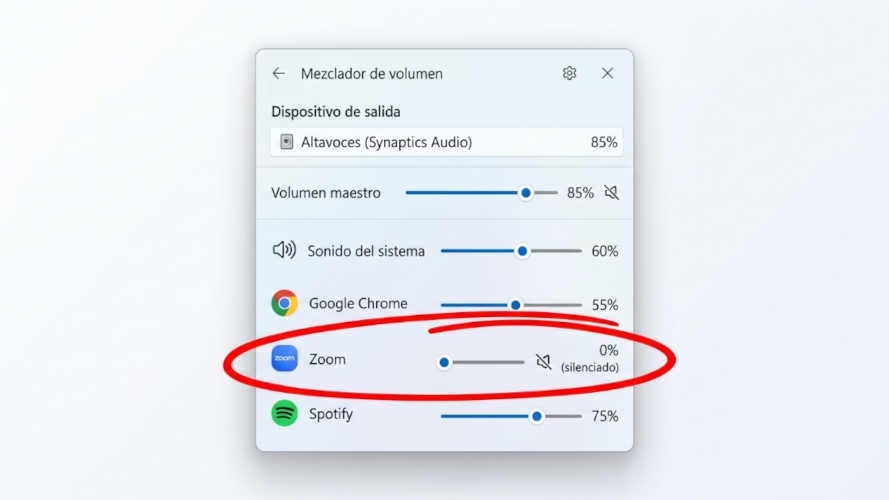
Windows permite controlar el volumen de cada aplicación de forma independiente. Es posible que la aplicación que estás usando (Zoom, Teams, Chrome, Spotify) tenga el volumen en cero o esté silenciada, aunque el volumen general del sistema esté al máximo.
- Haz clic derecho en el ícono de volumen en la barra de tareas.
- Selecciona «Abrir mezclador de volumen».
- Verás una barra de volumen independiente para cada aplicación abierta.
- Asegúrate de que la aplicación que necesitas usar no tenga el volumen al mínimo ni esté silenciada.
Este paso es especialmente importante si el problema ocurre solo con una aplicación específica (por ejemplo, Teams no suena pero Spotify sí).
Paso 4: actualiza el driver de audio (la causa más común de fondo)
Si los pasos anteriores no resolvieron el problema, o si el problema regresa cada cierto tiempo, la causa de fondo es casi siempre el driver de audio desactualizado o en conflicto con Windows.
El driver de audio es el programa que le permite a Windows comunicarse con la tarjeta de sonido de tu laptop. Las laptops más comunes usan tecnología Realtek Audio o Intel Smart Sound. Cuando ese driver se desactualiza o entra en conflicto con una actualización de Windows, los síntomas más frecuentes son exactamente estos: audio que no cambia de dispositivo automáticamente, audífonos que no suenan, o volumen que no responde.
Cómo actualizar el driver de audio desde el Administrador de dispositivos
- Presiona Windows + X y abre el Administrador de dispositivos.
- Busca y expande la sección «Controladores de sonido, vídeo y juegos».
- Verás el nombre de tu tarjeta de audio (Realtek High Definition Audio, Intel Smart Sound Technology, u otro).
- Haz clic derecho sobre ese nombre y selecciona «Actualizar controlador».
- Elige «Buscar controladores automáticamente» y permite que Windows busque una versión más reciente.
- Reinicia la laptop al finalizar.
Cómo actualizar el driver desde el fabricante (más efectivo)
Si Windows dice que ya tienes el driver más reciente pero el problema persiste, descarga el driver directamente desde el sitio de soporte del fabricante de tu laptop. Ingresa a la página de soporte de tu marca (HP, Dell, Lenovo, ASUS, Acer), busca tu modelo exacto y descarga el driver de audio más reciente disponible para tu versión de Windows.
Si prefieres no buscar manualmente modelo por modelo, herramientas como Advanced System Care detectan automáticamente qué driver de audio necesita actualización y te llevan directamente a la versión correcta para tu hardware específico.
Si la actualización no funciona: reinstala el driver desde cero
- En el Administrador de dispositivos, haz clic derecho sobre el controlador de audio.
- Selecciona «Desinstalar dispositivo» y confirma.
- Reinicia la laptop. Windows reinstalará automáticamente un driver genérico de audio.
- Instala ahora el driver oficial descargado del sitio del fabricante.
- Reinicia nuevamente y prueba los audífonos.
Casos especiales: audífonos Bluetooth sin sonido
Si tus audífonos se conectan por Bluetooth y no tienen sonido, el proceso es diferente porque interviene tanto el driver de audio como el driver Bluetooth. Verifica estos puntos adicionales:
- El emparejamiento está activo pero el perfil de audio no: en la configuración de sonido de Windows, busca el dispositivo Bluetooth y verifica que aparezca como «Conectado – Voz y música» y no solo como «Conectado – Voz». Si solo muestra voz, el perfil de audio estéreo no está activo.
- Los audífonos Bluetooth aparecen dos veces en la lista: uno dice «Auriculares» (perfil de llamadas, calidad más baja) y otro dice «Estéreo» o el nombre completo del dispositivo (perfil de música, calidad alta). Para videollamadas, selecciona el perfil de auriculares; para música, el estéreo.
- El driver Bluetooth está desactualizado: en el Administrador de dispositivos, busca la sección «Bluetooth» y actualiza el controlador de la misma forma que el de audio.
Si nada funciona: ejecuta el solucionador de problemas de audio de Windows
Windows tiene un diagnóstico automático de audio que puede detectar y corregir errores de configuración que no son evidentes a simple vista. No siempre resuelve todo, pero vale la pena ejecutarlo antes de considerar opciones más avanzadas.
- Ve a Configuración → Sistema → Solucionar problemas → Otros solucionadores de problemas.
- Busca «Reproducción de audio» y haz clic en «Ejecutar».
- Sigue las instrucciones que aparecen en pantalla y permite que Windows aplique las correcciones que encuentre.
- Reinicia la laptop al finalizar.
Resumen: qué hacer cuando los audífonos no tienen sonido en la laptop
- Prueba los audífonos en otro dispositivo para descartar que el problema sea de ellos.
- Verifica el dispositivo de reproducción activo en la configuración de sonido de Windows y selecciona los audífonos como predeterminados.
- Revisa el mezclador de volumen por aplicación para descartar que solo una app tenga el audio silenciado.
- Actualiza el driver de audio desde el Administrador de dispositivos o desde el sitio del fabricante de tu laptop.
- Si el driver está actualizado y el problema persiste, desinstálalo y reinstálalo desde cero.
- Ejecuta el solucionador de problemas de audio de Windows como último recurso antes de considerar soporte técnico.
El problema de audífonos sin sonido en laptop es uno de los más frustrantes precisamente porque parece no tener lógica: el dispositivo está conectado, el volumen está arriba, pero no hay audio. En casi todos los casos la causa es una de las tres primeras del listado anterior, y se resuelve en menos de cinco minutos sin tocar ningún hardware.
Si tu laptop también presenta otros problemas relacionados con drivers, como apagados por sobrecalentamiento o caídas frecuentes del WiFi, es probable que varios controladores estén desactualizados al mismo tiempo, algo habitual después de actualizaciones mayores de Windows.
¿El audio sigue sin funcionar después de seguir estos pasos? Cuéntanos en los comentarios qué tipo de audífonos usas (3.5 mm, USB o Bluetooth), qué aplicación intentabas usar y qué mensaje muestra Windows en la configuración de sonido. Con esos datos podemos ayudarte a encontrar la solución exacta.
