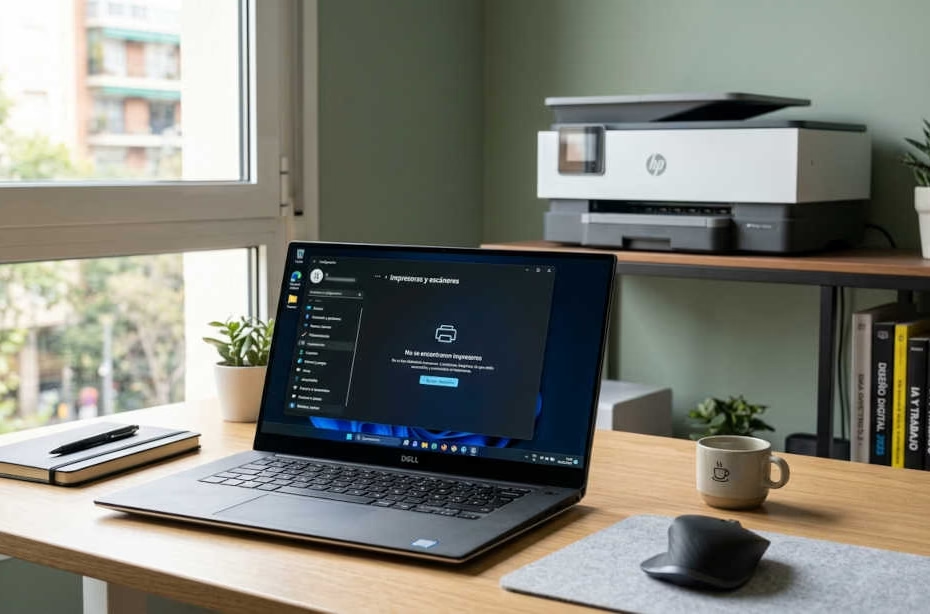
Llevas meses imprimiendo sin ningún problema. Actualizas Windows, reinicias la laptop como siempre y cuando vas a imprimir algo, la impresora simplemente no está. No aparece en la lista de dispositivos. Windows actúa como si nunca hubiera existido. Y tú no moviste ni desconectaste nada.
Si tu impresora desaparece después de actualizar Windows, el equipo de impresión está físicamente bien. Lo que ocurrió es que la actualización eliminó o corrompió el driver de la impresora, o alteró algún servicio interno de Windows que gestiona la comunicación con los dispositivos de impresión. Todo tiene solución sin técnico y sin reinstalar Windows.
Cómo recuperar la impresora en Windows
Sigue estos pasos en orden y tu impresora volverá a aparecer en menos de quince minutos.
Paso 1: verifica la conexión física antes de tocar cualquier configuración
Antes de buscar el problema en Windows, descarta las causas físicas más simples. Aunque parece obvio, estas son responsables de más del 20% de los casos:
- Impresora USB: desconecta el cable USB de la laptop y vuelve a conectarlo. Prueba con un puerto USB diferente, preferentemente uno directamente en la laptop, no en un hub o adaptador.
- Impresora en red o WiFi: verifica que la impresora esté encendida y conectada a la misma red WiFi que tu laptop. Una actualización de Windows puede haber cambiado la configuración de red de la laptop, como explicamos en nuestra guía sobre caídas frecuentes del WiFi.
- En ambos casos: apaga completamente la impresora, espera 30 segundos y vuelve a encenderla. Luego reinicia la laptop.
Si después de esto la impresora sigue sin aparecer, el problema está en Windows. Continúa con el siguiente paso.
Paso 2: busca la impresora manualmente en Configuración
A veces la impresora sigue instalada en el sistema pero dejó de aparecer en la lista principal porque Windows la marcó como desconectada o inactiva. Antes de reinstalar nada, verifica si aún está en el sistema.
En Windows 11
- Ve a Configuración → Bluetooth y dispositivos → Impresoras y escáneres.
- Revisa si tu impresora aparece en la lista, aunque muestre un estado de error o desconectada.
- Si aparece con error, haz clic sobre ella y selecciona «Ejecutar el solucionador de problemas». Windows intentará diagnosticar y reparar automáticamente.
- Si no aparece en absoluto, continúa al paso 3.
En Windows 10
- Ve a Configuración → Dispositivos → Impresoras y escáneres.
- Si la impresora aparece en la lista con un ícono de advertencia, haz clic en ella y selecciona «Administrar → Ejecutar el solucionador de problemas».
- Si no aparece, continúa al paso 3.
Paso 3: reinicia el servicio Spooler de impresión
Windows gestiona todas las impresoras a través de un servicio interno llamado Spooler de impresión. Este servicio actúa como intermediario entre Windows y la impresora: recibe los documentos, los pone en cola y los envía al dispositivo. Cuando una actualización de Windows interrumpe este servicio, la impresora desaparece del sistema aunque el driver esté instalado correctamente.
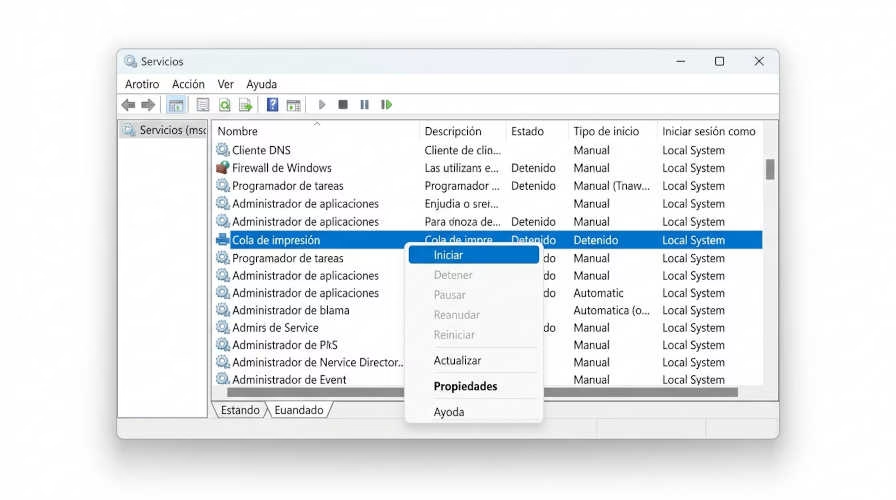
Reiniciar este servicio es uno de los pasos más efectivos y menos conocidos:
- Presiona Windows + R para abrir el cuadro Ejecutar.
- Escribe
services.mscy presiona Enter. - En la ventana de Servicios, busca «Cola de impresión» (Print Spooler en inglés) en la lista.
- Haz clic derecho sobre ese servicio y selecciona «Reiniciar».
- Si el servicio estaba detenido (columna Estado aparece vacía), haz clic derecho y selecciona «Iniciar».
- Cierra la ventana y verifica si la impresora vuelve a aparecer en Configuración → Impresoras y escáneres.
💡 Consejo adicional: Una vez dentro de los Servicios, haz doble clic en «Cola de impresión», ve a la pestaña «General» y asegúrate de que el Tipo de inicio esté en «Automático». Si está en «Manual» o «Deshabilitado», Windows no iniciará este servicio al arrancar y la impresora desaparecerá en cada reinicio.
Paso 4: reinstala el driver de la impresora
Si los pasos anteriores no devolvieron la impresora, el driver fue eliminado o corrompido por la actualización de Windows. Necesitas reinstalarlo. El proceso tiene dos partes: eliminar lo que quedó del driver anterior e instalar una versión limpia.
Parte 1: elimina los restos del driver anterior
- Ve a Configuración → Impresoras y escáneres.
- Si la impresora aún aparece en la lista (aunque con error), haz clic en ella y selecciona «Quitar dispositivo» o «Eliminar».
- Abre el Administrador de dispositivos (Windows + X).
- En el menú superior, haz clic en Ver → Mostrar dispositivos ocultos.
- Busca tu impresora en la lista. Si aparece con un ícono gris o con advertencia, haz clic derecho y selecciona «Desinstalar dispositivo».
Parte 2: instala el driver correcto
Existen dos formas de obtener el driver correcto para tu impresora:
Opción A — Desde el sitio oficial del fabricante (más efectivo): busca el modelo exacto de tu impresora en el sitio de soporte del fabricante y descarga el driver más reciente para tu versión de Windows:
- HP: support.hp.com
- Epson: epson.com/support
- Canon: canon.com/support
- Brother: support.brother.com
- Samsung / Xerox: busca por modelo en su respectivo sitio de soporte.
Descarga el instalador completo (no solo el driver), ejecútalo y sigue las instrucciones. Al finalizar, reinicia la laptop.
Opción B — Desde Windows (más rápido pero menos preciso): ve a Configuración → Impresoras y escáneres → Agregar una impresora o escáner. Windows buscará automáticamente dispositivos disponibles. Si detecta tu impresora, haz clic en «Agregar dispositivo» y Windows descargará el driver correspondiente.
Paso 5: agrega la impresora manualmente si Windows no la detecta
Si tu impresora no aparece en la búsqueda automática, puedes agregarla manualmente. Este paso es especialmente útil para impresoras antiguas o modelos que Windows 11 no reconoce de forma automática.
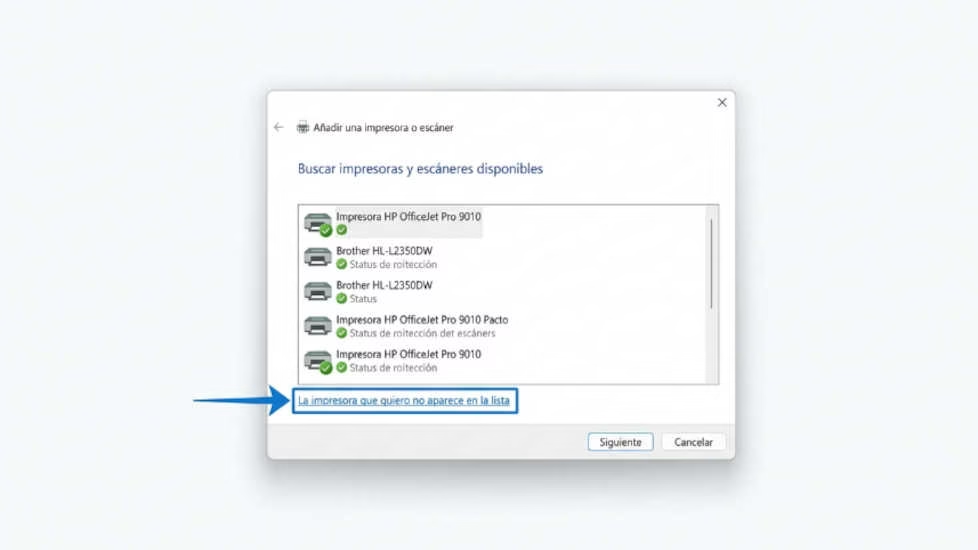
- Ve a Configuración → Impresoras y escáneres.
- Haz clic en «Agregar una impresora o escáner».
- Espera que Windows busque y cuando aparezca el mensaje «La impresora que deseo no está en la lista», haz clic en ese enlace.
- Selecciona la opción que corresponde a tu tipo de impresora:
- «Agregar una impresora local o de red con configuración manual» para impresoras USB.
- «Agregar una impresora Bluetooth, inalámbrica o detectable en red» para impresoras WiFi.
- Sigue el asistente. Windows te pedirá seleccionar el fabricante y modelo para instalar el driver correspondiente desde su base de datos interna.
Caso especial: impresora en red que ya no aparece en otros equipos
Si tu impresora está conectada a la red del hogar o la oficina y era accesible desde varios equipos, una actualización de Windows puede haber cambiado la configuración de red compartida. Verifica estos puntos:
- Asegúrate de que el equipo al que está conectada físicamente la impresora esté encendido y conectado a la misma red.
- En ese equipo, ve a Panel de control → Redes e internet → Centro de redes y recursos compartidos → Cambiar configuración de uso compartido avanzado y verifica que la detección de redes y el uso compartido de archivos e impresoras estén activados.
- Si la actualización de Windows cambió el perfil de red de Privada a Pública en tu laptop, la impresora en red dejará de ser visible. Para corregirlo: ve a Configuración → Red e internet → WiFi → nombre de tu red → Tipo de perfil de red y selecciona «Privada».
Resumen: qué hacer si la impresora desaparece después de actualizar Windows
- Verifica la conexión física: reconecta el cable USB o confirma que la impresora está en la misma red WiFi.
- Busca la impresora en Configuración → Impresoras y escáneres y ejecuta el solucionador de problemas si aparece con error.
- Reinicia el servicio Cola de impresión desde services.msc y verifica que su inicio sea automático.
- Reinstala el driver descargándolo desde el sitio oficial del fabricante de tu impresora.
- Agrega la impresora manualmente desde Configuración si Windows no la detecta automáticamente.
- Para impresoras en red, verifica que el perfil de red de tu laptop sea Privada, no Pública.
La desaparición de la impresora después de actualizar Windows es frustrante precisamente porque ocurre sin que el usuario haga nada. La actualización modifica silenciosamente el driver o detiene el servicio que gestiona la impresión, y el resultado es que un dispositivo que funcionaba perfectamente deja de existir para el sistema. En la mayoría de los casos, reiniciar el servicio Spooler o reinstalar el driver resuelve el problema en menos de diez minutos.
Si tu laptop presenta otros problemas después de actualizaciones de Windows, como audífonos que dejan de funcionar o caídas del WiFi, es muy probable que varios drivers hayan sido afectados al mismo tiempo. Todos esos problemas comparten la misma raíz y la misma solución de fondo: actualizar los controladores correctos para tu modelo de laptop.
¿Tu impresora sigue sin aparecer después de seguir estos pasos? Cuéntanos en los comentarios el modelo de impresora, si es USB o WiFi y qué versión de Windows tienes. Con esa información podemos orientarte hacia la solución específica para tu caso.
