
¿Tienes cientos de archivos MP3 guardados en tu computadora y cada vez que quieres escucharlos fuera de casa te topas con la publicidad interminable de Spotify o con la factura mensual de una suscripción? Existe una solución que muy poca gente conoce: montar tu propio servidor de música en casa y convertir tu colección en un servicio de streaming personal, disponible en cualquier dispositivo, en cualquier lugar del mundo, sin anuncios y sin pagar ni un centavo al mes.
En esta guía te explicamos paso a paso cómo hacerlo con Navidrome, la herramienta gratuita y de código abierto que convierte tu laptop o PC en tu propio Spotify privado. Lo mejor: se instala directamente en Windows o Linux como cualquier programa, sin complicaciones técnicas. No necesitas ser programador; solo seguir las instrucciones con calma.
¿Qué es un servidor de música casero y por qué te conviene?
Un servidor de música es un programa que se instala en tu computadora y organiza toda tu biblioteca musical (MP3, FLAC, WAV, AAC, etc.) para que puedas acceder a ella desde el teléfono, la tablet, otra laptop o cualquier navegador web, sin importar dónde estés.
La diferencia con plataformas como Spotify es fundamental: la música es tuya. No dependes de que un servicio externo decida retirar un álbum del catálogo, no escuchas publicidad y no pagas mensualidad. Tú controlas tus archivos y tu privacidad al cien por ciento.
Además, la calidad de audio que obtienes es superior. Si tienes archivos en FLAC o WAV (calidad sin pérdida), los escucharás exactamente así, sin compresión adicional, algo que plataformas como Spotify no garantizan ni en sus planes de pago.
Por qué Navidrome es la mejor alternativa a Spotify para tu colección propia
Existen varios programas para montar un servidor de música casero —Jellyfin, Plex, Ampache—, pero Navidrome es el punto de partida ideal para la mayoría de personas. Te explicamos por qué:
| Programa | Enfoque | Instalación | Recursos | Precio |
|---|---|---|---|---|
| Navidrome | Solo música | Muy sencilla (MSI en Windows, binario en Linux) | Mínimos | Gratis |
| Jellyfin | Música + video + fotos | Moderada | Moderados | Gratis |
| Plex | Música + video + fotos | Sencilla | Moderados | Gratis / Plex Pass de pago |
| Ampache | Solo música | Requiere servidor web | Bajos | Gratis |
Jellyfin es una excelente opción todo en uno si además de música quieres gestionar películas y series. Plex tiene apps muy pulidas y una versión gratuita funcional, aunque algunas características avanzadas requieren su suscripción Plex Pass. Ampache es veterano y potente, pero exige instalar un servidor web (Apache o Nginx) por separado, lo que lo hace más complejo para usuarios no técnicos.
Para quien quiere escuchar música propia sin publicidad con el mínimo de configuración posible, Navidrome gana sin discusión: se instala en minutos, consume muy pocos recursos y tiene una interfaz web limpia y moderna.
¿Qué necesitas antes de empezar?
No necesitas hardware especial. Cualquiera de estas opciones funciona perfectamente:
- Una laptop o PC con Windows 10/11 o Linux que puedas dejar encendida cuando quieras acceder a la música remotamente.
- Una Raspberry Pi 3 o superior con Linux, que por su bajo consumo eléctrico es la opción favorita para uso continuo.
- Un mini PC con Linux, ideal si buscas algo siempre encendido sin gastar mucha energía.
En cuanto a la música, Navidrome lee directamente desde una carpeta en tu disco duro. Acepta MP3, FLAC, AAC, OGG, OPUS, WAV, AIFF, M4A y prácticamente cualquier formato de audio que tengas. No necesitas convertir nada.
Cómo instalar Navidrome en Windows paso a paso
Navidrome tiene un instalador MSI oficial para Windows, lo que significa que la instalación es tan sencilla como instalar cualquier otro programa. El proceso completo tarda menos de 10 minutos.
Paso 1 — Descarga el instalador de Navidrome
Ve a la página de releases de Navidrome en GitHub: github.com/navidrome/navidrome/releases
Busca el archivo con extensión .msi y el sufijo windows_amd64 (que corresponde a Windows de 64 bits, que es prácticamente todas las computadoras actuales). Descárgalo y ejecútalo.
Paso 2 — Sigue el asistente de instalación
El instalador te preguntará tres cosas básicas: el puerto donde correrá Navidrome (déjalo en 4533 por defecto), la carpeta de datos donde guardará su base de datos (déjala en C:\Program Files\Navidrome) y la carpeta de música donde están tus archivos de audio.
Una vez que haces clic en Instalar, Navidrome se configura como un servicio de Windows y arranca automáticamente. No necesitas hacer nada más: Navidrome se iniciará solo cada vez que enciendas la computadora.
Paso 3 — Accede a tu servidor de música
Abre tu navegador y escribe: http://localhost:4533
Navidrome te pedirá que crees un usuario administrador. Elige un nombre de usuario y una contraseña segura —especialmente si planeas acceder desde fuera de tu casa—. En segundos verás tu biblioteca musical organizada por artistas, álbumes y géneros, con carátulas cargadas automáticamente.
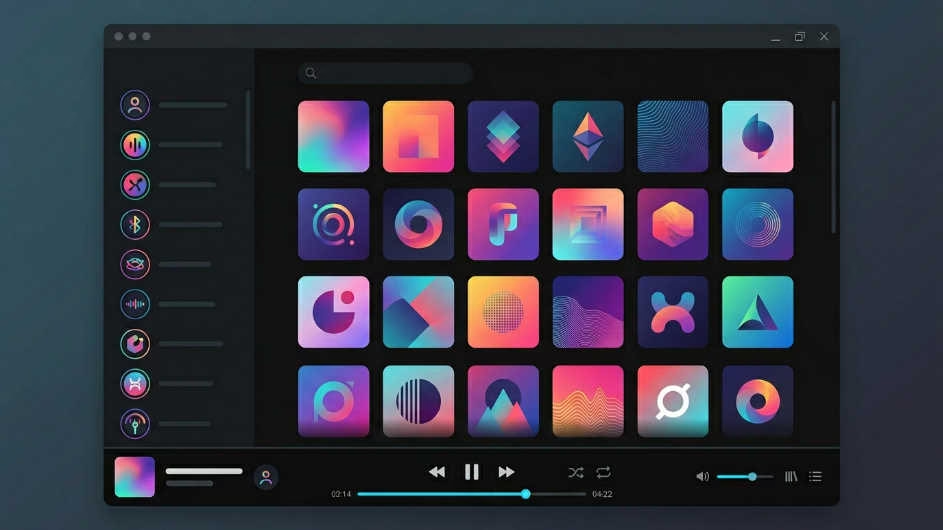
Cómo instalar Navidrome en Linux paso a paso
En Linux la instalación tampoco requiere Docker ni configuraciones complejas. Solo necesitas descargar el binario, instalar ffmpeg (que Navidrome usa para la conversión de formatos) y crear un archivo de configuración mínimo. Los comandos a continuación funcionan en Ubuntu, Debian y derivados. Si además te interesa producir música desde Linux, tenemos una guía completa de los mejores programas de creación musical para Linux.
Paso 1 — Instala ffmpeg
Abre la terminal y ejecuta:
sudo apt update && sudo apt install -y ffmpegffmpeg es una dependencia obligatoria de Navidrome. Sin él, el servidor no arrancará. En distribuciones como Fedora o CentOS el comando equivalente es sudo dnf install ffmpeg.
Paso 2 — Crea las carpetas de Navidrome
sudo install -d -o $USER -g $USER /opt/navidrome
sudo install -d -o $USER -g $USER /var/lib/navidrome
Paso 3 — Descarga el binario de Navidrome
Ve a github.com/navidrome/navidrome/releases y copia el enlace del archivo navidrome_X.XX.X_linux_amd64.tar.gz (para PC de 64 bits) o el archivo ARM si usas Raspberry Pi. Luego descárgalo y extráelo:
wget https://github.com/navidrome/navidrome/releases/download/vX.XX.X/navidrome_X.XX.X_linux_amd64.tar.gz -O /tmp/navidrome.tar.gz
sudo tar -xzf /tmp/navidrome.tar.gz -C /opt/navidrome/
sudo chmod +x /opt/navidrome/navidrome
Reemplaza X.XX.X con el número de la versión más reciente disponible en la página de releases.
Paso 4 — Crea el archivo de configuración
Crea el archivo /var/lib/navidrome/navidrome.toml con el siguiente contenido mínimo:
MusicFolder = "/ruta/a/tu/musica"
DataFolder   = "/var/lib/navidrome"
Port         = "4533"
Cambia /ruta/a/tu/musica por la ruta real donde tienes tus archivos de audio, por ejemplo /home/tuusuario/Música.
Paso 5 — Crea el servicio del sistema para que Navidrome arranque solo
Crea el archivo /etc/systemd/system/navidrome.service con este contenido:
[Unit]
Description=Navidrome Music Server
After=network.target

[Service]
User=TU_USUARIO
ExecStart=/opt/navidrome/navidrome --configfile /var/lib/navidrome/navidrome.toml
WorkingDirectory=/var/lib/navidrome
Restart=on-failure

[Install]
WantedBy=multi-user.target
Reemplaza TU_USUARIO por tu nombre de usuario en Linux. Luego activa e inicia el servicio:
sudo systemctl enable navidrome
sudo systemctl start navidrome
Abre el navegador en http://localhost:4533, crea tu usuario administrador y listo. Tu servidor de música casero está funcionando.
Organiza tu carpeta de música antes de importarla
Navidrome lee la estructura de carpetas y las etiquetas (metadatos) de tus archivos para organizar la biblioteca. Cuanto mejor estén ordenados tus archivos, mejor se verá la interfaz. La estructura recomendada es:
Música/
  ├── Artista 1/
  │     ├── Álbum A (2018)/
  │     │     ├── 01 - Cancion.mp3
  │     │     └── cover.jpg
  │     └── Álbum B (2021)/
  └── Artista 2/
Si tus archivos tienen las etiquetas incorrectas o incompletas (artista, álbum, año, género), Navidrome no podrá mostrar la información correcta. Puedes corregirlas con MusicBrainz Picard, que es gratuito, detecta tus canciones automáticamente y corrige las etiquetas con un clic.
Cómo escuchar tu música desde el celular o fuera de casa
Dentro de tu red WiFi, accede a Navidrome usando la dirección IP local de tu computadora en lugar de localhost. Por ejemplo: http://192.168.1.100:4533. Puedes ver la IP de tu equipo en la configuración de red de Windows o con el comando ip a en Linux.
Para acceder desde cualquier lugar fuera de casa sin tocar la configuración de tu router, la solución más sencilla es instalar Tailscale (gratuito) en la computadora que tiene Navidrome y en tu teléfono. Tailscale crea una red privada entre tus dispositivos y te permite acceder a tu servidor como si estuvieras en casa.
En cuanto a apps para el celular que se conectan a Navidrome, las mejores opciones son (y si además buscas un reproductor físico para tu colección, revisa nuestra guía de los mejores reproductores de MP3 portátiles):
- Symfonium (Android) — la más completa y con mejor diseño.
- DSub (Android) — gratuita y con muchos años de soporte.
- play:Sub (iOS) — la opción más recomendada para iPhone.
- Feishin (Windows, Mac, Linux) — excelente app de escritorio.
Preguntas frecuentes sobre servidores de música caseros
¿Puedo escuchar música online gratis con Navidrome sin pagar nada?
Sí. Navidrome es completamente gratuito y de código abierto. No tiene versión de pago, no cobra suscripción y no incluye publicidad. El único costo posible es la electricidad del equipo donde lo instales, que es mínima si usas una Raspberry Pi o un mini PC eficiente.
¿Navidrome necesita Docker para funcionar?
No. Navidrome tiene un instalador MSI nativo para Windows y un binario ejecutable para Linux que se instalan directamente, sin necesidad de Docker ni de ninguna otra herramienta adicional. En Windows basta con ejecutar el instalador; en Linux, con descargar el binario y configurar un servicio systemd.
¿Qué diferencia hay entre Navidrome, Jellyfin, Plex y Ampache?
Navidrome se enfoca exclusivamente en música y es el más ligero y fácil de instalar. Jellyfin y Plex son servidores multimedia completos que también gestionan video y fotos, con mayor consumo de recursos. Ampache es un servidor de música veterano y potente, pero requiere instalar un servidor web por separado, lo que lo hace más complejo para usuarios no técnicos. Si solo quieres escuchar música propia sin publicidad, Navidrome es la opción más directa.
¿Cuánta música puede manejar un servidor Navidrome?
Navidrome está diseñado para gestionar colecciones grandes. Puede manejar decenas de miles de canciones sin problemas de rendimiento, incluso en equipos modestos como una Raspberry Pi 3. Su base de datos SQLite es ligera y eficiente.
¿Es legal tener un servidor de música personal con mis propios archivos MP3?
Sí, siempre y cuando los archivos sean de tu propiedad legítima: música que compraste, ripeaste de CDs que posees o descargaste de tiendas digitales autorizadas. Navidrome no descarga ni distribuye música protegida por derechos de autor; simplemente organiza y reproduce los archivos que tú ya tienes.
¿Qué ventaja tiene un servidor casero frente a Spotify Personal?
Spotify Personal tiene un costo mensual de entre 6 y 12 USD según el país, no puedes subir tu propia colección libremente y el catálogo puede cambiar en cualquier momento. Con Navidrome no pagas nada, escuchas en la calidad original de tus archivos (incluyendo FLAC sin pérdida), no hay publicidad y tu música siempre estará disponible sin importar lo que decida ninguna empresa.