
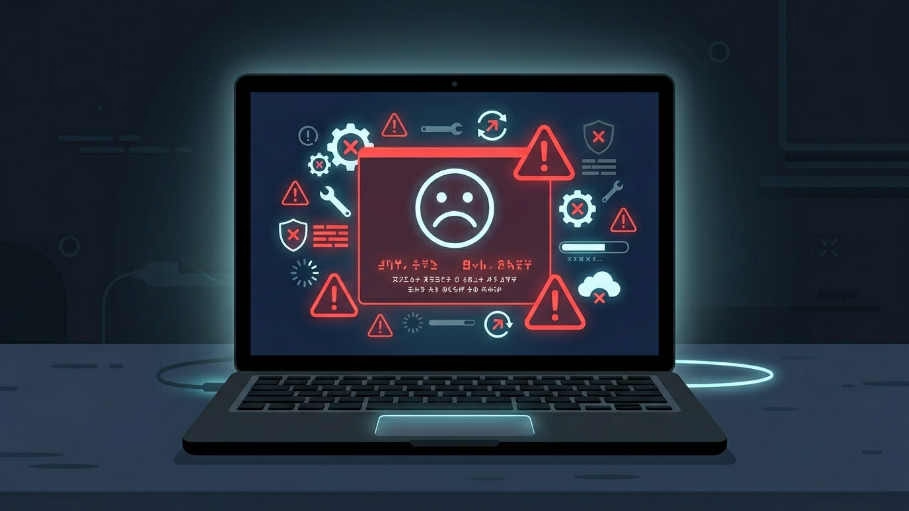
Si en tu pantalla apareció el mensaje «el dispositivo tuvo un problema y tuvo que reiniciarse», no estás solo. Este mensaje es una versión moderna del clásico pantallazo negro de Windows (BSOD). Aparece cuando el sistema operativo detecta un fallo crítico que no puede resolver por sí solo y fuerza un reinicio para proteger tus archivos y hardware.
El problema es especialmente frecuente justo después de una actualización automática de Windows: el proceso de instalación exige mucho más de la RAM, el disco y los drivers que el uso normal, y si hay algún conflicto latente, ahí es cuando explota.
Causas más comunes de este error en laptops
- Driver de pantalla o chipset incompatible: Windows Update instala versiones genéricas de drivers que pueden chocar con tu hardware específico.
- RAM con falla intermitente: La actualización estresa la memoria al máximo; si hay un módulo con problema, ahí se manifiesta.
- Disco con sectores dañados: La escritura masiva durante la actualización golpea justo los sectores defectuosos.
- Poco espacio en disco C: Con menos de 15 GB libres, Windows no puede completar la instalación correctamente.
- Archivo de paginación mal configurado: Windows lo reorganiza durante las actualizaciones y puede colapsar si el disco está lleno o fragmentado.
Solución inmediata: desactiva las actualizaciones automáticas de Windows
Si el error ocurre cada vez que Windows se actualiza, lo más urgente es tomar el control de cuándo y cómo se actualizan. Aquí tienes tres métodos, de más simple a más definitivo:
Método 1 — Pausar actualizaciones (Windows 10 y 11)
- Ve a Inicio → Configuración → Windows Update
- Haz clic en «Pausar actualizaciones» y selecciona 5 semanas (el máximo disponible)
- Cada 5 semanas repites el proceso hasta que hayas resuelto el problema de raíz
Método 2 — Desactivar el servicio de Windows Update (más definitivo)
- Presiona Windows + R, escribe services.msc y pulsa Enter
- Busca «Windows Update» en la lista
- Haz doble clic → cambia «Tipo de inicio» a «Deshabilitado»
- Pulsa «Detener» → Aceptar
Con este método, Windows no volverá a actualizarse de forma automática. Cuando tú decidas hacerlo (por ejemplo, un viernes por la noche), reactivas el servicio manualmente, dejas correr la actualización con todo cerrado y vuelves a desactivarlo.
Método 3 — Marcar la conexión como «de uso medido»
- Ve a Configuración → Red e Internet → Wi-Fi → selecciona tu red
- Activa la opción «Conexión de uso medido»
Windows no descargará actualizaciones automáticamente en redes marcadas como medidas. La desventaja es que tampoco actualizará apps de la Microsoft Store de forma automática.
Cómo diagnosticar la causa exacta del error
Una vez que detengas los reinicios automáticos, es momento de investigar qué está causando el fallo. Sigue estos pasos:
Paso 1 — Revisa el Visor de eventos
Busca «Visor de eventos» en el menú Inicio → Registros de Windows → Sistema. Filtra por errores en rojo que coincidan con la hora exacta del crash. El código de error que aparece ahí define exactamente qué componente está fallando.
Paso 2 — Diagnóstico de memoria RAM
Busca «Diagnóstico de memoria de Windows» en el menú Inicio → selecciona «Reiniciar ahora y buscar problemas». Al volver a iniciar, el sistema te mostrará si encontró errores en la RAM.
Paso 3 — Verifica el espacio en disco
Abre el Explorador de archivos y revisa cuánto espacio libre tienes en la unidad C:. Si tienes menos de 15 GB libres, ese solo hecho puede provocar errores durante las actualizaciones.
Paso 4 — Actualiza los drivers manualmente
Descarga los drivers directamente desde el sitio del fabricante de tu laptop (Dell, HP, Lenovo, ASUS, etc.), especialmente el driver de tarjeta gráfica y el driver de chipset. Instalarlos antes de reanudar las actualizaciones de Windows reduce significativamente el riesgo de conflicto.
¿Tu laptop falla seguido y sientes que se está deteriorando? Herramientas como Advanced SystemCare pueden limpiar archivos basura, reparar errores del registro y optimizar el rendimiento general antes de que el problema se agrave.
Rutina recomendada si trabajas desde tu laptop todo el día
Si usas tu laptop para trabajar con múltiples ventanas, música y sesiones largas, perder el trabajo por un reinicio forzado es inaceptable. Esta rutina te da control total:
- Lunes: Pausa las actualizaciones por 1 semana desde Windows Update
- Viernes por la noche: Reactiva el servicio y deja correr la actualización con todo cerrado
- Antes de una sesión larga importante: Verifica que no haya ninguna actualización pendiente en Windows Update
- En paralelo: Activa el autoguardado en Word/Excel cada 2 minutos y usa Google Docs para documentos críticos
¿Vale la pena considerar una laptop nueva si el problema persiste?
Si tu laptop tiene más de 4 años y los errores de pantalla negra siguen apareciendo incluso después de aplicar estas soluciones, es posible que el hardware esté llegando al límite de su vida útil. En ese caso, puede ser más rentable invertir en un equipo nuevo que seguir perdiendo horas de trabajo productivo.
Explora laptops con buena relación precio-rendimiento en Amazon: Ver laptops recomendadas en Amazon USA | Ver laptops en Amazon España
Preguntas frecuentes
¿Es peligroso desactivar las actualizaciones automáticas de Windows?
No es peligroso si lo haces de forma controlada. Las actualizaciones incluyen parches de seguridad importantes, por eso se recomienda no omitirlas indefinidamente sino programarlas manualmente en un momento en que no estés trabajando, preferiblemente una vez a la semana en horario nocturno.
¿Qué significa el código MEMORY_MANAGEMENT en la pantalla negra?
Es uno de los errores más comunes en la pantalla negra de Windows e indica que el sistema encontró un problema al gestionar la memoria RAM. Puede ser una falla de hardware (módulo RAM defectuoso) o un conflicto de driver. El Diagnóstico de memoria de Windows es el primer paso para descartarlo.
¿Por qué el error ocurre justo cuando Windows se actualiza y no en otro momento?
Porque el proceso de actualización es uno de los más exigentes para el hardware: escribe grandes volúmenes de datos en disco, carga múltiples procesos en RAM simultáneamente y reemplaza drivers activos. Cualquier debilidad latente en el sistema se manifiesta en ese momento de máxima exigencia.
¿Cómo evito perder mi trabajo si ocurre un reinicio inesperado?
Activa el autoguardado en todas tus aplicaciones (Word, Excel, LibreOffice), usa Google Docs o Google Sheets para documentos críticos (guardan en tiempo real en la nube) e instala la extensión Session Buddy en tu navegador para recuperar todas las pestañas abiertas automáticamente tras un reinicio.
