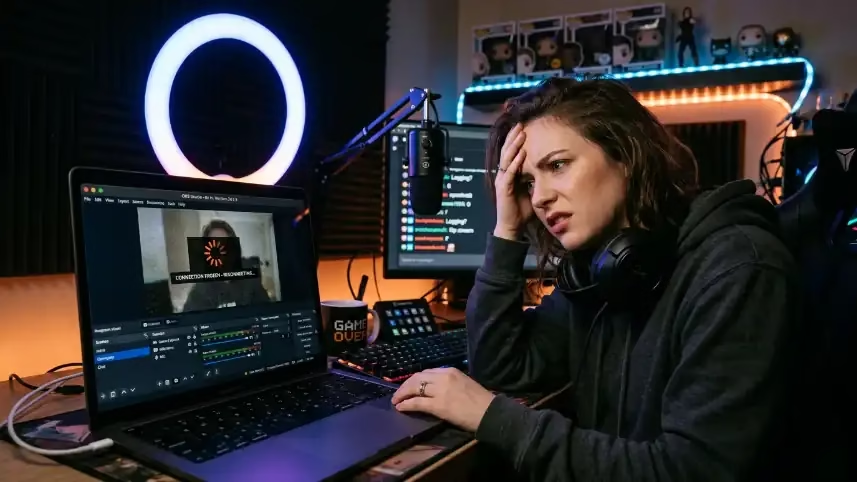
Si tu transmisión se congela, el audio se desincroniza o los cuadros por segundo caen justo cuando más público tienes conectado, el problema casi nunca es OBS Studio en sí: es tu laptop trabajando al límite. Aquí te explicamos cómo optimizar tu laptop para OBS Studio paso a paso, tanto dentro del programa como en la configuración de Windows, para que dejes de trabarte en plena transmisión.
Por qué se traba OBS Studio en una laptop
Antes de tocar cualquier ajuste, conviene identificar cuál de estas causas es la tuya:
- CPU saturado: el encoder de video por software (x264) exige mucho procesador, sobre todo si además estás jugando o con muchas pestañas abiertas.
- RAM insuficiente: con 8 GB o menos, el sistema empieza a usar memoria virtual en disco, lo que genera microcortes visibles en la transmisión.
- Throttling térmico: muchas laptops delgadas reducen el rendimiento automáticamente cuando se calientan, justo cuando más los necesitas.
- Configuración de OBS mal ajustada: resolución, bitrate o FPS de salida más altos de lo que tu equipo puede sostener.
- Drivers de video desactualizados: impiden aprovechar el encoder de hardware de tu GPU.
Ajustes dentro de OBS Studio para que no se trabe
Elige el encoder correcto
Si tu laptop tiene GPU dedicada NVIDIA, cambia el encoder de x264 (software, exige CPU) a NVENC (hardware, exige GPU). Esto libera al procesador y reduce drásticamente los tirones. En laptops con solo gráficos integrados Intel, usa QuickSync en lugar de x264 cuando esté disponible.
Ajusta resolución y FPS de salida
No necesitas transmitir en la misma resolución que tu monitor. Bajar de 1080p a 900p, o de 60 a 30 FPS, reduce la carga de forma notable y en la mayoría de plataformas la diferencia visual es mínima para el espectador.
Reduce el bitrate sin perder calidad perceptible
Un bitrate de 3,500 a 6,000 kbps suele ser suficiente para streaming en 1080p a 30 FPS. Bitrates más altos no mejoran la experiencia si tu conexión de subida no los soporta; solo generan más trabajo para tu equipo.
Desactiva fuentes y filtros que no estés usando
Cada cámara, captura de pantalla, filtro de audio o alerta activa en tu escena consume recursos, aunque no la estés mostrando en ese momento. Revisa tus escenas y elimina lo que no uses en la transmisión actual.
Ajustes de la laptop y de Windows
Cierra procesos en segundo plano
Navegador con muchas pestañas, apps de chat o de sincronización en la nube compiten por CPU y RAM con OBS. Ciérralas antes de transmitir, no solo minimizarlas.
Activa el modo de alto rendimiento
En la configuración de energía de Windows, cambia el plan a Alto rendimiento (o «Rendimiento óptimo» en equipos más recientes) mientras transmites. El modo de ahorro de energía limita la velocidad del procesador y de la GPU.
Actualiza los drivers de tu tarjeta gráfica
Los fabricantes optimizan periódicamente el rendimiento de codificación de video. Un driver desactualizado puede impedirte usar el encoder de hardware o generar inestabilidad.
Vigila la temperatura
Si notas que el rendimiento cae después de los primeros minutos de transmisión, es probable que tu laptop esté haciendo throttling térmico. Elevar la laptop para mejorar el flujo de aire y limpiar las rejillas de ventilación ya ayuda bastante.
Recomendación: Una base refrigerante con ventiladores ayuda a mantener temperaturas estables durante transmisiones largas. Puedes revisar opciones disponibles a través de este enlace de Amazon.
Cuándo el problema ya no es de configuración, sino de hardware
Si ya ajustaste el encoder, bajaste resolución y bitrate, cerraste procesos y aun así se traba, es una señal de que tu laptop llegó a su límite. En ese caso, lo más rentable no es forzar el equipo actual, sino revisar nuestra guía de mejores laptops para streaming, donde comparamos opciones por presupuesto según las especificaciones que sí marcan la diferencia (CPU, RAM y GPU dedicada).
Si no estás seguro de si tu equipo actual alcanza siquiera el mínimo, revisa también nuestra guía de requisitos mínimos y recomendados de laptop para usar OBS Studio antes de decidir si conviene actualizar.
Preguntas frecuentes
¿Cuánta RAM necesito para que OBS Studio no se trabe?
16 GB es el mínimo recomendado en 2026 si vas a transmitir mientras juegas o usas varias aplicaciones a la vez. Con 8 GB es posible, pero con muy poco margen.
¿Es mejor el encoder de hardware o el de software en OBS?
Para la mayoría de laptops, el encoder de hardware (NVENC o QuickSync) es la mejor opción porque libera al procesador. El encoder de software (x264) da algo más de calidad a igual bitrate, pero exige mucho más CPU.
¿Sirve una base refrigerante para evitar el throttling?
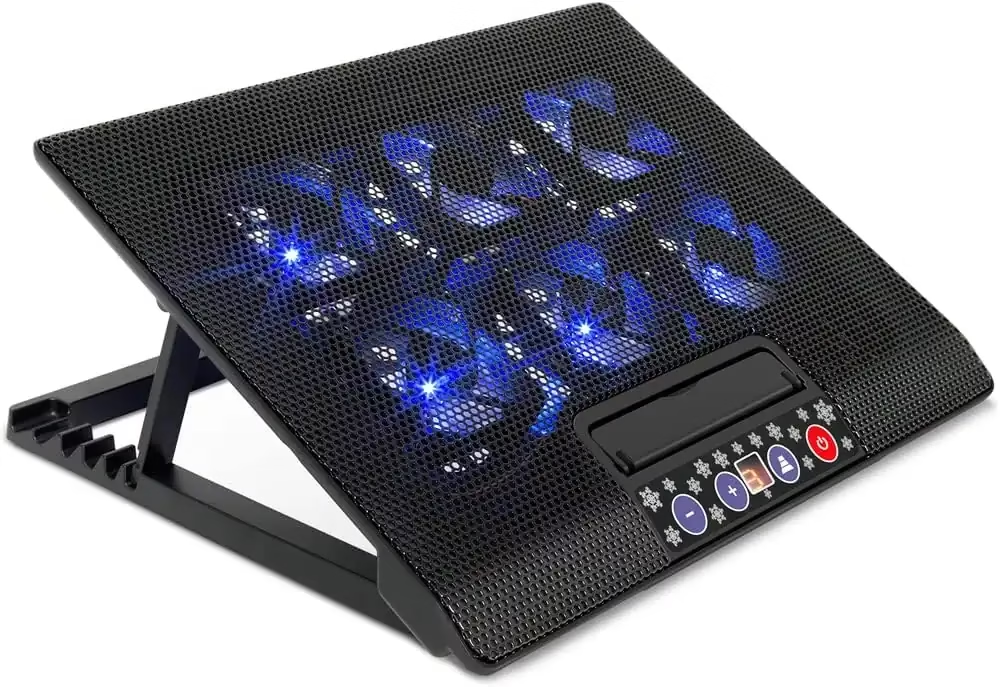
Ayuda a mantener temperaturas más estables durante sesiones largas, pero no sustituye a un sistema de refrigeración interno insuficiente. Si el throttling es severo, la solución real suele ser una laptop con mejor disipación.
—