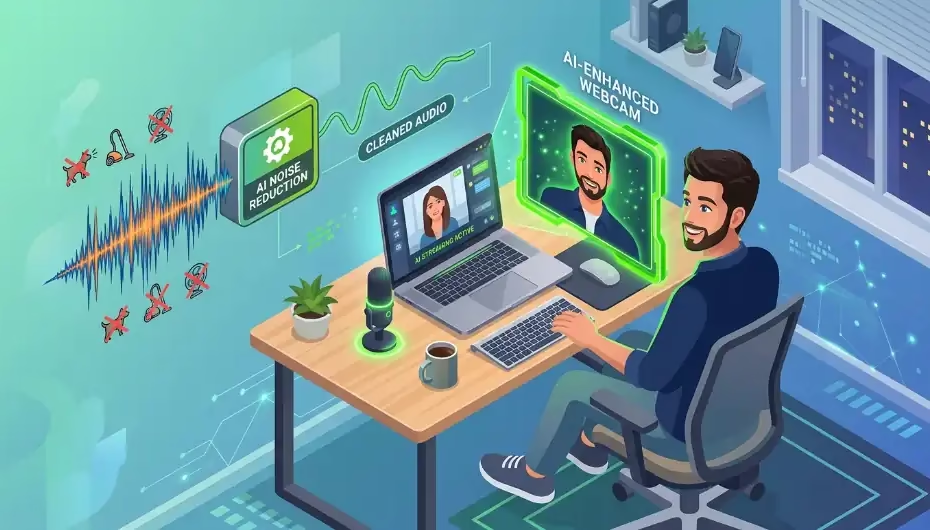
Si tu videollamada de trabajo suena con eco, o tu último stream se llenó de ruido de teclado y ventilador, la solución no es comprar un micrófono de 300 dólares. Se llama Nvidia Broadcast, es gratuita, y si tu laptop tiene una GPU RTX, probablemente ya puedes usarla ahora mismo.
En esta guía te explicamos qué es Nvidia Broadcast, cómo funciona y cómo configurarla paso a paso para mejorar tanto tus videollamadas de teletrabajo como tus transmisiones en vivo, sin gastar en hardware adicional.
¿Qué es Nvidia Broadcast?
Nvidia Broadcast es una aplicación gratuita de escritorio que usa inteligencia artificial para mejorar en tiempo real la calidad de tu micrófono y tu cámara web. No reemplaza tu hardware: lo que hace es procesar la señal de audio y video antes de que llegue a Zoom, Teams, Discord, OBS o cualquier otro programa.
El requisito clave es tener una GPU Nvidia RTX con núcleos Tensor. No funciona con tarjetas GTX antiguas, porque el procesamiento de IA se apoya directamente en ese hardware especializado.
Funciones principales de Nvidia Broadcast
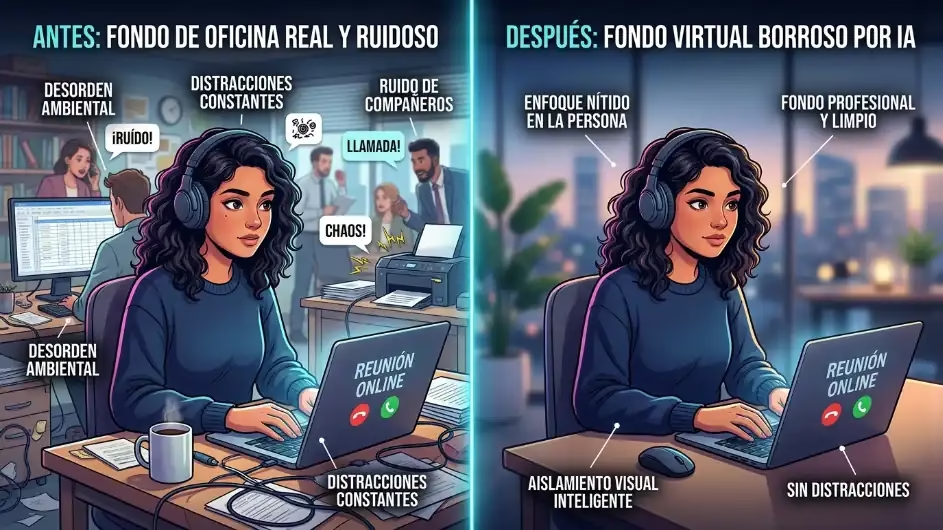
- Eliminación de ruido: filtra ventiladores, teclado mecánico, tráfico de fondo o eco de la habitación, tanto en el micrófono como en el audio que recibes.
- Fondo virtual y desenfoque: difumina o reemplaza tu entorno sin necesidad de una tela verde física.
- Autoencuadre: la cámara te sigue si te mueves dentro del campo de visión, simulando un camarógrafo automático.
- Dispositivos virtuales: Broadcast crea un micrófono y una cámara «virtuales» que puedes seleccionar en cualquier app, sin configuración adicional por programa.
Requisitos: ¿qué laptop necesitas?
Necesitas una laptop con GPU dedicada Nvidia GeForce RTX (serie 20 en adelante) y drivers actualizados. Cuantos más watts de potencia gráfica (TGP) tenga tu modelo, menos notarás el procesamiento de IA en el rendimiento general durante una videollamada o un juego en paralelo. Si estás por comprar un equipo pensando en esto, revisa nuestra guía de las mejores laptops con Nvidia RTX.
Cómo instalar y configurar Nvidia Broadcast
- Descarga la app desde el sitio oficial de Nvidia (requiere tener instalada la app Nvidia).
- Abre Broadcast y activa los efectos que quieras usar: reducción de ruido, fondo virtual, autoencuadre.
- En la app donde vayas a usarlo (Zoom, Teams, OBS, Discord), selecciona «Nvidia Broadcast» como micrófono y cámara en los ajustes de audio/video.
- Ajusta la intensidad de los filtros: un exceso de reducción de ruido puede hacer que tu voz suene robótica.
Nvidia Broadcast en videollamadas de trabajo
Si trabajas desde casa, la combinación de ladridos, tráfico o el ventilador de tu propia laptop es uno de los mayores enemigos de una reunión profesional. Broadcast resuelve esto sin necesidad de un setup elaborado. Si además quieres optimizar el resto de tu espacio de trabajo, revisa nuestra guía de setup de escritorio para trabajo desde casa y nuestra comparativa de las mejores laptops para trabajar desde casa.
Nvidia Broadcast para streaming y creación de contenido
Para quienes transmiten en Twitch o YouTube, Broadcast funciona directamente como fuente en OBS Studio o Streamlabs, sin afectar tanto el rendimiento como el procesamiento de audio por CPU. Si tu prioridad es elegir el equipo correcto para esto, lee nuestra guía de laptops para edición de video 4K, que comparte los mismos requisitos de GPU y RAM que necesitas para streaming exigente.
Recomendación: si tu laptop actual no tiene GPU RTX o se queda corta para correr Broadcast, OBS y una videollamada en simultáneo, puedes revisar opciones actualizadas en Amazon.
Nvidia Broadcast vs. otras soluciones
Herramientas como Krisp también eliminan ruido, pero funcionan por suscripción y no requieren GPU RTX; a cambio, no ofrecen las funciones de video (fondo virtual, autoencuadre) que sí trae Broadcast. Si ya tienes una GPU RTX, Broadcast es la opción gratuita más completa disponible hoy.
Preguntas frecuentes
¿Nvidia Broadcast funciona sin tarjeta gráfica RTX?
No. Necesita los núcleos Tensor de una GPU RTX (serie 20 en adelante) para procesar los efectos de IA en tiempo real.
¿Nvidia Broadcast es gratis?
Sí, es completamente gratuita y se descarga desde la app oficial de Nvidia.
¿Puedo usar Nvidia Broadcast y OBS al mismo tiempo?
Sí, es uno de sus usos más comunes: seleccionas el micrófono y la cámara «Nvidia Broadcast» como fuentes dentro de OBS.
¿Afecta el rendimiento en juegos o videollamadas?
El impacto es menor comparado con hacer el mismo procesamiento por software en la CPU, pero varía según cuántos efectos actives a la vez y la potencia de tu GPU.