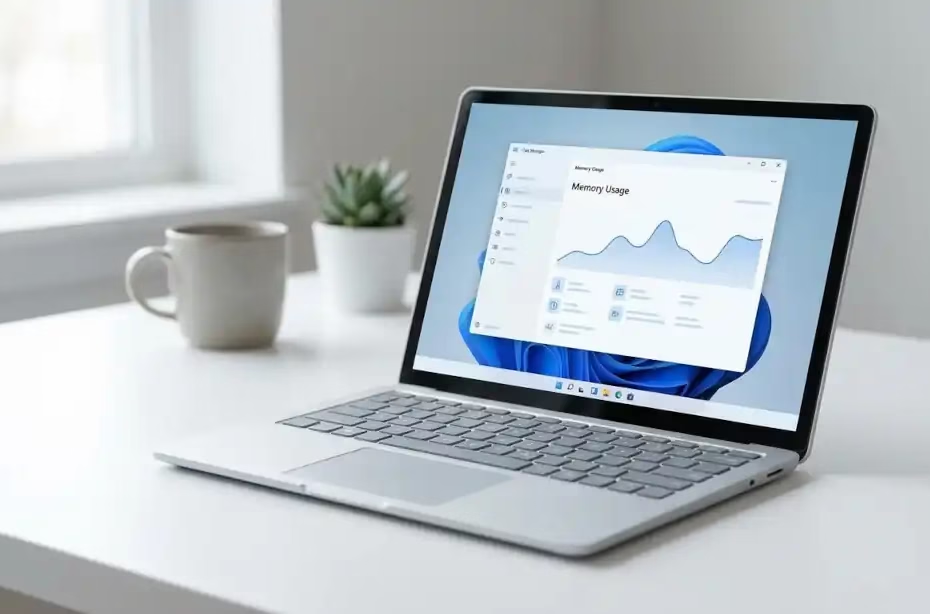
Enciendes tu laptop, esperas unos segundos y el Administrador de tareas ya marca 70 % u 80 % de memoria en uso, sin que hayas abierto nada. Si te suena familiar, no eres el único. En esta guía aprenderás a liberar memoria RAM en laptop con Windows 11, a distinguir cuándo una RAM «llena» es normal y cuándo es un problema real, y a seguir una rutina de mantenimiento corta para que tu equipo se mantenga ligero mientras trabajas.
Respuesta rápida: reinicia la laptop (no solo la apagues), desactiva los programas de inicio que no necesitas, limita las apps en segundo plano y reduce las pestañas del navegador. Si después de eso la RAM sigue por encima del 80 % en reposo, revisa malware, controladores y fallas de memoria, y valora ampliarla.
¿Por qué mi laptop llena la RAM apenas la enciendo?
Casi siempre hay dos causas combinadas: programas que se abren solos al iniciar sesión y un Windows 11 que, de entrada, ya reserva bastante memoria. Clientes de mensajería, servicios de sincronización en la nube, software de impresoras y utilidades multimedia suelen configurarse para arrancar con el sistema y quedarse residentes, ocupando RAM desde el primer minuto.
Qué es normal y qué no
Windows aprovecha la memoria libre como caché para que las apps abran más rápido. Por eso ver entre 2 y 4 GB en uso con el equipo inactivo es normal en una laptop de 8 o 16 GB. Tener la RAM «ocupada» no es un defecto: una RAM vacía sería un desperdicio.
Windows 11 pesa más de lo que debería
Medios especializados como Windows Latest reportan que en una PC de 8 GB el uso en reposo puede rondar los 6 GB. Son mediciones de prensa, no cifras oficiales, pero encajan con lo que Microsoft reconoció: el 31 de julio de 2026 confirmó que reducir la huella de memoria en equipos de 8 GB o más es una prioridad para lo que resta del año, según gHacks.
La compañía todavía no ha detallado cómo lo hará ni cuánto reducirá. Traducción práctica: no todo el consumo es culpa tuya, pero sí puedes controlar buena parte con los pasos de esta guía.
Cómo ver qué programas consumen más RAM en tu laptop
Antes de cerrar o desactivar cosas, diagnostica. Si no sabes cuánta memoria tiene tu equipo, empieza por esta guía: cuánta RAM tiene mi laptop.
Abre el Administrador de tareas y ordena por memoria
- Presiona Ctrl + Shift + Esc para abrir el Administrador de tareas.
- En la pestaña Procesos, haz clic en la columna Memoria para ordenar de mayor a menor.
- Anota los tres o cuatro primeros: ahí está el origen del problema.
- Ve a Rendimiento > Memoria para ver el detalle de memoria en uso, disponible, en caché y comprimida.
Uso real frente a memoria en caché
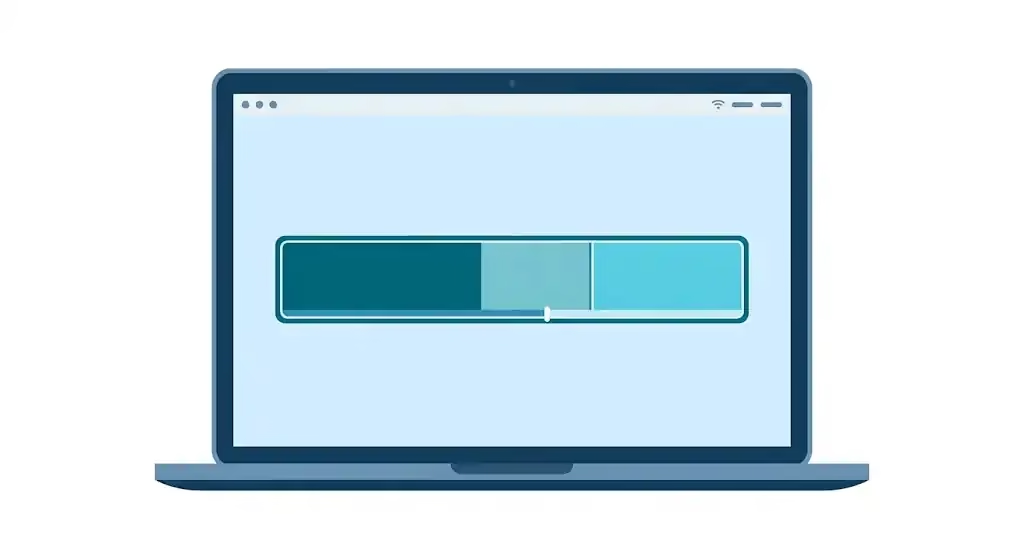
La memoria en caché no es una carga fija: Windows la libera en cuanto una aplicación la necesita. Por eso un indicador alto no siempre significa lentitud. Lo que importa es si tu laptop se siente lenta o si aparecen avisos de memoria insuficiente.
Señales de un problema real
- El uso de memoria supera de forma sostenida el 80 % sin nada especial abierto.
- El sistema se ralentiza al abrir el navegador con pocas pestañas o un documento sencillo.
- Windows muestra mensajes de memoria insuficiente o cierra aplicaciones por su cuenta.
Cómo liberar memoria RAM en Windows 11: 8 pasos que sí funcionan
Sigue los pasos en orden: van de los más rápidos y seguros a los más profundos.
1. Reinicia de verdad (no solo apagues)
Un reinicio completo borra la memoria temporal, detiene las tareas en segundo plano y deja que Windows arranque desde cero. Usa Inicio > Energía > Reiniciar. Con el Inicio rápido activado, «Apagar» guarda parte del estado del sistema y no siempre limpia todo; si te pasa a menudo, desactívalo en Panel de control > Opciones de energía > Elegir el comportamiento de los botones de inicio/apagado.
2. Desactiva las apps de inicio que no necesitas
Este paso suele marcar la mayor diferencia, porque evita que decenas de programas se carguen antes de que abras uno solo.
- Abre Configuración > Aplicaciones > Inicio (o la pestaña Aplicaciones de arranque del Administrador de tareas).
- Ordena por Impacto de inicio.
- Desactiva mensajería, lanzadores de juegos, actualizadores y utilidades que no uses a diario.
Precaución: no desactives tu antivirus, los controladores de audio o del panel táctil ni utilidades críticas del sistema.
3. Controla las apps en segundo plano
Algunas aplicaciones siguen consumiendo memoria aunque cierres su ventana. Ve a Configuración > Aplicaciones > Aplicaciones instaladas, pulsa los tres puntos de la app, entra en Opciones avanzadas y, en permisos de segundo plano, elige Nunca. Esta opción aparece en las apps de la Microsoft Store.
4. Cierra los procesos que se quedaron colgados
En el Administrador de tareas, haz clic derecho sobre el proceso que más memoria consume y elige Finalizar tarea. Fíjate sobre todo en navegadores y en apps de escritorio basadas en tecnología web, como muchos clientes de mensajería, que suelen gastar más de lo esperado. No finalices procesos de Windows que no reconozcas.
5. Domina las pestañas del navegador
Cincuenta pestañas repartidas en tres ventanas agotan cualquier laptop modesta. Activa la función de Ahorro de memoria que ofrecen Edge (Configuración > Sistema y rendimiento) y Chrome (Configuración > Rendimiento): suspende las pestañas que no usas y libera su memoria. Además, guarda como favoritos o en una lista lo que quieras leer después, en vez de dejarlo abierto.
6. Reduce los efectos visuales
Las transparencias y animaciones de Windows 11 se ven bien, pero cuestan recursos. Ve a Configuración > Accesibilidad > Efectos visuales y desactiva Efectos de transparencia y Efectos de animación. Seamos honestos: el ahorro de RAM es modesto, y se nota más en equipos de gama baja por la fluidez que ganas.
7. Actualiza Windows, controladores y aplicaciones
Las actualizaciones suelen incluir correcciones de fugas de memoria y mejoras de estabilidad. Entra en Configuración > Windows Update > Buscar actualizaciones, revisa también las actualizaciones opcionales de controladores y actualiza tus programas más pesados, como el navegador.
8. Descarta malware y fallas de memoria
El malware puede ejecutar procesos ocultos que consumen mucha memoria. Abre Seguridad de Windows > Protección antivirus y contra amenazas > Opciones de examen y lanza un examen completo.
Si el consumo sigue siendo extraño o hay cuelgues, comprueba la memoria: presiona Windows + R, escribe mdsched.exe y elige Reiniciar ahora y comprobar si hay problemas. Si la prueba detecta errores, consulta esta guía sobre el fallo de memoria RAM en laptops.
Como último recurso, restablecer Windows 11 (Configuración > Sistema > Recuperación > Restablecer este equipo) devuelve el rendimiento base. Haz primero una copia de seguridad de tus archivos.
Rutina de mantenimiento: cómo mantener ligera la memoria de tu laptop
Liberar RAM una vez sirve de poco si el problema vuelve en una semana. La clave es convertirlo en un hábito. Esta es una rutina de mantenimiento de memoria RAM que puedes seguir sin esfuerzo:
| Frecuencia | Tarea | Tiempo |
|---|---|---|
| Cada semana | Reiniciar la laptop, cerrar pestañas acumuladas y revisar los 3 procesos que más memoria usan | 5 min |
| Cada mes | Revisar apps de inicio nuevas, instalar actualizaciones de Windows, controladores y apps, y desinstalar lo que no uses | 10 min |
| Cada trimestre | Examen completo antivirus, revisar el espacio libre del disco y repetir la prueba de memoria si hubo cuelgues | 20 min |
Mantener también el almacenamiento en buen estado ayuda al rendimiento general. Aquí tienes cómo maximizar la velocidad y el rendimiento de tu SSD.
Qué NO hacer para «limpiar» la RAM
- Instalar «limpiadores de RAM» milagrosos. Windows ya administra la memoria. Vaciar la caché a la fuerza solo hace que tus apps tarden más en reabrirse.
- Desactivar servicios o programas de seguridad sin saber qué hacen: puede afectar la estabilidad o dejarte desprotegido.
- Apagar el archivo de paginación (memoria virtual). Déjalo en automático; desactivarlo puede causar cierres inesperados.
- Acumular varios «optimizadores» al mismo tiempo: suelen consumir más memoria de la que liberan.
¿Windows 11 26H2 usa menos RAM?
Es una novedad reciente y conviene tomarla con cautela. Notebookcheck recoge reportes de usuarios que ven menos memoria en uso tras instalar 26H2; por ejemplo, un equipo de 32 GB que bajó de 9,1 a 7,5 GB. Sin embargo, Microsoft no ha confirmado que la actualización sea la responsable, y las pruebas citadas se hicieron en equipos con 16 GB o más.
Si quieres comprobarlo en tu laptop, mide el uso de memoria justo después de reiniciar, con las mismas apps de inicio, antes y después de actualizar. Las apps en segundo plano y la caché del sistema pueden alterar la cifra, así que una bajada no prueba por sí sola que 26H2 sea la causa.
¿Optimizar o ampliar la RAM? Cuánta necesitas en 2026
Si ya aplicaste los pasos y sigues justo de memoria, quizá el problema sea de capacidad. Esta tabla es una guía orientativa, no una regla fija:
| RAM | Uso recomendado | Limitaciones |
|---|---|---|
| 8 GB | Navegación, ofimática, clases en línea y videollamadas puntuales | Se queda corta con muchas pestañas, varias apps abiertas y videollamadas a la vez |
| 16 GB | Home office, multitarea, programación y edición ligera | Suficiente para la mayoría de usuarios hoy |
| 32 GB o más | Edición de video, máquinas virtuales, juegos exigentes e IA local | Innecesaria para uso básico |
Antes de comprar, revisa algo clave: muchas laptops actuales traen la RAM soldada y no se puede ampliar. Consulta el manual o las especificaciones de tu modelo. Si trabajas con modelos de IA locales, mira cuánta memoria necesitas en la guía de RAM y VRAM para LLM local.
Una regla simple: optimiza primero y amplía después. Si tras la rutina completa la RAM sigue saturada y tu uso es exigente, ampliar o cambiar de equipo tiene sentido. Si tu problema es más general, revisa también por qué tu laptop va lenta en el home office.
Preguntas frecuentes
¿Es malo tener la RAM al 80 % o 90 %?
No necesariamente. Windows usa la memoria libre como caché y la libera cuando hace falta. Es un problema si el uso se mantiene alto en reposo y notas lentitud, cierres de apps o avisos de memoria insuficiente.
¿Por qué mi laptop usa 6 GB de RAM sin abrir nada?
Por la suma de Windows 11, sus servicios, la caché y los programas de inicio. En equipos de 8 GB, algunos medios reportan alrededor de 6 GB en reposo. Desactiva las apps de inicio que no uses para bajar esa cifra.
¿Reiniciar la laptop libera memoria RAM?
Sí. Un reinicio completo borra la memoria temporal y detiene los procesos en segundo plano. Usa la opción Reiniciar, porque «Apagar» con Inicio rápido activado no siempre limpia todo.
¿Sirven los programas para limpiar la RAM?
En general, no. Windows administra la memoria por sí solo, y forzar su vaciado suele ralentizar la reapertura de tus apps. Es mejor reducir lo que arranca y consume de más.
¿Cuándo conviene ampliar la memoria RAM?
Cuando, tras aplicar la rutina de mantenimiento, el uso sigue siendo alto y tu trabajo lo exige: muchas pestañas, videollamadas, edición o programación. Verifica antes que tu laptop permita ampliarla.
Mantener ligera la memoria de tu laptop no requiere trucos mágicos, sino constancia: reinicia, controla el inicio y revisa tus procesos de vez en cuando. Aplica hoy la rutina de la tabla y, si quieres seguir mejorando el rendimiento de tu equipo, explora las demás guías de mejoreslaptops.com.
—
KEYWORD PRINCIPAL: liberar memoria RAM en laptop
KEYWORDS SECUNDARIAS: liberar memoria RAM Windows 11, uso alto de RAM, mantenimiento de memoria RAM, laptop lenta, programas de inicio Windows 11, cuánta RAM necesito, Windows 11 26H2 RAM
H1: Cómo liberar memoria RAM en laptop y mantenerla ligera mientras trabajas
TÍTULO SEO: Cómo liberar memoria RAM en laptop: mantenimiento 2026
SLUG: como-liberar-memoria-ram-en-laptop-y-mantenerla-ligera-al-trabajar
META DESCRIPCIÓN: ¿Tu laptop llena la RAM al encenderla? Aprende a liberar memoria RAM en laptop con Windows 11 y sigue una rutina simple para mantenerla ligera. ¡Aplícala hoy!
ETIQUETAS: memoria RAM, Windows 11, rendimiento, mantenimiento de laptop, laptop lenta
IMAGEN DESTACADA
Prompt para generarla: Editorial tech photograph of a modern silver laptop on a clean, bright white desk, the screen showing a Windows 11 Task Manager with a smooth memory usage graph, soft natural window light, shallow depth of field, minimal composition, calm blue and white palette, 16:9, no readable text, no logos, no watermarks
Alt text: Administrador de tareas en laptop para liberar memoria RAM en Windows 11
IMAGEN INTERNA 1 (sección «Uso real frente a memoria en caché»)
Prompt para generarla: Clean flat vector illustration of a laptop screen displaying a horizontal memory bar split into three segments for in use, cached and available RAM, modern minimal style, blue and teal palette, white background, no readable text, no logos
Alt text: Gráfico de memoria en uso y en caché de una laptop
IMAGEN INTERNA 2 (sección «Rutina de mantenimiento»)
Prompt para generarla: Top-down flat lay of a laptop beside a notebook with a handwritten weekly maintenance checklist on a clean light wooden desk, soft natural light, a coffee cup and a plant, tidy and bright, no legible text, no logos
Alt text: Checklist de mantenimiento semanal de RAM junto a una laptop