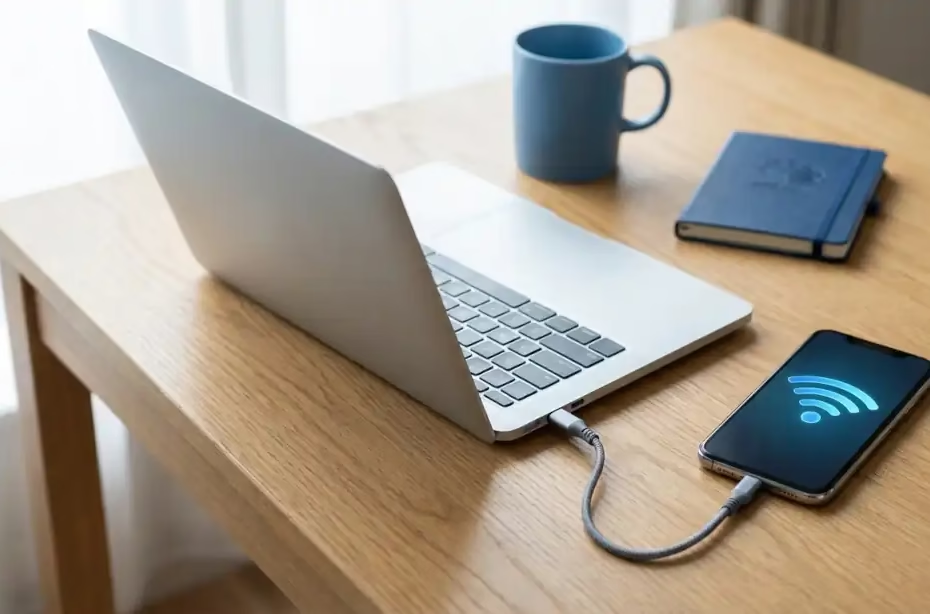
¿Necesitas conectar tu laptop a internet y solo tienes el plan de datos de tu teléfono? Aprender a compartir datos del celular a la laptop toma menos de dos minutos, funciona con iPhone y Android, y puedes hacerlo por Wi-Fi, USB o Bluetooth.
Aquí verás los pasos de cada método, cuál te conviene según tu caso, cuántos datos vas a gastar y qué hacer cuando la opción no aparece o tu ordenador dice «sin internet». Los pasos se basan en la documentación oficial de Apple y Google.
Cómo compartir datos del celular a la laptop en 3 pasos
El proceso es casi igual en cualquier teléfono. Estos son los pasos básicos:
- Activa la zona Wi-Fi en tu celular, (en iPhone se llama Compartir Internet).
- Busca la red de tu celular en la lista de Wi-Fi de tu laptop.
- Escribe la contraseña de la zona Wi-Fi y espera a que aparezca como conectada.
Si prefieres usar cable o Bluetooth, o si estos pasos no te funcionan, más abajo están las instrucciones detalladas para iPhone y para Android.
¿Wi-Fi, USB o Bluetooth? Qué método te conviene
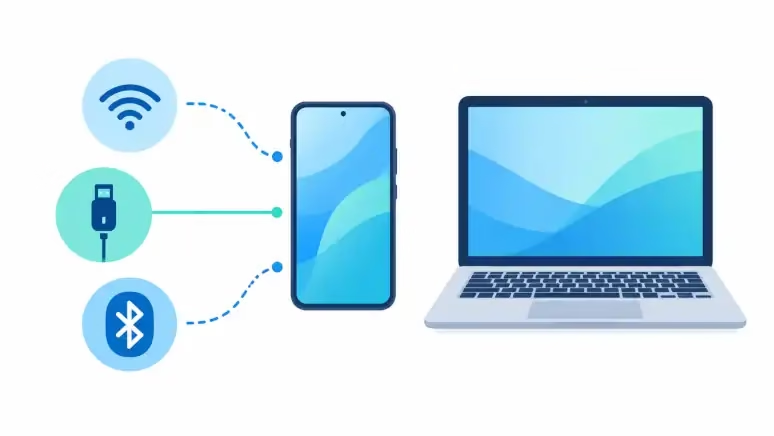
Los tres métodos hacen lo mismo: tu laptop usa el internet del celular. Cambian en velocidad, consumo de batería y compatibilidad. Microsoft señala que el Wi-Fi suele ser más rápido que el Bluetooth al compartir una conexión.
| Método | Ideal para | Ventaja | Límite |
|---|---|---|---|
| Wi-Fi | La mayoría de los casos | Sin cables; funciona con cualquier laptop con Wi-Fi | Gasta más batería del celular; en Android, hasta 10 dispositivos a la vez |
| USB | Cuando quieres una conexión estable | No depende de la señal Wi-Fi entre los dos equipos | En iPhone con Windows exige Apple Devices o iTunes; en Android no está disponible para Mac |
| Bluetooth | Laptops sin Wi-Fi o cuando buscas menos consumo | Se configura una sola vez al emparejar | Suele ser más lento y requiere emparejar los equipos primero |
Si dudas, empieza por Wi-Fi. Si falla o necesitas una conexión más estable, pasa a USB.
Antes de empezar: revisa tu plan de datos y tu operadora
Compartir datos no crea una conexión aparte: todo lo que consuma tu laptop se descuenta de la bolsa de datos de tu celular. Por eso conviene revisar tres cosas antes de conectar:
- Cuántos datos te quedan en el mes.
- Si tu plan permite compartir datos.
- Que el celular tenga una señal estable donde vas a trabajar.
Aviso importante: Google advierte que algunas operadoras restringen la conexión compartida o cobran un costo adicional por ella. Apple indica que el iPhone necesita una operadora que admita Compartir Internet. Confirma en tu contrato o en la app de tu operadora antes de depender de esta función.
Si compartes datos todos los días porque tu internet fijo no alcanza, quizá te convenga comparar opciones en el ranking de opciones para contratar internet en México.
Cómo compartir datos desde un iPhone
Apple llama a esta función Compartir Internet (en inglés, Personal Hotspot). Necesitas tener los datos móviles activados y una operadora compatible. La contraseña de la red debe tener al menos 8 caracteres ASCII.
Por Wi-Fi (Windows y Mac)
- En el iPhone abre Ajustes > Compartir Internet (en algunas versiones está en Datos móviles > Compartir Internet).
- Activa Permitir a otros conectarse. Si quieres cambiar la clave, toca Contraseña de Wi-Fi.
- Deja esa pantalla abierta hasta que la laptop se conecte.
- En la laptop, abre la lista de redes Wi-Fi y elige el nombre de tu iPhone.
- Escribe la contraseña. En un Mac, el ícono de Wi-Fi cambia al de Compartir Internet cuando la conexión se establece.
Si usas el mismo ID de Apple en tu iPhone y en tu Mac, también puedes aprovechar Instant Hotspot, que muestra tu iPhone directamente en la lista de Wi-Fi del Mac.
Por USB en Windows
- Instala o actualiza Apple Devices o iTunes para Windows. Sin alguno de los dos, la conexión por USB no funciona.
- En el iPhone, activa Permitir a otros conectarse.
- Conecta el iPhone a la laptop con un cable USB.
- Si aparece un aviso, pulsa Permitir en la laptop y Confiar en el iPhone.
La conexión sigue activa mientras el cable esté conectado. Para cortarla, desconecta el cable o desactiva Permitir a otros conectarse.
Por Bluetooth
- Activa Permitir a otros conectarse y abre Ajustes > Bluetooth. Deja esa pantalla abierta.
- En la laptop, abre la configuración de Bluetooth y elige tu iPhone.
- Comprueba que el código de emparejamiento coincida en ambos equipos y pulsa Emparejar en el iPhone.
Cómo compartir datos desde un Android (Samsung, Xiaomi, Motorola, Pixel)
Los nombres de los menús cambian según la marca y la versión de Android. Los pasos de Google sirven como base para cualquier teléfono, y algunos requieren Android 14 o superior. Si no encuentras una opción con el nombre exacto, búscala en los ajustes rápidos o escribe «zona Wi-Fi» en el buscador de Ajustes.
Por zona Wi-Fi (hasta 10 dispositivos)
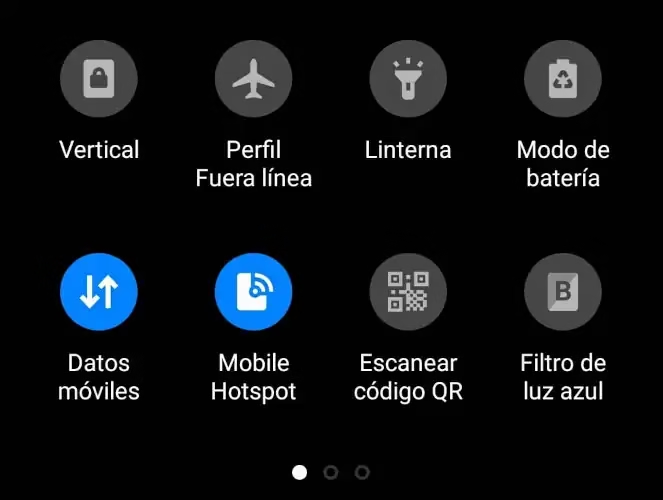
- Desliza hacia abajo desde la parte superior de la pantalla para abrir los ajustes rápidos.
- Mantén presionado el ícono de Hotspot (zona Wi-Fi). Si no aparece, toca el ícono de editar, abajo a la izquierda, y arrástralo a los ajustes rápidos.
- Activa la zona Wi-Fi. Si quieres ver o cambiar el nombre y la contraseña, tócala.
- En la laptop, elige la red del celular en la lista de Wi-Fi y escribe la contraseña.
Según Google, pueden conectarse hasta 10 dispositivos a la vez.
Por USB en Windows
- Conecta el celular a la laptop con un cable USB.
- Mantén presionado el ícono de Hotspot en los ajustes rápidos y activa la opción de conexión compartida por USB. Según la marca puede aparecer como «anclaje USB» o «módem USB».
- Espera unos segundos: Windows debería reconocer la nueva red.
Importante: Google aclara que esta opción no está disponible para Mac. Si tienes un MacBook y un Android, usa Wi-Fi o Bluetooth.
Por Bluetooth
- Empareja primero el celular con la laptop desde la configuración de Bluetooth de ambos.
- En la laptop, configura la conexión de red Bluetooth. Microsoft explica cómo en su guía para conectarse a una red Bluetooth en Windows.
- En el celular, mantén presionado el ícono de Hotspot y activa la conexión compartida por Bluetooth.
Cuántos datos vas a gastar según lo que hagas
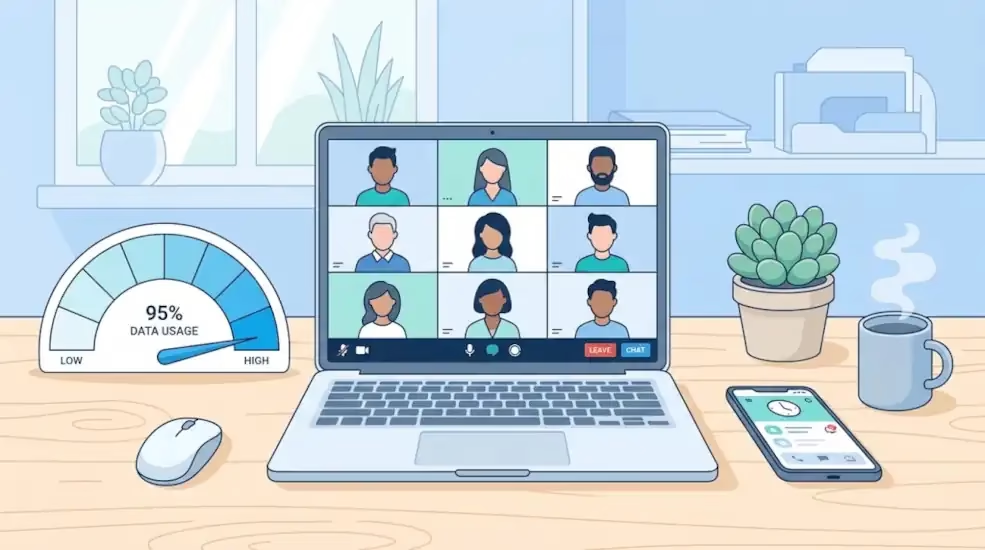
Una laptop puede consumir más datos que un celular, porque trabaja en segundo plano: actualizaciones, sincronización de archivos y copias en la nube. Las videollamadas son de lo que más pesa. Estas son estimaciones por hora publicadas por Airalo (última actualización: diciembre de 2024):
| Plataforma y calidad | Consumo aproximado por hora |
|---|---|
| Google Meet, calidad básica | 300 MB |
| Google Meet, HD | 500 MB |
| Zoom, 480p | 400 MB |
| Zoom, 720p | 600 MB |
| Zoom, 1080p | Hasta 1.2 GB |
| Microsoft Teams, uno a uno | 400 MB |
| Microsoft Teams, reunión grupal | 500 MB a 1 GB |
Son cifras orientativas: el consumo real varía con la calidad del video y el número de participantes. Como ejemplo, si haces 4 videollamadas de una hora por semana en Zoom a 720p, gastas unos 2.4 GB semanales, cerca de 9.6 GB al mes.
Cómo gastar menos datos al compartir
- Marca la conexión como de uso medido en Windows (Configuración > Red e Internet > Wi-Fi > propiedades de la red > Conexión de uso medido) para que el sistema limite algunas descargas en segundo plano.
- Pausa la sincronización de OneDrive, Google Drive o iCloud mientras uses datos móviles.
- Baja la calidad del video en tus llamadas y apaga la cámara cuando no la necesites.
- Deja las descargas pesadas y las actualizaciones grandes para cuando tengas una red Wi-Fi fija.
Para saber qué velocidad te da realmente tu celular, mide la conexión con alguno de los mejores test de velocidad a internet.
No me sale la opción o no tengo internet: soluciones
La opción de compartir datos no aparece o está en gris
- Confirma que los datos móviles estén activados. Sin ellos no hay nada que compartir.
- Consulta con tu operadora. Algunas restringen la función o la cobran aparte.
- Actualiza el sistema del celular y reinícalo.
- En Android, revisa si el ícono está oculto en los ajustes rápidos y agrégalo con la opción de editar.
La laptop se conecta, pero dice «sin internet»
- Comprueba que el celular navega por sí solo, sin la laptop.
- Apaga y vuelve a encender la zona Wi-Fi.
- En la laptop, olvida la red del celular y conéctala de nuevo.
- En iPhone, activa Maximizar compatibilidad en los ajustes de Compartir Internet, como recomienda Apple.
- Reinicia ambos equipos y revisa que no hayas agotado tu bolsa de datos.
Apple también tiene una guía específica: si Compartir Internet no funciona en el iPhone.
Con iPhone y USB, Windows no detecta la conexión
- Instala o actualiza Apple Devices o iTunes para Windows.
- Pulsa Permitir en la laptop y Confiar en el iPhone cuando aparezcan los avisos.
- Prueba con otro cable USB y otro puerto de la laptop.
La conexión se corta o es muy lenta
Acerca el celular a la laptop y evita ponerlo detrás de objetos metálicos o paredes gruesas. Si la laptop pierde la red una y otra vez, revisa por qué la laptop se desconecta del Wi-Fi sola. Y si el problema es la señal, mira cómo amplificar la señal Wi-Fi.
Seguridad y batería al compartir datos
- Usa una contraseña propia y difícil. Cualquiera que la adivine puede gastar tu plan de datos.
- Apaga la zona al terminar. Google recomienda conectar dispositivos solo cuando haga falta.
- Activa el apagado automático de la zona Wi-Fi si tu teléfono lo ofrece.
¿Y si quieres hacerlo al revés? Usa tu laptop como punto de acceso
Windows 10 y 11 también pueden compartir su conexión (Wi-Fi, Ethernet o datos móviles) con otros dispositivos. Según Microsoft, la ruta es Configuración > Red e Internet > Zona activa móvil. Los pasos completos, incluido Mac, están en nuestro artículo sobre cómo compartir internet desde tu laptop.
Preguntas frecuentes
¿Cuántos dispositivos puedo conectar a la zona Wi-Fi de mi Android?
Google indica que hasta 10 dispositivos. En el iPhone, la guía de Apple que revisé no da una cifra fija, así que conviene confirmarlo con tu operadora.
¿Compartir datos gasta mucha batería?
Puede gastarla más rápido de lo normal. Para reducir el impacto, conecta dispositivos solo cuando los necesites, apaga la zona al terminar y usa el apagado automático si tu teléfono lo tiene.
¿Puedo usar el celular como módem sin Wi-Fi?
Sí, con USB o Bluetooth. En Android, el USB funciona con Windows pero no con Mac. En iPhone con Windows necesitas Apple Devices o iTunes instalado.
¿Por qué mi laptop dice «conectado, sin internet»?
Casi siempre es porque el celular no tiene datos activos, tu plan no permite compartirlos o se agotó la bolsa. Revisa la sección de soluciones de este artículo en ese orden.
¿Qué diferencia hay entre compartir datos y compartir Wi-Fi?
Compartir datos es usar tu plan móvil para darle internet a otro equipo, convirtiendo el celular en módem. Compartir Wi-Fi suele referirse a pasar la contraseña de una red que ya existe. En la práctica, en cada país se usan los términos de forma distinta.
Conclusión
Compartir datos del celular a la laptop es sencillo cuando sabes qué método usar: Wi-Fi para la mayoría de casos, USB si buscas estabilidad y Bluetooth si no tienes otra opción. Antes de empezar, revisa tu plan y tu operadora, y vigila el consumo si vas a hacer videollamadas.
¿Ya probaste alguno de estos métodos? Cuéntanos en los comentarios cómo te funcionó y con qué equipos.