
Si usas Linux Mint como sistema operativo principal, estás en una posición privilegiada para correr OpenClaw: Linux es la plataforma donde el agente se comporta de manera más estable, más eficiente y con menor consumo de recursos que en Windows. Y lo mejor: el proceso de instalación en Linux Mint es más rápido que en cualquier otro sistema — en menos de 10 minutos puedes tener el agente funcionando.
Esta guía está pensada para usuarios de Linux Mint con conocimiento básico de la terminal. No necesitas ser programador, pero sí sentirte cómodo ejecutando comandos. Si eres nuevo en Linux Mint, cada paso viene explicado con suficiente contexto para que no te pierdas.
¿Todavía no sabes qué es OpenClaw ni para qué sirve? Lee primero nuestra guía completa de OpenClaw antes de continuar con la instalación.
¿Por qué Linux Mint es una excelente plataforma para OpenClaw?
OpenClaw fue construido sobre Node.js, un entorno de ejecución que históricamente funciona mejor en sistemas basados en Unix. Linux Mint, al estar basado en Ubuntu LTS, hereda toda la compatibilidad y estabilidad de ese ecosistema. Algunas ventajas concretas frente a Windows:
- Mejor gestión de recursos: Node.js consume menos RAM y CPU en Linux que en Windows para la misma carga de trabajo.
- Sin WSL2: En Windows, muchos usuarios instalan OpenClaw a través del Subsistema de Windows para Linux, añadiendo una capa extra de complejidad. En Linux Mint ese paso no existe — instalas directo.
- Mayor estabilidad: El proceso del Gateway de OpenClaw rara vez se interrumpe en Linux. En Windows, actualizaciones automáticas o el antivirus pueden detenerlo sin avisar.
- Compatibilidad nativa con PM2: El gestor de procesos PM2, esencial para mantener OpenClaw siempre activo incluso después de reiniciar el equipo, funciona de forma nativa en Linux sin configuraciones adicionales.
- Seguridad por diseño: El modelo de permisos de Linux limita lo que OpenClaw puede acceder, protegiéndote de errores de configuración graves.
Requisitos antes de instalar
Verifica que tu equipo cumple con lo siguiente antes de continuar:
| Componente | Mínimo | Recomendado |
|---|---|---|
| Linux Mint versión | 21.x (base Ubuntu 22.04) | 22.x (base Ubuntu 24.04) |
| RAM | 4 GB | 8 GB o más |
| Almacenamiento libre | 2 GB | 5 GB o más |
| Node.js | v22.16+ LTS | v24.x (recomendado) |
| Conexión a internet | Requerida durante instalación | Estable y continua |
| API key de IA | OpenAI o Anthropic | Cualquiera soportada |
⚠️ El error más común: Instalar OpenClaw con una versión antigua de Node.js. Las versiones v20 y anteriores generan errores de dependencias generalizados. Si ya tienes Node instalado, verifica con
node -vantes de continuar. Si ves v20 o menos, actualiza primero — el Paso 1 te explica cómo.
Cómo instalar OpenClaw en Linux Mint
Paso 1: Instalar Node.js correctamente con NVM
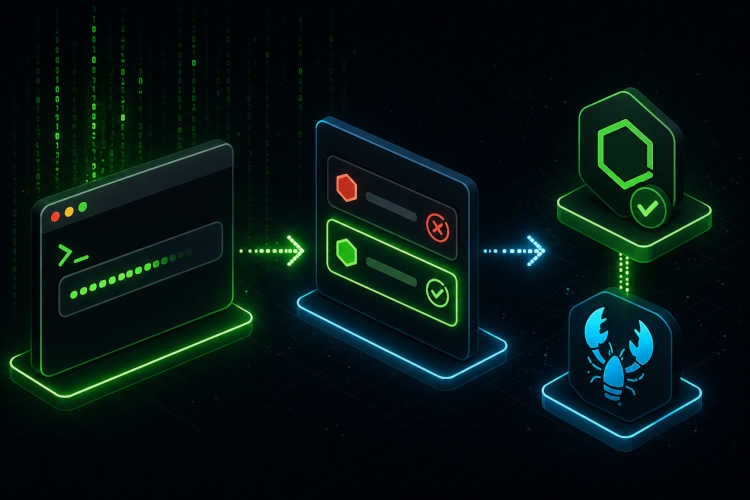
Este es el paso más importante de toda la guía. NVM (Node Version Manager) es la forma recomendada de instalar Node.js en Linux porque te permite tener múltiples versiones coexistiendo y cambiar entre ellas sin conflictos — fundamental si tu equipo ya tiene otros proyectos con Node instalado.
Abre la terminal de Linux Mint (Ctrl + Alt + T) y ejecuta este comando para instalar NVM:
curl -o- https://raw.githubusercontent.com/nvm-sh/nvm/v0.39.7/install.sh | bash
Una vez que termina, cierra la terminal completamente y ábrela de nuevo. Este paso es obligatorio para que NVM quede disponible en la sesión. Luego verifica que se instaló:
nvm --version
Si ves un número de versión, NVM está listo. Ahora instala Node.js 24, la versión recomendada para OpenClaw en 2026:
nvm install 24
nvm use 24
nvm alias default 24
El último comando establece Node 24 como versión predeterminada para cada terminal nueva que abras. Verifica que todo quedó correcto:
node -v→ debe mostrarv24.x.x
npm -v→ debe mostrar un número de versión
Si ambos comandos responden con versiones, puedes continuar al siguiente paso.
Paso 2: Instalar OpenClaw
Tienes dos métodos. El primero es el más rápido y el recomendado para la mayoría de usuarios:
Método A: Script oficial (recomendado)
El script oficial detecta automáticamente tu sistema operativo, instala dependencias y lanza el asistente de configuración al terminar:
curl -fsSL https://openclaw.ai/install.sh | bash
El proceso tarda entre 2 y 5 minutos según tu conexión. Al terminar, lanza automáticamente el asistente interactivo de configuración.
Método B: vía npm (más control)
Si prefieres instalar manualmente o el script tuvo algún problema:
npm install -g openclaw@latest
Tras la instalación por cualquiera de los dos métodos, verifica que el CLI quedó disponible:
openclaw --version→ debe mostrar algo como2026.x.x
Si el comando no se reconoce, el directorio bin de npm no está en tu PATH. Agrégalo con:
export PATH="$PATH:$(npm prefix -g)/bin"
Para que el cambio sea permanente, agrega esa misma línea al final de tu archivo ~/.bashrc y ejecuta source ~/.bashrc.
Paso 3: Configuración inicial con el asistente interactivo
Si el script no lanzó el asistente automáticamente, inícialo tú:
openclaw onboard
El asistente recorre cuatro configuraciones en orden:
- Gateway: El puerto local donde correrá OpenClaw. El predeterminado es el
18789. Acepta el valor por defecto a menos que ese puerto esté ocupado por otra aplicación. - Modelo de IA: Elige el proveedor (OpenAI, Anthropic, Ollama para uso local, etc.) e ingresa tu API key cuando se solicite. Si no tienes una todavía, puedes obtenerla gratis con créditos iniciales en platform.openai.com o console.anthropic.com.
- Canal de mensajería: Elige desde qué app quieres controlar el agente. Telegram es el más sencillo para empezar en Linux — el proceso de conexión lleva menos de 5 minutos.
- Instalación como daemon: El asistente pregunta si quieres instalar OpenClaw como servicio de systemd. Responde sí — esto hace que el agente arranque automáticamente cada vez que enciendes Linux Mint, sin necesidad de ejecutar ningún comando.
Paso 4: Verificar que todo funciona
Con el daemon activo, revisa el estado del Gateway:
openclaw gateway status
Ejecuta el diagnóstico completo para confirmar que Node, la API key y el canal de mensajería están correctamente configurados:
openclaw doctor
Si algo falla, intenta la corrección automática:
openclaw doctor --fix
Finalmente, abre el dashboard visual en el navegador:
openclaw dashboard
Si el panel carga en tu navegador y muestra el agente activo, la instalación en Linux Mint fue exitosa.
Paso 5 (recomendado): Configurar PM2 para máxima estabilidad
Si instalaste OpenClaw como daemon de systemd en el paso anterior, este paso es opcional. Pero si prefieres PM2 — el gestor de procesos de Node.js más usado en producción — aquí tienes la configuración:
npm install -g pm2
pm2 start "openclaw gateway" --name openclaw
pm2 startup(Ejecuta el comando adicional que PM2 te muestre como resultado)
pm2 save
PM2 reinicia OpenClaw automáticamente si falla, sobrevive reinicios del equipo y guarda logs con fecha y hora. Para monitorear en tiempo real:
pm2 status
pm2 logs openclaw
Errores comunes en Linux Mint y cómo resolverlos
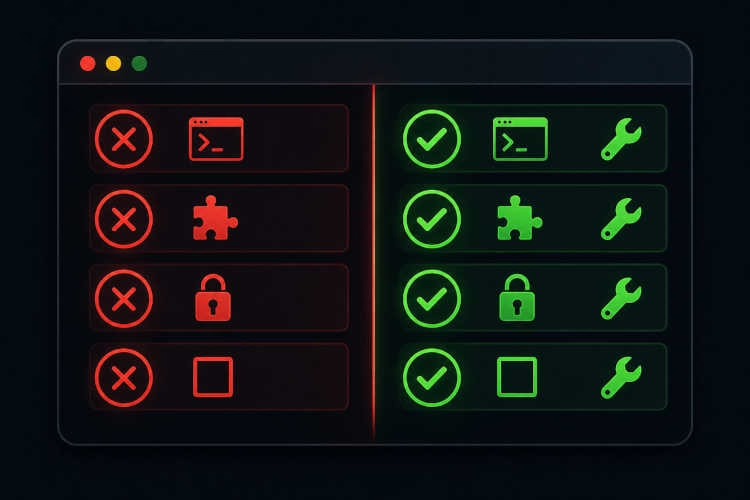
❌ «openclaw: command not found» después de instalar
El directorio bin de npm no está en tu PATH. Ejecuta npm prefix -g para ver la ruta de instalación global, luego agrega esa ruta + /bin al final de tu ~/.bashrc. Si instalaste con NVM, asegúrate de haber abierto una terminal nueva después de cada paso.
❌ Errores de compilación de Sharp o libvips
Ocurre cuando la versión de libvips del sistema difiere de la esperada. Solución: instala con esta variable de entorno adicional:
SHARP_IGNORE_GLOBAL_LIBVIPS=1 npm install -g openclaw@latest
❌ «No auth configured for provider» al iniciar
La API key no se guardó durante el onboarding. Configúrala manualmente:
openclaw config set model.provider openai
openclaw config set model.name gpt-4o
Luego ejecuta de nuevo openclaw onboard para completar la configuración del canal de mensajería.
❌ El Gateway se detiene al cerrar la terminal
El proceso corre en primer plano y está atado a la sesión de terminal activa. Implementa PM2 como se explicó en el Paso 5, o como alternativa temporal usa:
nohup openclaw gateway &
❌ Error de conectividad con Telegram en Docker
Si corres OpenClaw dentro de un contenedor Docker, agrega esta variable de entorno en tu configuración:
OPENCLAW_TELEGRAM_DISABLE_AUTO_SELECT_FAMILY=true
Esto resuelve conflictos IPv4/IPv6 en entornos de contenedor en Linux.
Configurar zona horaria para automatizaciones
Si configuras tareas programadas — un resumen de correos cada mañana, respaldos nocturnos, alertas periódicas — asegúrate de que OpenClaw trabaje con tu zona horaria local, no con UTC:
openclaw config set TZ "America/Mexico_City"
Otras zonas frecuentes: America/Bogota · America/Lima · America/Argentina/Buenos_Aires · America/Santiago · Europe/Madrid
Comandos esenciales de referencia rápida
| Qué quieres hacer | Comando |
|---|---|
| Verificar versión de Node | node -v |
| Verificar versión de OpenClaw | openclaw --version |
| Diagnosticar problemas | openclaw doctor |
| Ver estado del Gateway | openclaw gateway status |
| Abrir dashboard en navegador | openclaw dashboard |
| Ver configuración actual | openclaw config show |
| Reiniciar con PM2 | pm2 restart openclaw |
| Ver logs en tiempo real | pm2 logs openclaw |
| Actualizar OpenClaw | npm update -g openclaw |
Cómo cambiar el modelo de IA en OpenClaw
Una de las ventajas más importantes de OpenClaw frente a herramientas como ChatGPT es que no estás atado a un solo modelo de IA. Puedes cambiar de proveedor en cualquier momento — sin reinstalar nada, sin perder tu configuración de canales ni tus automatizaciones — con un par de comandos en la terminal.
Esto es útil cuando quieres probar un modelo más económico, cuando un proveedor tiene una caída de servicio, o cuando sale un modelo nuevo con mejores capacidades para tus tareas específicas.
Modelos soportados en 2026
| Proveedor | Modelos principales | Costo estimado | Mejor para |
|---|---|---|---|
| OpenAI | gpt-4o, gpt-4o-mini, o3 | Medio-alto | Razonamiento general, código |
| Anthropic | claude-sonnet-4-5, claude-haiku-4-5 | Medio | Textos largos, instrucciones complejas |
| gemini-2.0-flash, gemini-2.5-pro | Bajo-medio | Velocidad, tareas multimodales | |
| DeepSeek | deepseek-chat, deepseek-reasoner | Muy bajo | Uso intensivo con presupuesto ajustado |
| Ollama (local) | llama3, mistral, phi3 y más | $0 (corre en tu equipo) | Privacidad total, sin internet |
Cambiar de modelo dentro del mismo proveedor
Si ya usas OpenAI pero quieres pasar de gpt-4o a gpt-4o-mini para reducir costos, solo necesitas un comando:
openclaw config set model.name gpt-4o-mini
Reinicia el Gateway para que tome el cambio:
pm2 restart openclaw
Verifica que el modelo nuevo está activo:
openclaw check model
Cambiar de proveedor completo
Si quieres pasar de OpenAI a Anthropic (o a cualquier otro proveedor), el proceso son tres comandos: cambias el proveedor, el nombre del modelo y actualizas la API key del nuevo proveedor:
Cambiar a Anthropic (Claude):
openclaw config set model.provider anthropicopenclaw config set model.name claude-sonnet-4-5-20251001openclaw config set model.apiKey "TU_API_KEY_DE_ANTHROPIC"
Cambiar a Google Gemini:
openclaw config set model.provider googleopenclaw config set model.name gemini-2.0-flashopenclaw config set model.apiKey "TU_API_KEY_DE_GOOGLE"
Cambiar a DeepSeek:
openclaw config set model.provider deepseekopenclaw config set model.name deepseek-chatopenclaw config set model.apiKey "TU_API_KEY_DE_DEEPSEEK"
Después de cualquier cambio de proveedor, reinicia siempre el Gateway:
pm2 restart openclaw
Usar un modelo local con Ollama (sin internet, sin costo)
Si quieres privacidad total o trabajar sin conexión, puedes conectar OpenClaw a un modelo corriendo localmente con Ollama. Primero instala Ollama en Linux Mint:
curl -fsSL https://ollama.com/install.sh | sh
Descarga el modelo que prefieras (llama3 es el más equilibrado para hardware estándar):
ollama pull llama3
Luego configura OpenClaw para usar Ollama como proveedor:
openclaw config set model.provider ollamaopenclaw config set model.name llama3openclaw config set model.baseUrl "http://localhost:11434"
Con Ollama no necesitas API key — el modelo corre directamente en tu Linux Mint. La calidad de respuesta dependerá de la RAM y CPU de tu equipo: para llama3 se recomiendan al menos 8 GB de RAM libre. Para resultados más precisos con hardware limitado, prueba phi3 o mistral, que son más ligeros.
💡 ¿Cuál modelo elegir si empiezas? Para la mayoría de usuarios,
gpt-4o-minide OpenAI es el punto de entrada ideal: buen rendimiento, costo muy bajo (menos de $3 al mes para uso diario moderado) y compatible con todas las funciones de OpenClaw. Cuando domines el agente y sepas exactamente qué tareas le pides, evalúa si vale la pena subir a un modelo más potente o migrar a una opción más económica como DeepSeek.
Ver y verificar la configuración actual del modelo
Para revisar en cualquier momento qué modelo tiene configurado OpenClaw:
openclaw config show
Verás un listado completo de toda la configuración activa, incluyendo proveedor, nombre del modelo y estado de los canales. Para confirmar que el modelo responde correctamente después del cambio:
openclaw check model
Si ves «Model connection OK» con el nombre del modelo nuevo, el cambio fue exitoso y el agente ya está usando el proveedor actualizado.
¿Qué canal de chat conviene más en Linux Mint: WhatsApp o Telegram?
Una vez instalado OpenClaw, la primera decisión práctica es elegir desde qué app vas a controlarlo. Ambas funcionan en Linux Mint, pero tienen diferencias importantes que conviene conocer antes de configurar cualquiera de las dos.
| Criterio | Telegram | |
|---|---|---|
| Facilidad de configuración | ✅ Muy sencilla — token en 5 minutos | ⚠️ Media — requiere escanear QR |
| ¿Necesitas número extra? | ✅ No. El bot es independiente | ⚠️ Recomendado sí — SIM secundaria |
| Estabilidad en Linux | ✅ Muy estable, API oficial robusta | ⚠️ Puede desconectarse sin teléfono activo |
| Restricción de acceso | ✅ Por Chat ID — muy preciso | ✅ Por número allowFrom |
| ¿Funciona si el celular está apagado? | ✅ Sí, el bot vive en la nube de Telegram | ❌ No, depende del teléfono vinculado |
| Grupos de trabajo | ✅ Soporte nativo y estable | ⚠️ Con restricciones |
| ¿Recomendado para Linux Mint? | ✅ Primera opción | Segunda opción |
La recomendación para usuarios de Linux Mint es clara: empieza con Telegram. Su API oficial es más estable, la configuración no depende de ningún teléfono físico y el bot funciona aunque tu celular esté apagado o sin señal. WhatsApp es una excelente opción secundaria una vez que ya tienes el agente funcionando y quieres controlarlo desde la app que usas con tus clientes o equipo.
Cómo obtener el token de la API de Telegram para OpenClaw
El token de Telegram es la «llave» que conecta OpenClaw con tu bot personal. Se obtiene en menos de 5 minutos a través de BotFather, el bot oficial de Telegram para crear y gestionar otros bots. No necesitas ninguna cuenta de desarrollador ni pagar nada.
Paso 1: Abre el chat con BotFather
Abre Telegram en tu teléfono o en el cliente de escritorio de Linux Mint. En el buscador escribe @BotFather — asegúrate de que tenga la palomita azul de verificación oficial, hay cuentas falsas con nombres similares. Haz clic en Iniciar o envía el comando /start si ya lo tienes en contactos.
Paso 2: Crea tu nuevo bot
Envía el comando:
/newbot
BotFather te hará dos preguntas, una por una:
- Nombre del bot — es el nombre visible en los chats, puede tener espacios y cualquier caracteres. Ejemplo: Mi Agente OpenClaw
- Username del bot — es el identificador único, sin espacios, y debe terminar obligatoriamente en
bot. Ejemplo: mi_openclaw_bot o AgenteLaptopBot. Si el nombre ya está tomado, BotFather te lo dirá y tendrás que elegir otro.
Paso 3: Copia tu token de API
Si el username está disponible, BotFather responde con un mensaje de confirmación que incluye tu token de API. Luce así:
7291048563:AAEkj8xQmP2vT3nY9cLdR1oW6bFsZuXhNiE
Ese token es la credencial que conecta OpenClaw con tu bot. Trátalo como una contraseña: no lo compartas en capturas de pantalla públicas, no lo subas a GitHub y no lo pegues en chats grupales. Si alguien obtiene tu token, puede enviarle instrucciones a tu agente.
💡 Si pierdes el token, puedes obtener uno nuevo enviándole a BotFather el comando
/mybots, seleccionando tu bot y luego API Token → Revoke current token. El token anterior quedará inválido y OpenClaw usará el nuevo.
Paso 4: Obtén tu Chat ID personal para restringir el acceso
Por defecto, cualquier usuario de Telegram que encuentre tu bot podría intentar enviarle instrucciones. Para que solo tú puedas hacerlo, necesitas configurar tu Chat ID personal en OpenClaw. Así lo obtienes:
- Busca tu nuevo bot en Telegram por su username y envíale el mensaje
/start. - En tu navegador, abre esta URL reemplazando
TU_TOKENcon el token que copiaste:https://api.telegram.org/botTU_TOKEN/getUpdates - Verás un JSON. Busca el campo
"chat"y dentro de él el campo"id". Ese número es tu Chat ID personal. Luce algo así:387291045
Paso 5: Configura el token y el Chat ID en OpenClaw
Con el token y el Chat ID en mano, regresa a la terminal de Linux Mint y ejecuta:
openclaw config set channels.telegram.enabled trueopenclaw config set channels.telegram.token "TU_TOKEN_AQUI"openclaw config set channels.telegram.chat_id "TU_CHAT_ID_AQUI"
Reinicia el Gateway para que tome los cambios:
pm2 restart openclaw
(oopenclaw gateway --port 18789si no usas PM2)
Abre Telegram, escribe a tu bot y envíale un mensaje de prueba: «¿Qué archivos tengo en el escritorio?». Si responde con información real de tu Linux Mint, la conexión está completa y segura.
🔒 Con el Chat ID configurado, cualquier mensaje que llegue de otro usuario o bot será ignorado automáticamente por OpenClaw. Solo tú puedes dar instrucciones al agente.
Cómo comprobar que OpenClaw está bien configurado
Antes de empezar a usar el agente para tareas reales, vale la pena hacer una verificación sistemática. OpenClaw puede arrancar sin errores visibles y aun así tener algún componente mal conectado. Estos son los cinco puntos de comprobación que debes revisar, en orden.
✅ Comprobación 1: El diagnóstico integrado
El primer paso siempre es el comando de diagnóstico oficial. Revisa automáticamente la versión de Node, la API key, los canales de mensajería activos y los permisos del sistema:
openclaw doctor
Cada ítem aparece con un indicador de estado. Lo que debes ver:
- Node.js version: ✅ v22.x o superior
- OpenClaw version: ✅ versión instalada detectada
- AI provider: ✅ conectado (OpenAI, Anthropic, etc.)
- Gateway: ✅ running en el puerto configurado
- Channels: ✅ al menos un canal activo (Telegram o WhatsApp)
Si algún ítem aparece en rojo o con ⚠️, intenta la corrección automática:
openclaw doctor --fix
✅ Comprobación 2: El Gateway está activo y escuchando
El Gateway es el corazón de OpenClaw — el proceso que recibe tus mensajes y despacha las tareas. Verifica que está corriendo:
openclaw gateway status
Debe mostrar running con el puerto activo (por defecto 18789). Si usas PM2, el equivalente es:
pm2 status
La fila de openclaw debe mostrar el estado online en verde y el campo restarts en 0 o un número muy bajo. Si ves un número alto de reinicios, hay un error recurrente — revisa los logs:
pm2 logs openclaw --lines 50
✅ Comprobación 3: La conexión con el modelo de IA
OpenClaw puede estar corriendo pero con la API key mal configurada o sin créditos disponibles. Para verificar que el modelo de IA responde correctamente, usa el comando de ping al proveedor:
openclaw check model
Si la respuesta es «Model connection OK» con el nombre del modelo detectado (ej: gpt-4o o claude-3-5-sonnet), la API key es válida y tiene créditos. Si ves un error de autenticación, la key está mal copiada o revocada. Si ves un error de límite de uso, tu plan de API se quedó sin créditos.
✅ Comprobación 4: El canal de mensajería responde
Esta es la prueba más importante porque es la que usarás cada día. Abre Telegram (o WhatsApp), escribe a tu bot y envía exactamente este mensaje:
«¿Cuál es tu versión actual y qué canales tienes activos?»
Una respuesta correcta incluye la versión de OpenClaw, el nombre del modelo conectado y los canales activos. Si el bot no responde en menos de 30 segundos, hay un problema en la cadena. Revisa en este orden:
- ¿El Gateway está corriendo? (
pm2 status) - ¿El token de Telegram es el correcto? (
openclaw config show) - ¿Escribes desde el Chat ID autorizado?
- ¿Hay errores recientes en los logs? (
pm2 logs openclaw --lines 20)
✅ Comprobación 5: Los permisos de acceso a archivos
OpenClaw solo puede gestionar archivos en las carpetas para las que tiene permiso. Para verificar qué tiene acceso, pregúntale directamente desde el chat:
«¿A qué carpetas tienes acceso en este momento?»
El agente listará los directorios configurados. Si la lista está vacía o no incluye las carpetas que necesitas, amplía los permisos desde la configuración:
openclaw config set fs.allowedPaths "/home/tu_usuario/Documentos,/home/tu_usuario/Descargas"
Reemplaza tu_usuario con tu nombre de usuario real en Linux Mint. Puedes verificarlo con el comando whoami en la terminal.
Resumen de comprobación rápida
| Qué verificar | Comando | Resultado esperado |
|---|---|---|
| Diagnóstico general | openclaw doctor | Todo en verde |
| Gateway activo | pm2 status | online, restarts bajos |
| Conexión al modelo de IA | openclaw check model | Model connection OK |
| Canal de mensajería | Mensaje desde Telegram/WhatsApp | Respuesta en menos de 30s |
| Permisos de archivos | Preguntar al agente por chat | Lista de carpetas configuradas |
Si los cinco puntos están en orden, OpenClaw está completamente operativo. Puedes empezar a darle tareas reales con total confianza.
¿Qué laptop con Linux Mint funciona mejor para OpenClaw?
Linux Mint tiene soporte de drivers excelente en hardware Lenovo, especialmente en la línea ThinkPad. Para mantener OpenClaw activo todo el día sin depender de corriente, la batería y la gestión de energía importan tanto como el procesador. Nuestras dos recomendaciones:
- Lenovo ThinkPad E16 Gen 2 — 16 GB RAM, Intel Core Ultra, hasta 13 horas de batería, soporte Linux certificado. La opción más robusta para OpenClaw corriendo como daemon 24/7.
- Lenovo IdeaPad 5i Gen 9 — 16 GB RAM, precio más accesible, excelente compatibilidad con Linux Mint. La opción equilibrada para trabajo diario desde casa.
Consulta nuestra guía de laptops para OpenClaw con precios actualizados en Amazon.
Nota de seguridad para usuarios de Linux
El modelo de permisos de Linux te protege por diseño, pero hay dos medidas adicionales recomendadas. Primero, nunca ejecutes OpenClaw como usuario root — usa siempre tu usuario normal del sistema. Segundo, si accedes al agente desde redes externas (WiFi públicos, coworkings), protege tu tráfico con una VPN. Linux Mint soporta configurar VPN directamente desde el panel de red, y NordVPN ofrece cliente de línea de comandos para Linux con instalación en un solo comando. Más detalles en nuestra guía de seguridad y privacidad para OpenClaw.
Conclusión
Instalar OpenClaw en Linux Mint es, si cabe, más limpio y estable que en Windows. Sin capas intermedias como WSL2, sin antivirus que interfiera, sin reinicios forzados por actualizaciones automáticas del sistema. El resultado es un agente de IA más eficiente, más seguro y que consume menos recursos que en cualquier otra plataforma de escritorio.
Si seguiste todos los pasos y OpenClaw está corriendo como daemon o bajo PM2, tienes ahora un asistente que trabaja 24/7 en tu Linux Mint, al que puedes dar instrucciones desde WhatsApp o Telegram sin siquiera abrir la laptop.
