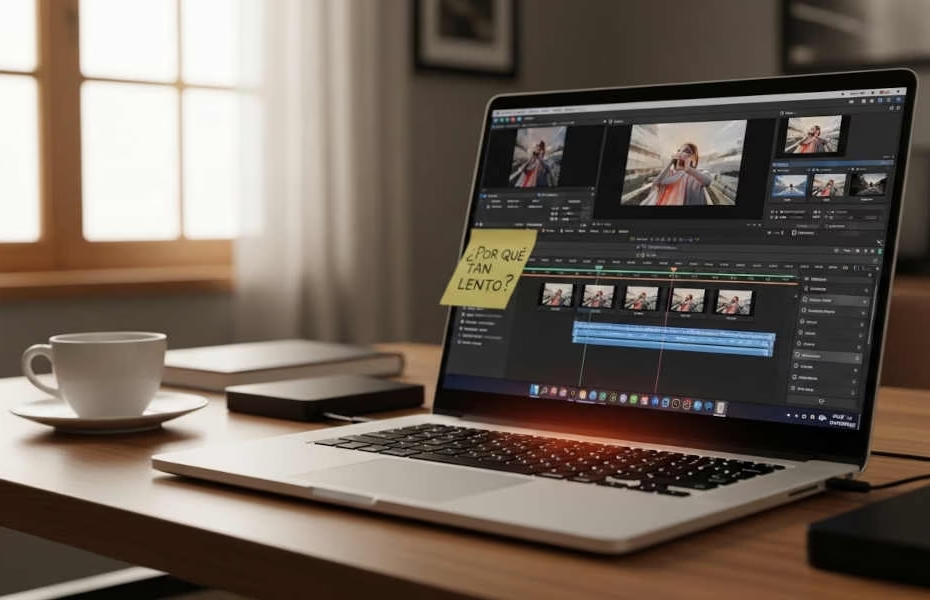
Llevas semanas editando desde casa y la historia siempre es la misma: abres Premiere Pro o DaVinci Resolve, cargas el proyecto, y en cuestión de minutos el ventilador empieza a rugir, la línea de tiempo se traba al hacer scrubbing, y el tiempo de renderizado que antes tardaba 8 minutos ahora tarda 35. Antes de asumir que necesitas una laptop nueva, hay algo que debes saber: en la mayoría de los casos, el problema no es el hardware sino cómo está configurado el sistema.
Este artículo tiene un objetivo concreto: ayudarte a saber con certeza si tu laptop puede editar video en home office con los ajustes correctos, o si realmente has llegado al límite del hardware. Son dos diagnósticos muy diferentes con soluciones muy distintas.
Señales de que tu laptop no está aguantando la edición de video en home office
Antes de diagnosticar causas, identifica qué síntomas tienes. Son distintos a los de una laptop lenta en general, y apuntan a problemas específicos de carga gráfica y de procesamiento sostenido:
- El scrubbing en la línea de tiempo va a tirones, incluso con clips de resolución estándar (1080p). Arrastar el cabezal no reproduce el video de forma fluida sino a saltos.
- Premiere Pro o DaVinci muestran advertencias de «reproducción pausada» o reducen automáticamente la calidad de previsualización a la mitad o a un cuarto de resolución.
- El renderizado tarda significativamente más de lo normal. Como referencia: un clip de 1080p de 5 minutos no debería tardar más de 3-6 minutos en una laptop de trabajo media. Si tarda 20 o más, algo falla.
- El sistema se congela o cierra la aplicación sin aviso al aplicar efectos, transiciones o correcciones de color.
- El ventilador trabaja al máximo desde el primer minuto de edición, incluso antes de empezar a renderizar.
- La laptop se calienta hasta el punto de ser incómoda al tacto en la parte inferior durante sesiones largas de edición.
Si reconoces tres o más de esos síntomas, el problema es real. La pregunta es si el origen es software o hardware.
Por qué editar video en home office es más exigente que en la oficina
Hay un factor que poca gente considera: en un entorno de trabajo presencial, los equipos dedicados a edición suelen tener mantenimiento técnico periódico, condiciones de ventilación controladas y, en muchos casos, son estaciones de trabajo fijas con mayor disipación térmica. En home office, esa misma laptop comparte espacio con videollamadas, correo, navegador, Slack y a veces las tareas de los hijos, todo al mismo tiempo que intentas editar.
El resultado es un procesador que nunca llega a estado de reposo, una RAM que rara vez está libre cuando la necesitas, y un sistema de ventilación que trabaja en condiciones subóptimas (escritorio pequeño, poca circulación de aire, polvo acumulado). Una laptop que en la oficina rendía bien puede fallar en home office no porque haya cambiado el hardware, sino porque cambió radicalmente el contexto de uso.
Por qué Premiere Pro y DaVinci Resolve son tan exigentes para una laptop
Editar video no es como escribir un documento o navegar por internet. Son tareas de procesamiento continuo que ponen a trabajar simultáneamente al procesador, la memoria RAM, el almacenamiento y la GPU, sin descanso, durante horas. Veamos qué hace cada componente durante una sesión de edición:
- CPU: decodifica los frames del video, aplica efectos y transiciones, gestiona la previsualización en tiempo real y ejecuta el renderizado final. Es el componente más exigido en edición de video sin aceleración GPU activa.
- GPU (tarjeta gráfica): Premiere Pro y DaVinci Resolve pueden delegar el renderizado de efectos y la aceleración de previsualización a la GPU. Si la laptop no tiene GPU dedicada o el driver está desactualizado, todo recae sobre el CPU.
- RAM: Premiere mantiene los frames decodificados en memoria para la previsualización fluida. Con menos de 16 GB, empieza a liberar y recargar frames constantemente, lo que genera los saltos en la línea de tiempo.
- Almacenamiento (SSD/HDD): el software lee y escribe frames continuamente durante la edición. Un disco HDD o un SSD lento convierte cualquier operación de video en un cuello de botella crítico.
Cuando alguno de esos cuatro componentes se satura, los demás no pueden compensar. El sistema entra en lo que los técnicos llaman un bottleneck (cuello de botella), y el rendimiento cae en cascada.
La prueba de 5 minutos: diagnostica tu laptop antes de comprar
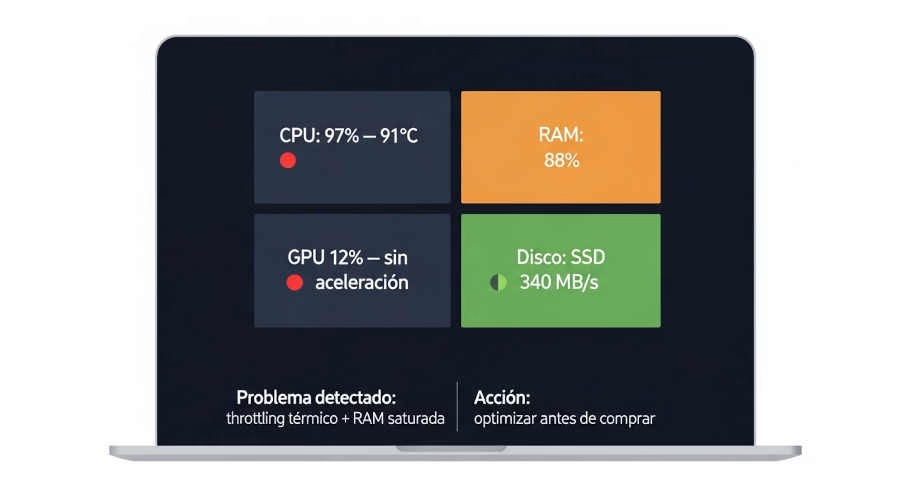
Antes de gastar un peso en hardware nuevo, haz este diagnóstico. Solo necesitas la herramienta gratuita HWiNFO64 (Windows) y 5 minutos con tu proyecto de video abierto.
- Descarga e instala HWiNFO64 (hwinfo.com, versión gratuita). No requiere conocimientos técnicos.
- Abre tu proyecto en Premiere o DaVinci y empieza a reproducir un fragmento exigente (con efectos o corrección de color).
- Observa en HWiNFO64 durante 2-3 minutos:
- Temperatura CPU: si supera 90°C de forma sostenida, tienes un problema térmico.
- Uso CPU: si está al 95-100% constantemente, el procesador es el cuello de botella.
- Uso RAM: si supera el 85%, la memoria RAM es el limitante.
- Frecuencia CPU: si cae por debajo del 60% de su velocidad máxima durante la reproducción, está en throttling térmico.
Cómo interpretar los resultados:
| Lo que ves en HWiNFO64 | Diagnóstico | Solución |
|---|---|---|
| CPU al 100%, temperatura normal (bajo 80°C) | Procesador insuficiente para la tarea | Optimizar software o considerar hardware nuevo |
| Temperatura CPU sobre 90°C, frecuencia baja | Problema térmico (throttling) | Limpieza, optimización del sistema, pasta térmica |
| RAM al 90%+ con poco uso de CPU | Memoria insuficiente | Ampliar RAM si el modelo lo permite |
| CPU al 60-80%, todo en rangos normales | Software mal configurado o sistema saturado | Optimización de sistema y configuración del editor |
El resultado más frecuente es el último: un sistema saturado por procesos en segundo plano que compiten con el editor de video, no un hardware insuficiente. Y ese problema tiene solución sin comprar nada.
Paso 1 antes de comprar: optimizar el sistema (y por qué marca la diferencia)
La edición de video es una de las tareas donde la optimización del sistema tiene mayor impacto visible. La razón es simple: cuando Premiere o DaVinci compiten por CPU y RAM con actualizaciones de Windows, el antivirus en análisis, OneDrive sincronizando y cinco procesos más en segundo plano, el editor recibe una fracción de los recursos que debería tener. Eliminar esa competencia puede transformar el rendimiento sin tocar el hardware.
Estos son los pasos manuales que puedes hacer antes de editar:
- Cierra todas las aplicaciones que no necesites: navegador, Slack, correo, Spotify.
- Pausa la sincronización de OneDrive o Google Drive mientras editas.
- En Premiere Pro, ve a Edición → Preferencias → Memoria y asigna el máximo posible de RAM al programa.
- Activa la aceleración GPU en Premiere: Archivo → Configuración del proyecto → Renderizado y reproducción → Renderizador Mercury GPU Acceleration.
- En DaVinci Resolve, ve a Preferencias → Sistema → GPU y verifica que la aceleración GPU esté activada.
- Usa proxies para edición: en ambos programas puedes generar versiones de baja resolución de tus clips para editar sin carga y renderizar en alta calidad al exportar.
Si después de esos ajustes el sistema sigue saturado en segundo plano con procesos que no puedes controlar manualmente, ahí entra Advanced SystemCare.
Cómo Advanced SystemCare libera recursos para la edición de video
Advanced SystemCare tiene una función llamada Turbo Boost que fue diseñada exactamente para este escenario: suspende temporalmente todos los procesos en segundo plano no esenciales —actualizaciones, indexadores, tareas programadas del sistema— para que el procesador pueda dedicar sus recursos casi exclusivamente a la aplicación activa, en este caso tu editor de video.
Además de Turbo Boost, Advanced SystemCare resuelve problemas que afectan directamente el rendimiento en edición:
- Actualiza los drivers de la GPU automáticamente. Un driver de tarjeta gráfica desactualizado desactiva la aceleración GPU en Premiere y DaVinci, forzando todo al CPU. Este es uno de los problemas más comunes y menos obvios en laptops de home office.
- Limpia la caché acumulada del sistema, incluyendo los archivos temporales que los propios editores de video generan en cada sesión y que con el tiempo ralentizan el arranque del programa.
- Libera RAM en tiempo real, recuperando la memoria que aplicaciones previas retienen aunque estén cerradas, y dándosela a Premiere o DaVinci cuando más la necesitan.
- Optimiza el rendimiento del disco, mejorando la velocidad de lectura y escritura de archivos, lo que se traduce en scrubbing más fluido y exportaciones más rápidas.
En laptops con más de 12 meses de uso sin mantenimiento, activar Turbo Boost antes de una sesión de edición puede reducir el tiempo de renderizado entre un 20% y un 40%, simplemente devolviendo al editor los recursos que el sistema estaba usando para otras tareas.
Especificaciones mínimas reales para editar video en home office sin desesperarte
Si después de optimizar el sistema el rendimiento sigue siendo inaceptable, el problema es el hardware. Aquí están las especificaciones mínimas reales —no las del papel, sino las que funcionan en la práctica— para cada nivel de edición de video en home office:
| Tipo de edición | CPU mínimo | RAM mínima | GPU | Almacenamiento |
|---|---|---|---|---|
| Edición 1080p ligera (YouTube, redes sociales) | Intel Core i5 12.ª gen / Ryzen 5 5000 | 16 GB | Integrada suficiente | SSD 512 GB |
| Edición 1080p con efectos y corrección de color | Intel Core i7 12.ª gen / Ryzen 7 5000 | 16-32 GB | GPU dedicada recomendada | SSD 512 GB – 1 TB |
| Edición 4K fluida sin proxies | Intel Core i7/i9 13.ª gen / Ryzen 9 | 32 GB | GPU dedicada obligatoria | SSD NVMe 1 TB+ |
| Edición 4K profesional / multicámara | Intel Core i9 / Apple M3 Pro | 32-64 GB | GPU dedicada potente | SSD NVMe 2 TB+ / RAID externo |
Una nota importante sobre la GPU: para Premiere Pro y DaVinci Resolve, NVIDIA es la opción más compatible. Ambos programas aprovechan mejor la tecnología CUDA de NVIDIA que las alternativas de AMD o Intel para aceleración de efectos y exportación. Si estás eligiendo una laptop nueva para edición, prioriza modelos con GPU NVIDIA dedicada.
Paso 2: cuándo sí necesitas una laptop nueva y qué modelos considerar
Si tu diagnóstico con HWiNFO64 mostró que el CPU está al límite incluso con el sistema optimizado, o si tu laptop tiene menos de 16 GB de RAM no ampliable o carece completamente de GPU dedicada, entonces sí es momento de considerar un cambio. Pero no hace falta irse al extremo de los equipos para editores profesionales a tiempo completo.
Para trabajo remoto donde la edición de video es parte del trabajo pero no la única actividad, estos son los modelos que mejor equilibran rendimiento de edición, portabilidad y precio:
Para edición 1080p con efectos y trabajo remoto completo (700–1,100 USD)
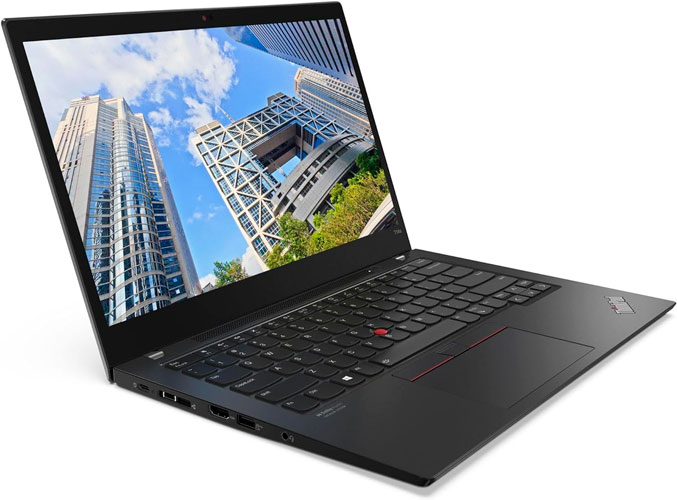
- Lenovo ThinkPad T14s Gen 5 con AMD Ryzen 7 — 16-32 GB RAM, SSD NVMe, gráficos integrados AMD Radeon potentes. Edición 1080p fluida con proxies. Excelente para quien edita como parte del trabajo pero no exclusivamente. Autonomía real de 9-11 horas.
- Lenovo IdeaPad Pro 5 Gen 9 — Ryzen 7, GPU NVIDIA RTX 3050, 16 GB RAM, pantalla OLED 2.8K. Muy buena relación precio-rendimiento para edición 1080p con efectos. Rango: 850–1,000 USD.
Para edición 4K y trabajo remoto exigente (1,100–1,800 USD)
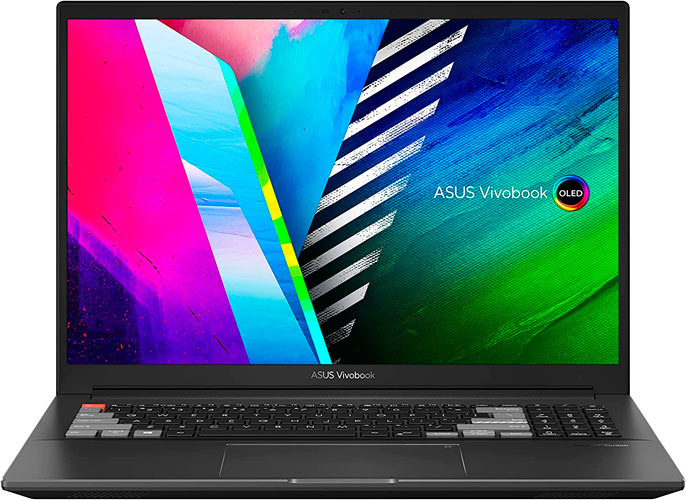
- ASUS VivoBook Pro 16X OLED — RTX 4060, 32 GB RAM, pantalla OLED 4K. El punto de entrada más sólido para edición 4K real en laptop. Disponible en Amazon. Rango: 1,200–1,500 USD.
- MacBook Pro M3 Pro 14″ — Para quienes usan Final Cut Pro o están en ecosistema Apple. Rendimiento de edición 4K excepcional con autonomía de 15+ horas. Disponible en Amazon. Rango: 1,599–1,999 USD.
- Dell XPS 15 — Intel Core i7, RTX 4060, pantalla OLED 3.5K. Estándar de referencia para edición profesional en Windows. Disponible en Amazon. Rango: 1,400–1,800 USD.
Si la edición de video 4K es tu actividad principal y necesitas un análisis más detallado de laptops en este nivel, nuestra guía de laptops para edición de video 4K cubre en profundidad todos los modelos disponibles en este segmento.
Preguntas frecuentes
¿Puedo editar video 4K con una laptop sin GPU dedicada?
Sí, pero con limitaciones importantes. Los procesadores AMD Ryzen 7 actuales y los Apple M2/M3 tienen gráficos integrados lo suficientemente potentes para edición 4K con proxies activados. Sin proxies y con efectos complejos, la experiencia será frustrante en cualquier equipo sin GPU dedicada. La clave es usar siempre proxies en la edición y renderizar en calidad final solo al exportar.
¿Qué editor de video consume menos recursos en una laptop de home office?
DaVinci Resolve tiene un motor de renderizado más eficiente que Premiere Pro en laptops Windows con GPU NVIDIA, pero requiere más configuración inicial. CapCut Desktop es la opción más ligera para edición 1080p sin efectos complejos. Para Mac, Final Cut Pro aprovecha de forma nativa los chips Apple Silicon y es notablemente más eficiente que Premiere en esa plataforma. Si tu laptop tiene recursos limitados, el editor importa casi tanto como el hardware.
¿Cuánta RAM necesito para editar video sin que se congele la línea de tiempo?
Para edición 1080p con Premiere o DaVinci, 16 GB es el mínimo real en 2026. Con 8 GB, el programa consume toda la RAM disponible solo con el proyecto abierto y el sistema operativo corriendo, sin margen para la caché de previsualización. El resultado son exactamente los saltos y congelamientos que describes. Con 32 GB, la edición 1080p con efectos es completamente fluida y la 4K con proxies también.
¿Vale la pena una laptop gamer para editar video en home office?
Para edición, sí más que para trabajo de oficina general. Una laptop gamer con RTX 4060 y 16-32 GB de RAM tiene el hardware correcto para edición de video. El inconveniente es la batería (3-5 horas máximo) y el peso (2.2-2.8 kg). Si tu home office es un espacio fijo y no necesitas movilidad, es una opción adecuada. En cambio, si te mueves con la laptop, una alternativa como el IdeaPad Pro de Lenovo da rendimiento similar con mejor portabilidad.
¿Por qué Premiere Pro va más lento en home office que en la oficina?
Hay tres razones principales: el equipo de TI de la empresa mantenía el sistema optimizado (cosa que en casa nadie hace), el uso mixto del equipo en home office satura el sistema antes de abrir Premiere, y las condiciones de ventilación en casa suelen ser peores que en una oficina, lo que genera throttling térmico durante sesiones largas. Nuestros artículos sobre laptop lenta en home office y laptop que se calienta durante tareas exigentes explican cómo resolver cada uno de esos factores.
Conclusión: diagnóstica primero, compra después
Si tu laptop se traba editando video en home office, la respuesta más cara no siempre es la correcta. El orden lógico es este: primero optimiza la configuración del editor (proxies, aceleración GPU, asignación de RAM), luego deja que Advanced SystemCare limpie los procesos que compiten con tu editor en segundo plano, y solo si después de eso el hardware sigue siendo el cuello de botella, entonces es el momento de evaluar una laptop nueva.
Para saber cuánto invertir en esa nueva laptop, nuestra guía de presupuesto para laptop de home office tiene la tabla de rangos por perfil de trabajo. Y si aún no tienes clara la marca, la comparativa Lenovo vs HP vs Mac te ayuda a decidir con criterios concretos.
Este artículo contiene enlaces de afiliado a Advanced SystemCare (Impact), Lenovo (Impact) y Amazon. Si realizas una compra a través de ellos, mejoreslaptops.com recibe una comisión sin costo adicional para ti. Nuestras recomendaciones son editorialmente independientes.