
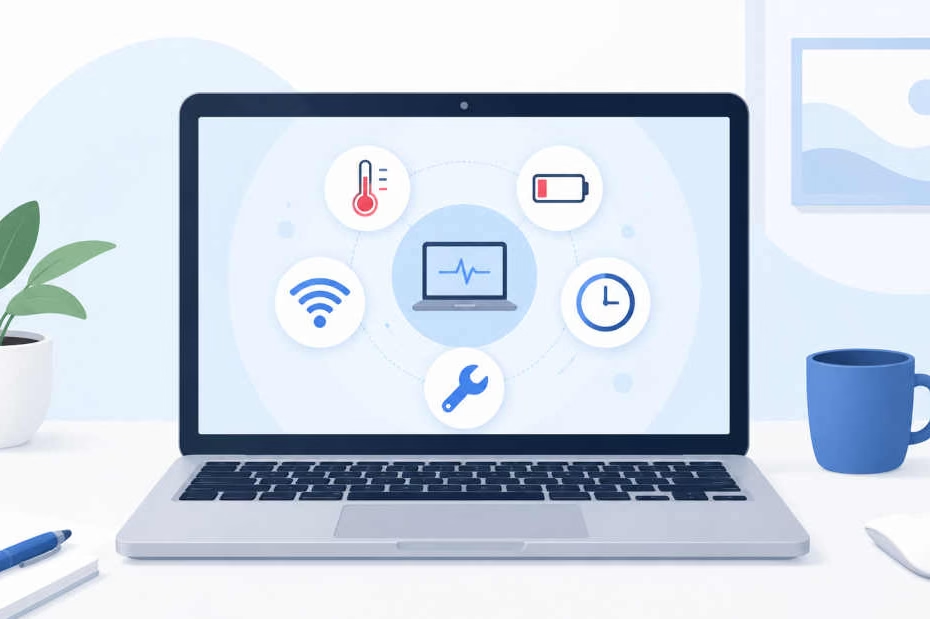
Si tu laptop está fallando, lenta, caliente o simplemente «rara», esta guía cubre los problemas más comunes —con soluciones reales que puedes aplicar hoy mismo, sin ser técnico.
¿Qué problema tiene tu laptop? Empieza aquí
No todas las laptops fallan de la misma manera. Antes de buscar soluciones al azar, identifica qué está pasando exactamente. Los problemas más frecuentes que vemos en laptops de uso diario se dividen en cinco categorías: temperatura, rendimiento, batería, conectividad y pantalla. En esta guía las cubrimos todas.
1. Mi laptop se calienta mucho
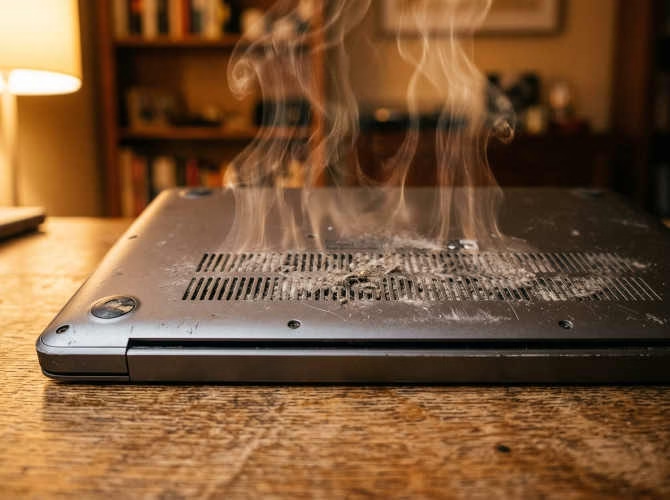
El sobrecalentamiento es el problema número uno en laptops de uso intensivo. Si notas que la parte inferior está muy caliente, el ventilador suena sin parar o el equipo se vuelve lento durante tareas cotidianas, tu laptop está trabajando por encima de su temperatura ideal.
Por qué ocurre
- Polvo acumulado en los ventiladores: la causa más común. El polvo bloquea el flujo de aire y obliga al procesador a trabajar más.
- Superficie inadecuada: usar la laptop sobre una cama, sofá o almohada tapa las salidas de aire.
- Pasta térmica degradada: después de 2 a 3 años, la pasta entre el procesador y el disipador pierde eficiencia.
- Demasiados procesos activos: programas ejecutándose en segundo plano que consumen CPU innecesariamente.
Qué puedes hacer ahora mismo
- Coloca la laptop sobre una superficie dura y plana (una mesa, no la cama).
- Cierra las aplicaciones que no estés usando. Revisa el Administrador de tareas (Ctrl + Shift + Esc en Windows) y termina los procesos que consuman más CPU sin motivo.
- Usa un software de monitoreo de temperatura para saber exactamente a cuántos grados está trabajando tu procesador. Una opción confiable es Advanced SystemCare, que además optimiza el rendimiento general del equipo.
- Si el problema persiste, considera limpiar los ventiladores internamente (con aire comprimido) o llevar el equipo a un técnico para reemplazar la pasta térmica.
👉 Guía completa: ¿Por qué mi laptop se calienta mucho? Causas y soluciones
👉 Si el calentamiento ocurre principalmente en Zoom o Teams: lee esta guía específica
2. Mi laptop está muy lenta
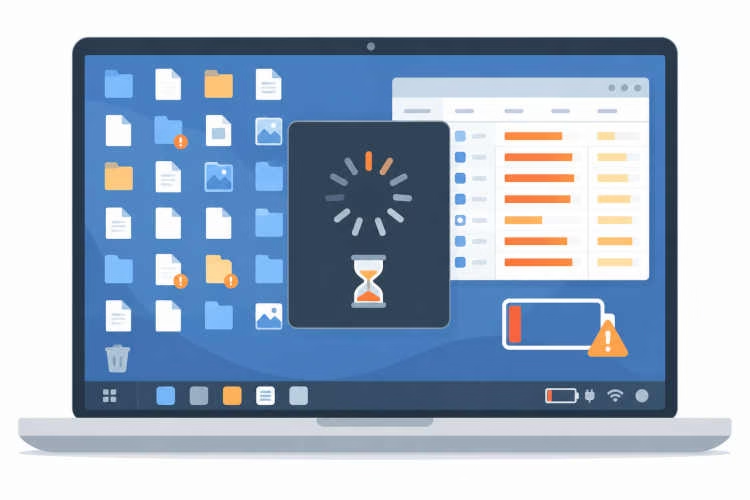
Una laptop lenta no siempre necesita ser reemplazada. En la mayoría de los casos, el problema tiene solución sin gastar dinero. La lentitud suele ser acumulativa: el equipo fue perdiendo velocidad poco a poco hasta que se volvió insoportable.
Causas más frecuentes
- Disco duro casi lleno: cuando el disco C: supera el 85% de capacidad, Windows reduce su rendimiento de forma visible.
- RAM insuficiente: con menos de 8 GB de RAM en 2026, abrir varias pestañas del navegador ya puede saturar el sistema.
- Programas de inicio excesivos: cada instalación que hiciste en los últimos años probablemente agregó un proceso al arranque de Windows.
- Malware o software no deseado: programas que se ejecutan en segundo plano consumiendo recursos sin que lo sepas.
- Windows desactualizado o con errores del sistema: los archivos del sistema pueden corromperse con el tiempo.
Pasos básicos para recuperar velocidad
- Libera espacio en disco: usa el Liberador de espacio en disco de Windows (busca «Liberador de espacio en disco» en el menú inicio). Elimina archivos temporales, caché y la carpeta «Archivos de instalación de Windows» si aparece.
- Desactiva programas de inicio: abre el Administrador de tareas → pestaña «Inicio» → deshabilita todo lo que no uses a diario.
- Ejecuta un análisis de optimización completo: herramientas como Advanced SystemCare identifican y corrigen automáticamente los cuellos de botella más comunes: registro de Windows, archivos basura, procesos innecesarios y vulnerabilidades de seguridad.
- Considera actualizar la RAM o pasar a un SSD: si tu laptop tiene menos de 8 GB de RAM o todavía usa disco duro mecánico (HDD), estas dos actualizaciones son las inversiones más efectivas para prolongar la vida útil del equipo.
3. La batería dura muy poco
La degradación de la batería es inevitable, pero hay una gran diferencia entre una batería que envejece bien y una que falla prematuramente. Si tu laptop antes duraba 6 horas y ahora apenas llega a 2, algo está acelerando el desgaste.
¿Cuánto debe durar una batería de laptop?
En condiciones normales, una batería de laptop conserva entre el 80% y el 85% de su capacidad original después de 300 a 500 ciclos de carga (aproximadamente 1 a 2 años de uso diario). A partir de ahí, la caída es progresiva.
Cómo verificar el estado de tu batería (Windows)
- Abre el símbolo del sistema (cmd) como administrador.
- Escribe:
powercfg /batteryreporty presiona Enter. - Se generará un archivo HTML en tu carpeta de usuario. Ábrelo y busca la sección «Design Capacity» vs «Full Charge Capacity». Si la segunda es significativamente menor que la primera, tu batería está degradada.
Hábitos que alargan la vida de la batería
- No dejes la batería en 0% de forma habitual. Lo ideal es mantenerla entre 20% y 80%.
- Activa el modo de ahorro de energía cuando no necesites rendimiento máximo.
- Reduce el brillo de pantalla: es uno de los mayores consumidores de batería.
- Desconecta periféricos USB cuando no los uses (ratones, discos externos).
4. Problemas de conectividad: WiFi, HDMI y Bluetooth
Los problemas de conexión son frustrantes porque no siempre tienen una sola causa. Pueden ser del equipo, del router, de un driver desactualizado o simplemente de un cable en mal estado.
WiFi lento o que se corta
- Actualiza el driver de tu tarjeta de red inalámbrica desde el Administrador de dispositivos.
- Cambia el canal de tu router si hay saturación en tu área (herramientas como WiFi Analyzer pueden ayudarte a identificarlo).
- Desactiva y vuelve a activar el adaptador WiFi: Panel de control → Redes → clic derecho sobre tu adaptador → Deshabilitar → Habilitar.
- 👉 Guía completa: por qué tu laptop se desconecta del WiFi sola y cómo solucionarlo paso a paso
Conectar la laptop a una TV o monitor externo
En 2026, muchas laptops delgadas ya no incluyen puerto HDMI. Si la tuya solo tiene USB-C, necesitas un adaptador específico. El proceso cambia según el tipo de puerto que tengas.
👉 Guía completa: Cómo conectar una laptop a una TV — cable HDMI, USB-C e inalámbrico
5. Problemas de pantalla: parpadeos, líneas o imagen apagada
Los problemas de pantalla pueden ser de software (drivers gráficos) o de hardware (panel físico). Antes de asumir lo peor, hay pasos básicos que suelen resolver el 70% de los casos.
Pantalla que parpadea
- Causa más común: driver de gráficos desactualizado o en conflicto con una app.
- Solución: abre el Administrador de tareas. Si el Administrador de tareas también parpadea, el problema es un programa. Si no parpadea, es el driver de pantalla.
- Actualiza o reinstala el driver de gráficos desde la web del fabricante (NVIDIA, AMD o Intel según tu equipo).
Pantalla muy oscura aunque el brillo esté al máximo
- En Windows 11: ve a Configuración → Sistema → Pantalla → desactiva «Brillo adaptable» si está activado.
- Si la pantalla sigue oscura, puede ser un problema con el inversor de retroiluminación — en ese caso requiere revisión técnica.
6. El teclado o el touchpad no funcionan correctamente
Teclas que no responden, el touchpad que se bloquea o el cursor que se mueve solo son problemas más comunes de lo que parecen, y la mayoría tienen solución sin necesitar un técnico.
Touchpad bloqueado
- Muchas laptops tienen una tecla de función para deshabilitar el touchpad (busca el ícono de un touchpad tachado en las teclas F1-F12).
- En Windows: ve a Configuración → Bluetooth y dispositivos → Touchpad → verifica que esté activado.
Teclas que no responden o se repiten solas
- Si son teclas específicas, puede haber suciedad debajo. Usa aire comprimido para limpiar entre las teclas.
- Si el problema es general, actualiza o reinstala el driver del teclado desde el Administrador de dispositivos.
- En casos extremos (derrame de líquido), el teclado puede necesitar reemplazo físico.
7. La laptop no enciende o se apaga sola
Este es el escenario que más asusta, pero no siempre es una falla grave. Antes de entrar en pánico, prueba estos pasos en orden.
La laptop no enciende
- Verifica la batería y el cargador: conecta el cargador y espera 5 minutos antes de intentar encenderla. Si el LED de carga no enciende, el problema puede ser el cargador.
- Haz un reset de energía: desconecta el cargador, retira la batería si es extraíble, mantén presionado el botón de encendido 30 segundos, vuelve a conectar solo el cargador y enciéndela.
- Si tiene pantalla negra pero enciende: puede ser el driver gráfico. Intenta arrancar en modo seguro (mantén F8 durante el inicio en Windows).
La laptop se apaga sola sin advertencia
El apagado repentino es casi siempre una protección térmica: la laptop detecta que está demasiado caliente y se apaga para proteger los componentes. Vuelve al punto 1 de esta guía (sobrecalentamiento) y trata ese problema primero.
¿Cuándo sí necesitas un técnico?
Hay problemas que no tienen solución en casa. Estos son las señales claras de que es momento de llevar el equipo a revisión profesional:
- La pantalla tiene líneas físicas, manchas o golpes visibles en el panel.
- La laptop emite olores a quemado o humo.
- Después de un derrame de líquido, aunque el equipo parezca funcionar.
- La batería se infla (el chasis se levanta o las teclas no asientan bien).
- Ruidos mecánicos internos (clic o rasguido en el disco duro).
⚠️ Importante: Una batería inflada es una emergencia. No uses la laptop, no la cargues y llévala a un técnico ese mismo día. Las baterías de litio inflamadas pueden ser peligrosas.
Conclusión: diagnóstica antes de gastar
La mayoría de los problemas comunes de una laptop tienen solución sin necesidad de comprar un equipo nuevo ni pagar caro en un servicio técnico. La clave es identificar correctamente qué está fallando antes de actuar. Esta guía es tu punto de partida; cada sección te lleva al artículo específico con la solución paso a paso.
Si el problema es rendimiento general o temperatura, una herramienta como Advanced SystemCare puede darte un diagnóstico completo en minutos y resolver automáticamente los cuellos de botella más comunes.
