
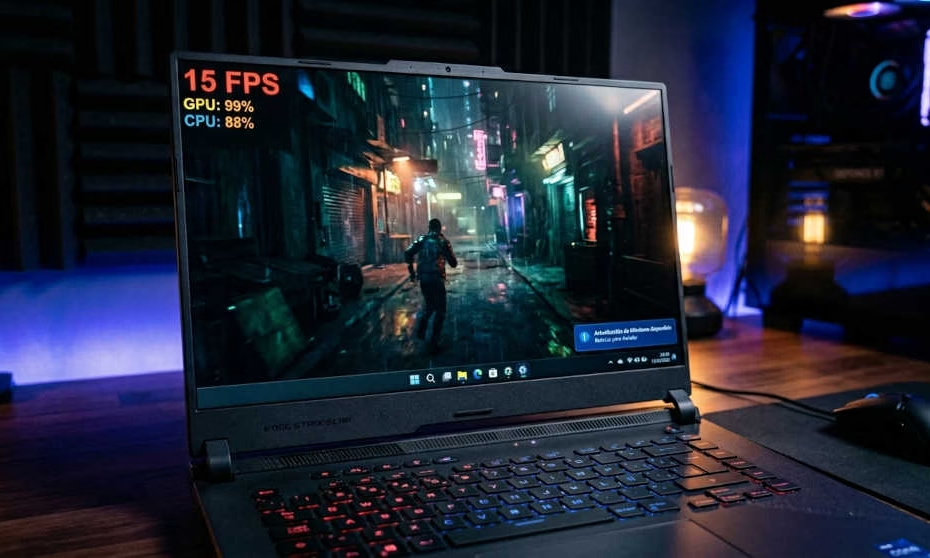
Todo funcionaba bien. Abrías el juego, cargaba rápido, los gráficos fluían sin problema. Luego Windows instaló una actualización automática, reiniciaste, volviste a abrir el juego y algo cambió. Los frames cayeron a la mitad. El juego va a tirones. Se congela por momentos. Y tú no tocaste nada.
Si tu juego va lento después de actualizar Windows, el hardware de tu laptop no se degradó de un día para otro. Lo que cambió fue el software, y eso significa que tiene solución. En la mayoría de los casos, una actualización de Windows reemplaza el driver de la tarjeta gráfica, desactiva el Modo Juego o cambia el plan de energía sin pedirte permiso. En esta guía te explicamos exactamente qué revisar y en qué orden para recuperar el rendimiento que tenías.
Paso 1: confirma que el problema apareció tras la actualización
Antes de hacer cualquier cambio, verifica que el rendimiento bajo coincide con una actualización reciente de Windows. Esto te ayuda a descartar otras causas como acumulación de polvo o disco lleno.
- Presiona Windows + I para abrir Configuración.
- Ve a Windows Update → Ver historial de actualizaciones.
- Revisa si hay una actualización instalada en la fecha aproximada en que comenzó el problema.
Si hay una actualización reciente, casi con certeza ahí está la causa. Las actualizaciones de función (las grandes, que cambian la versión de Windows) son las que más frecuentemente afectan el rendimiento de juegos porque reemplazan drivers de forma masiva.
Causa 1: el driver de la tarjeta gráfica fue reemplazado por una versión genérica
Esta es la causa número uno de caída de rendimiento en juegos después de actualizar Windows. Cuando Windows instala una actualización grande, a veces reemplaza el driver de la GPU (tarjeta gráfica) por una versión genérica que no está optimizada para gaming. El resultado es una caída drástica de frames por segundo, texturas que cargan lento y micro-congeladas durante el juego.
🎮 ¿Qué es el driver de GPU y por qué importa tanto en gaming? El driver de la tarjeta gráfica es el programa que traduce las instrucciones del juego en imágenes que ves en pantalla. Una versión desactualizada o genérica puede reducir el rendimiento entre un 20% y un 50% en comparación con el driver oficial del fabricante.
Cómo verificar qué driver de GPU tienes instalado
- Presiona Windows + X y abre el Administrador de dispositivos.
- Expande la sección «Adaptadores de pantalla».
- Haz clic derecho sobre tu GPU y selecciona «Propiedades».
- Ve a la pestaña «Controlador» y observa la fecha del controlador. Si la fecha coincide con la de la actualización de Windows problemática, ese driver fue instalado por Windows, no por el fabricante de tu GPU.
Cómo instalar el driver correcto de tu GPU
La solución es desinstalar el driver genérico e instalar el oficial directamente desde el fabricante de tu tarjeta gráfica. Identifica primero cuál tienes:
- NVIDIA GeForce: descarga GeForce Experience desde geforce.com. Detecta tu GPU automáticamente y descarga el driver optimizado para gaming más reciente. También puedes buscar tu modelo directamente en nvidia.com/drivers.
- AMD Radeon: descarga AMD Software: Adrenalin Edition desde amd.com/support. Incluye detección automática de tu GPU y gestión de drivers con un clic.
- Intel Arc o Intel Iris Xe: descarga el Intel Driver & Support Assistant desde intel.com/support para actualizar el driver de gráficos integrados.
- Descarga e instala la herramienta correspondiente a tu GPU.
- Deja que detecte tu hardware y descargue el driver más reciente.
- Durante la instalación, elige la opción «Instalación limpia» o «Clean Install» si está disponible. Esto elimina el driver antiguo antes de instalar el nuevo.
- Reinicia la laptop al terminar y abre el juego para verificar si el rendimiento mejoró.
Causa 2: el plan de energía cambió a ahorro de batería
Las actualizaciones de Windows frecuentemente restablecen el plan de energía a «Equilibrado» o «Ahorro de energía», incluso si antes tenías configurado «Alto rendimiento». Cuando el plan de energía no es el correcto para gaming, el procesador y la GPU reducen su velocidad para consumir menos energía, y los frames caen significativamente.
Para recuperar el rendimiento máximo en juegos:
- Ve a Configuración → Sistema → Energía y suspensión.
- Haz clic en «Configuración de energía adicional».
- Selecciona el plan «Alto rendimiento». Si no aparece, haz clic en «Mostrar planes adicionales».
- En Windows 11: ve a Configuración → Sistema → Energía → Modo de energía y selecciona «Mejor rendimiento».
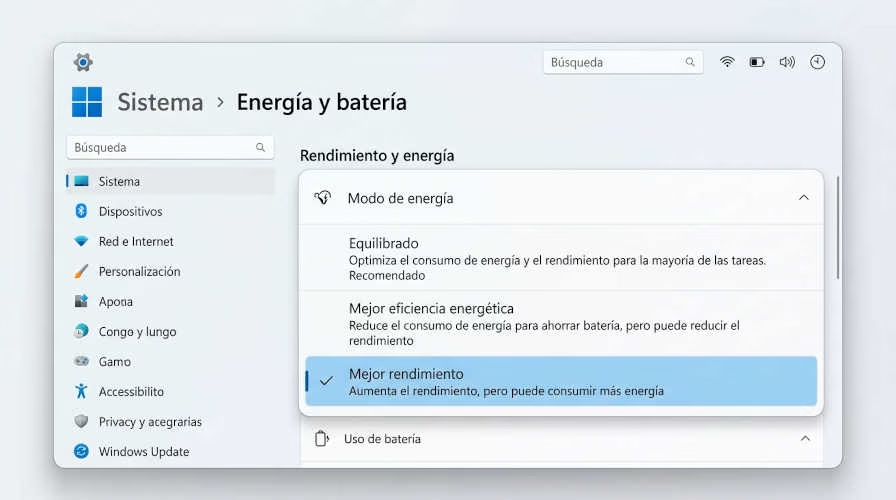
⚡ Nota importante: el plan de Alto rendimiento consume más batería. Si juegas conectado al cargador, úsalo siempre. Si juegas con batería, considera el plan Equilibrado como compromiso entre rendimiento y duración.
Causa 3: el Modo Juego de Windows está desactivado
Windows 10 y 11 incluyen una función llamada Modo Juego que prioriza los recursos del sistema (procesador, memoria RAM y GPU) para el juego que estás ejecutando, reduciendo la actividad de procesos en segundo plano. Las actualizaciones de Windows a veces lo desactivan sin aviso.
- Ve a Configuración → Juegos → Modo Juego.
- Asegúrate de que el interruptor esté en Activado.
- También en esa sección, entra a «Xbox Game Bar» y verifica que esté activa, ya que algunas funciones del Modo Juego dependen de ella.
El impacto del Modo Juego varía según el hardware, pero en laptops de gama media puede significar entre 5% y 15% más de frames por segundo en juegos exigentes.
Causa 4: la GPU dedicada dejó de usarse y el juego corre en los gráficos integrados
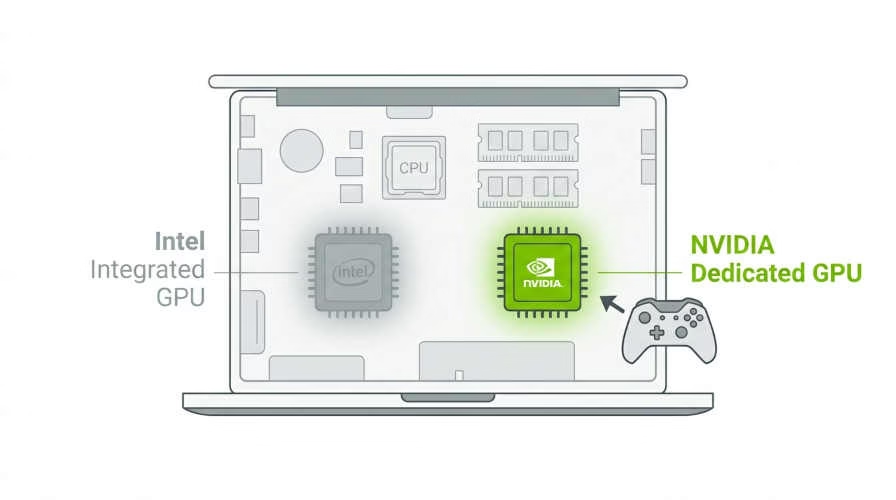
Muchas laptops tienen dos tarjetas gráficas: una integrada (dentro del procesador, menos potente) y una dedicada (NVIDIA o AMD, mucho más potente para juegos). Una actualización de Windows puede alterar la configuración que decide cuál GPU usa cada aplicación, forzando al juego a correr en los gráficos integrados sin que te des cuenta.
Para verificar y corregir esto:
En Windows 11 y Windows 10 (versiones recientes)
- Ve a Configuración → Sistema → Pantalla → Gráficos.
- Busca el ejecutable de tu juego en la lista o agrégalo con el botón «Agregar aplicación».
- Haz clic en el juego y selecciona «Opciones».
- Elige «Alto rendimiento» para forzar el uso de la GPU dedicada.
- Haz clic en Guardar.
Desde el panel de control de NVIDIA o AMD
Si tienes una GPU NVIDIA, abre el Panel de control de NVIDIA, ve a «Administrar configuración 3D → Configuración del programa», agrega tu juego y selecciona «Procesador NVIDIA de alto rendimiento» como GPU preferida. En AMD, el proceso equivalente está en AMD Software → Juegos → Configuración de gráficos.
Causa 5: procesos en segundo plano consumen recursos después de la actualización
Las actualizaciones de Windows frecuentemente activan procesos nuevos en segundo plano: indexación de archivos, sincronización, telemetría y optimizaciones automáticas que se ejecutan justo después de instalarse. Estos procesos compiten con el juego por CPU y memoria RAM.
- Presiona Ctrl + Shift + Esc para abrir el Administrador de tareas.
- Ve a la pestaña «Rendimiento» y observa el uso de CPU, RAM y GPU mientras el juego está abierto.
- Si la CPU o la RAM están al 90-100% de uso antes de que el juego haga algo intenso, hay procesos en segundo plano consumiendo recursos que necesita el juego.
- Ve a la pestaña «Procesos», ordena por uso de CPU y cierra los procesos no esenciales que no reconozcas como parte del juego (sin cerrar procesos del sistema de Windows).
Si el juego sigue lento: descarta problemas de temperatura
Si aplicaste todos los pasos anteriores y el rendimiento sigue siendo bajo, considera que el juego puede estar siendo frenado por temperatura. Cuando el procesador o la GPU alcanzan temperaturas críticas, Windows reduce su velocidad automáticamente para evitar daños. Esto se llama thermal throttling y provoca exactamente los mismos síntomas que un driver desactualizado: frames bajos e inestables.
Para descartar esta causa, consulta nuestra guía sobre laptop que se apaga sola por calor, donde explicamos cómo medir la temperatura real del procesador y cómo resolverlo si está siendo el problema. También puede manifestarse con parpadeo en la pantalla durante sesiones largas de juego, otra señal de que el driver gráfico está en conflicto.
Resumen: qué hacer si el juego va lento después de actualizar Windows
- Verifica el historial de actualizaciones de Windows para confirmar que el problema comenzó ahí.
- Actualiza el driver de la GPU directamente desde GeForce Experience (NVIDIA), AMD Software (AMD) o Intel Driver Assistant (Intel), con instalación limpia.
- Cambia el plan de energía a Alto rendimiento desde Configuración de Windows.
- Activa el Modo Juego en Configuración → Juegos → Modo Juego.
- Verifica que el juego use la GPU dedicada y no los gráficos integrados desde Configuración → Sistema → Pantalla → Gráficos.
- Cierra procesos en segundo plano innecesarios desde el Administrador de tareas mientras juegas.
- Si el rendimiento sigue bajo, descarta sobrecalentamiento midiendo la temperatura del procesador con HWMonitor.
La caída de rendimiento en juegos después de actualizar Windows es uno de los problemas más comunes en laptops gaming y también uno de los más ignorados por los artículos genéricos. No necesitas formatear, no necesitas hardware nuevo y casi nunca necesitas técnico. En la gran mayoría de los casos, reinstalar el driver correcto de la GPU y restaurar el plan de energía devuelve el rendimiento original en menos de quince minutos.
¿El juego sigue lento después de seguir estos pasos? Cuéntanos en los comentarios el nombre del juego, el modelo de tu laptop y qué temperatura muestra HWMonitor durante la partida. Con esos datos podemos orientarte hacia la solución específica para tu configuración.
