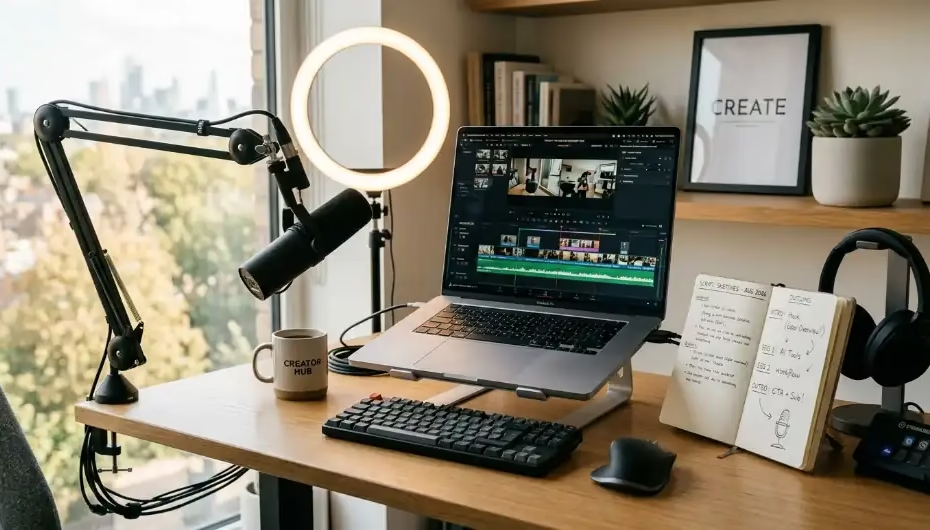
Si estás por lanzar tu canal de YouTube, probablemente ya sabes que necesitas grabar y editar videos. Lo que muchos creadores descubren tarde es que las herramientas para crear videos de YouTube en tu laptop no funcionan solas: dependen de encontrar el nicho correcto, planificar cada video y tener el equipo adecuado para sostener el ritmo de publicación. En esta guía recorremos el flujo completo, desde elegir tu nicho hasta programar tu calendario de publicaciones, con las herramientas reales que usan los creadores en 2026.
¿Qué laptop necesitas para grabar y editar videos de YouTube?
Antes de hablar de software, conviene aclarar el mínimo de hardware. No necesitas el equipo más caro del mercado, pero sí uno que aguante exportaciones largas sin trabarse.
- Procesador: prioriza series «H» o «HX» (alto rendimiento) sobre series «U» (bajo consumo), pensadas para uso ligero.
- RAM: 16 GB es el mínimo funcional para 1080p; 32 GB es el estándar recomendado en 2026 para trabajar en 4K sin proxies.
- GPU: una tarjeta dedicada con al menos 8 GB de VRAM facilita la corrección de color y las funciones de IA en editores como DaVinci Resolve.
- Almacenamiento: SSD NVMe de al menos 512 GB; si grabas en 4K, cada hora de metraje puede ocupar más de 100 GB.
¿Necesitas una laptop premium o basta con una gama media?
Depende del formato de tus videos. Si haces contenido tipo vlog o cámara + pantalla, una laptop de gama media con GPU dedicada es suficiente. Si trabajas con edición 4K multicámara, corrección de color avanzada o efectos pesados, sí conviene subir de gama.
Si quieres comparar modelos específicos con precios y especificaciones reales, revisa nuestra guía completa: Laptops para edición de video 4K: las mejores de 2026.
Paso 1: Encontrar tu nicho en YouTube
Antes de grabar un solo video, define qué nicho vas a trabajar. Un canal sin nicho claro tarda más en crecer porque el algoritmo no logra identificar a qué audiencia mostrarlo.
Herramientas para investigar tendencias y keywords
Google Trends te muestra si el interés por un tema crece o cae con el tiempo. El buscador predictivo de YouTube (escribir una palabra y ver qué sugiere autocompletar) revela qué está buscando la gente ahora mismo dentro de la plataforma.
Para un análisis más profundo, herramientas como VidIQ combinan volumen de búsqueda, competencia y sugerencias de palabras clave directamente sobre datos de YouTube, algo que Google Trends no ofrece por sí solo.
Recomendación: Si vas en serio con tu canal, VidIQ te ahorra horas de investigación manual de keywords y tendencias. Puedes probarlo desde este enlace oficial.
Cómo validar que el nicho tiene audiencia real
Busca 5-10 canales que ya publiquen en ese nicho. Si tienen vistas constantes en sus últimos videos (no solo en uno viral aislado), hay demanda sostenida. Si casi no tienen vistas o el nicho está saturado por canales gigantes imposibles de superar en autoridad, considera un subnicho más específico.
Paso 2: Qué debe tener tu canal antes de subir tu primer video
Un canal bien configurado desde el inicio transmite confianza al espectador y ayuda a que YouTube entienda de qué trata tu contenido.
Identidad visual, banner y descripción optimizada
Diseña un logo simple y un banner de canal (2560 × 1440 px) que comunique tu nicho de un vistazo. En la descripción del canal, incluye tu palabra clave principal de forma natural: ayuda tanto al espectador como al algoritmo a entender tu propuesta.
Estructura de playlists y primeras publicaciones
Organiza tus videos en playlists temáticas desde el primer día. Esto aumenta el tiempo de visualización total porque YouTube reproduce el siguiente video de la lista automáticamente, y facilita que un nuevo espectador entienda rápido qué tipo de contenido vas a publicar.
Paso 3: Preproducción, guion y planificación del video
Los canales que crecen de forma consistente casi nunca improvisan frente a la cámara. Planifican antes de grabar.
Herramientas para guionar y organizar ideas
Un documento simple con: gancho de los primeros 15 segundos, puntos clave a cubrir y llamada a la acción final, es suficiente para la mayoría de los formatos. Herramientas de notas como Notion o incluso Google Docs funcionan bien para mantener un banco de ideas y guiones organizados por fecha de publicación.
Duración ideal según el tipo de contenido
No existe una duración «correcta» universal. Los tutoriales técnicos suelen retener mejor entre 8 y 15 minutos, los vlogs pueden extenderse más si el ritmo narrativo lo sostiene, y los Shorts funcionan mejor por debajo de 60 segundos con un gancho inmediato. Lo que más importa es que la duración coincida con la cantidad real de valor que entregas: alargar un video sin contenido nuevo reduce la retención.
Paso 4: Grabación, cámara, audio e iluminación desde tu laptop
Muchos creadores empiezan grabando directamente desde la webcam de su laptop, y está bien: el equipo profesional puede esperar hasta que el canal empiece a generar retorno.
Software de grabación de pantalla y webcam
OBS Studio es gratuito y permite grabar pantalla, webcam o ambas combinadas con escenas personalizadas. Es el estándar más usado por creadores de tutoriales, gaming y reseñas de software. Para grabación simple sin configuración avanzada, la app nativa de cámara del sistema operativo también es una opción válida al iniciar.
Herramientas de audio: micrófono y reducción de ruido
El audio pesa más que el video en la percepción de calidad: un espectador tolera una imagen mediocre, pero abandona rápido si el audio suena mal. Un micrófono USB básico ya mejora enormemente sobre el micrófono integrado de la laptop. Para limpiar ruido de fondo después de grabar, Audacity (gratuito) permite aplicar reducción de ruido y normalizar el volumen antes de pasar el clip al editor de video.
Si prefieres generar narraciones o doblar partes de tu guion sin grabar tu propia voz, herramientas de voz por IA como Eleven Labs generan locuciones naturales en varios idiomas a partir de texto. Puedes probarla desde este enlace.
Para profundizar en equipo de grabación y edición de audio, revisa nuestra guía dedicada: El mejor software de grabación y edición de audio para podcast.
Paso 5: Las mejores herramientas de edición de video
Aquí es donde tu laptop realmente entra en acción. Elegir el editor correcto depende de tu nivel y del tipo de proyecto.
DaVinci Resolve: gratis, potente y con IA integrada
DaVinci Resolve ofrece una versión gratuita con herramientas de nivel profesional para corrección de color, edición multicámara y funciones asistidas por IA como detección facial y reducción de ruido automática. Es la opción más recomendada si tu laptop tiene GPU dedicada y quieres aprender un editor con recorrido de largo plazo.
Adobe Premiere Pro: el estándar profesional
Premiere Pro sigue siendo el editor más usado en flujos de trabajo profesionales, sobre todo si combinas edición con After Effects o Audition. Requiere suscripción mensual y rinde mejor con GPU NVIDIA gracias a la aceleración CUDA.
CapCut y Filmora: curva de aprendizaje rápida
Si recién empiezas y quieres publicar rápido sin dominar una interfaz compleja, CapCut y Filmora ofrecen plantillas, subtítulos automáticos y transiciones predefinidas que aceleran el proceso de edición sin sacrificar demasiado control creativo.
PowerDirector y editores con IA integrada
PowerDirector combina una interfaz accesible con funciones IA como subtitulado automático y desenfoque de fondo, siendo una alternativa intermedia entre la simplicidad de CapCut y la profundidad de Premiere Pro.
Si tu flujo de trabajo incluye corrección de color seria, la pantalla de tu laptop no siempre es suficiente para confiar en lo que ves. Complementa tu setup con un monitor calibrado: Los mejores monitores para edición de video profesional.
Paso 6: Miniaturas que generan clics
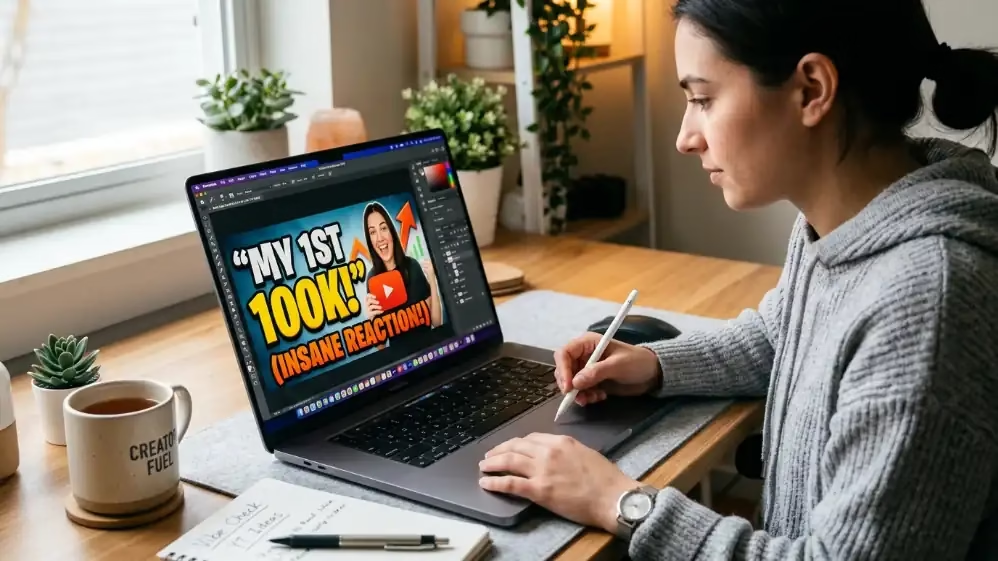
La mayoría de los videos con mejor rendimiento en YouTube usan una miniatura personalizada en lugar del fotograma automático que sugiere la plataforma. La miniatura es, junto al título, el factor que más influye en si alguien decide hacer clic.
Canva vs. Photoshop: ¿cuál usar según tu nivel?
Canva es la opción más accesible: trae plantillas en el tamaño correcto (1280 × 720 px) y una interfaz de arrastrar y soltar que no requiere experiencia previa en diseño. Photoshop da más control sobre capas y máscaras, pero exige una curva de aprendizaje mayor. Para empezar, Canva suele ser suficiente; puedes migrar a Photoshop cuando necesites mayor precisión visual.
Herramientas de testing de CTR
Una vez que tu canal tenga tráfico regular, herramientas como VidIQ te permiten comparar variantes de miniatura y correlacionarlas con el CTR real de tus videos, en lugar de decidir solo por intuición visual.
Paso 7: Cuándo y cómo publicar tus videos
El mejor horario para publicar depende de cuándo está activa tu audiencia específica, no de una regla genérica válida para cualquier canal.
Publicación manual vs. programada
YouTube Studio permite programar la fecha y hora exacta de publicación desde la propia plataforma, sin costo adicional. Esto es suficiente para la mayoría de los canales que publican con frecuencia semanal o quincenal.
Herramientas para programar contenido
Si manejas varios videos en cola o trabajas en equipo, revisa la sección de Analytics de YouTube Studio para identificar cuándo está conectada tu audiencia actual (pestaña «Cuándo tus espectadores están en YouTube») y ajusta tu calendario de publicación a ese patrón real en lugar de un horario genérico.
Preguntas frecuentes
¿Qué laptop mínima necesito para empezar en YouTube?
Para grabar en 1080p y editar con proxies, una laptop con procesador de gama media, 16 GB de RAM y SSD de 512 GB es suficiente para empezar. Si tu meta es 4K sin proxies, sube a 32 GB de RAM y una GPU dedicada con al menos 8 GB de VRAM.
¿Es necesario tener una laptop potente para editar en 4K?
No de inmediato. Puedes grabar en 4K y editar usando proxies (versiones de menor resolución) en una laptop más modesta, y exportar en calidad completa al final. Una laptop potente simplemente acelera el proceso y elimina la necesidad de generar proxies.
¿Cuáles son las herramientas gratuitas más recomendadas?
DaVinci Resolve (edición), OBS Studio (grabación de pantalla), Audacity (audio) y Canva (miniaturas, versión gratuita) cubren todo el flujo de producción sin costo. Es una base sólida antes de invertir en herramientas de pago como VidIQ o Premiere Pro.
Conclusión
Crear videos de YouTube desde tu laptop no depende de un solo programa mágico, sino de un flujo completo: nicho definido, canal bien configurado, guion planificado, grabación limpia, edición eficiente, miniaturas que generan clics y un calendario de publicación consciente de tu audiencia. Empieza con las herramientas gratuitas de esta guía, y suma software de pago solo cuando el crecimiento de tu canal lo justifique.