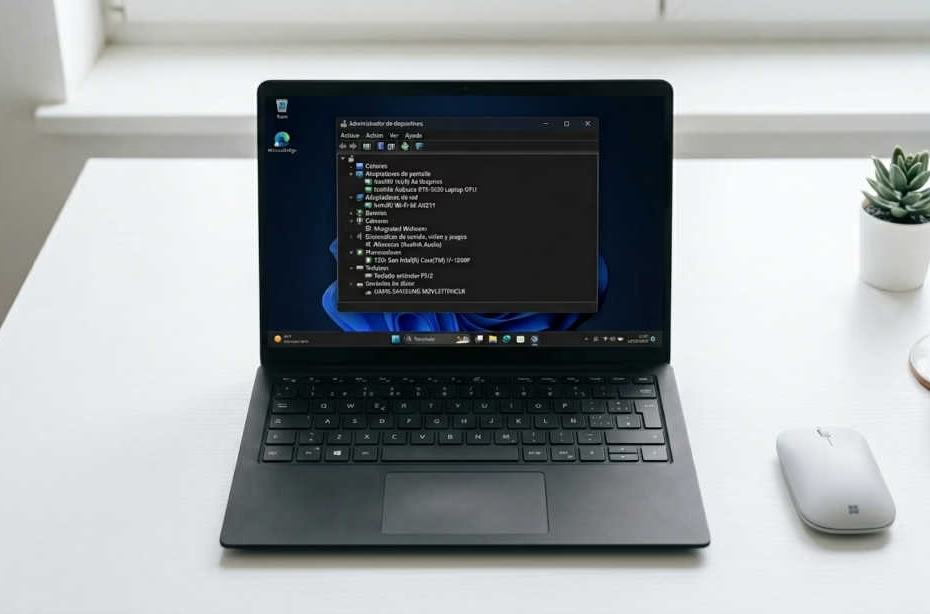
Si tu laptop tiene problemas de WiFi, audio, pantalla, rendimiento o temperatura, hay una causa común que conecta todos esos síntomas: los drivers desactualizados. Actualizar los drivers en Windows 10 y Windows 11 es una de las acciones de mantenimiento más importantes que puedes hacer, y también una de las más ignoradas porque nadie te avisa cuando es necesario hacerlo.
En esta guía te explicamos qué son los drivers, cómo saber si los tuyos necesitan actualización y cuatro métodos distintos para actualizar drivers en Windows 10 y Windows 11, ordenados de más sencillo a más efectivo. Sin conocimientos técnicos, sin jerga innecesaria.
¿Qué es un driver y por qué necesita actualizarse?
Un driver (también llamado controlador) es un programa pequeño que actúa como traductor entre Windows y cada pieza de hardware de tu laptop: la tarjeta de red, la tarjeta de sonido, la tarjeta gráfica, el touchpad, la cámara web, la impresora y docenas de componentes más.
Sin el driver correcto, Windows no sabe cómo comunicarse con ese componente. Y cuando el driver está desactualizado, la comunicación se vuelve defectuosa: el hardware funciona mal, falla intermitentemente o deja de funcionar por completo.
🔧 Analogía simple: imagina que cada componente de tu laptop habla un idioma diferente. El driver es el intérprete. Si el intérprete usa un diccionario desactualizado, la comunicación falla aunque el hardware esté perfectamente bien físicamente.
Los drivers necesitan actualizarse porque los fabricantes lanzan nuevas versiones constantemente para corregir errores, mejorar el rendimiento y mantener la compatibilidad con las actualizaciones de Windows. El problema es que Windows no siempre instala la versión correcta ni te avisa cuando hay una mejor disponible.
¿Cómo saber si tienes drivers desactualizados?
Los drivers desactualizados raramente muestran un mensaje de error claro. En cambio, se manifiestan como problemas aparentemente inexplicables que se atribuyen al hardware o a «que la laptop ya está vieja». Estas son las señales más comunes:
- El WiFi se desconecta solo aunque el router funciona bien y otros dispositivos permanecen conectados. Casi siempre es el driver del adaptador de red. Explicamos este caso en detalle en nuestra guía sobre laptop que se desconecta del WiFi sola.
- La pantalla parpadea al abrir ciertos programas o de forma aleatoria. La causa más frecuente es el driver gráfico. Consulta nuestra guía sobre pantalla de laptop que parpadea para identificar si es driver o hardware.
- La laptop se apaga sola por calor sin que el hardware esté dañado. Los drivers de chipset y energía controlan la gestión térmica. Lo analizamos en nuestra guía sobre laptop que se apaga sola por calor.
- Los audífonos no tienen sonido aunque estén correctamente conectados. El driver de audio es el responsable. Solución completa en nuestra guía sobre audífonos conectados pero sin sonido en laptop.
- Los juegos van lentos después de actualizar Windows. Una actualización puede reemplazar el driver de la GPU por una versión genérica. Te explicamos cómo recuperar el rendimiento en nuestra guía sobre juego lento después de actualizar Windows.
- La impresora desaparece después de actualizar Windows. La actualización puede eliminar el driver de impresión sin aviso. La solución paso a paso está en nuestra guía sobre impresora que desaparece después de actualizar Windows.
Si reconoces alguno de estos síntomas, actualizar el driver correspondiente es el primer paso antes de considerar cualquier intervención técnica o cambio de hardware.
¿Con qué frecuencia hay que actualizar los drivers?
No existe una regla fija, pero hay tres momentos en los que siempre conviene revisar y actualizar los drivers de tu laptop:
- Después de cualquier actualización grande de Windows (actualizaciones de función, cambios de versión). Estas son las que más frecuentemente reemplazan drivers optimizados por versiones genéricas.
- Cuando aparece un problema nuevo que no existía antes y no tiene explicación física evidente.
- Como mantenimiento preventivo cada 6 a 12 meses, especialmente en los drivers de GPU, red y chipset.
Métodos de actualización de drivers en Windows
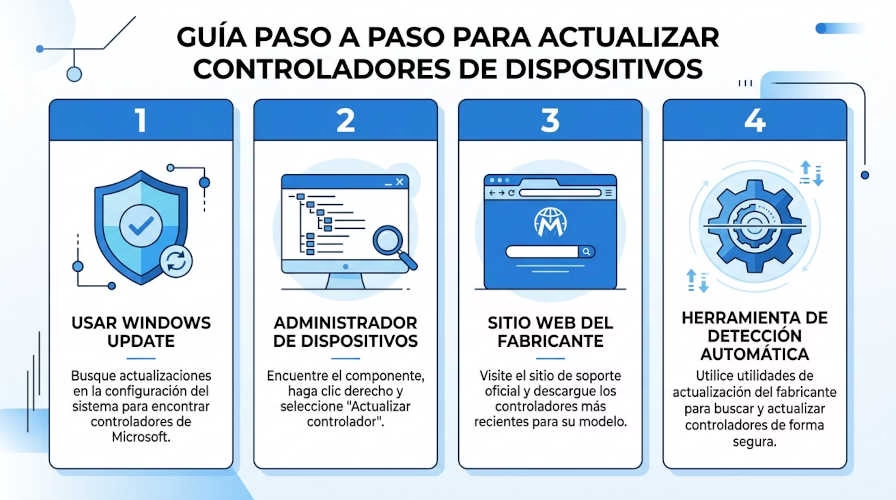
Método 1: actualizar drivers desde Windows Update
Es el método más accesible y el punto de partida para cualquier usuario. Windows Update incluye una sección específica para actualizaciones de drivers que muchos no conocen porque no aparece en la vista principal.
En Windows 11
- Ve a Configuración → Windows Update.
- Haz clic en «Opciones avanzadas».
- Selecciona «Actualizaciones opcionales».
- Expande la sección «Actualizaciones de controladores».
- Marca todas las actualizaciones disponibles y haz clic en «Descargar e instalar».
- Reinicia la laptop al finalizar.
En Windows 10
- Ve a Configuración → Actualización y seguridad → Windows Update.
- Haz clic en «Ver actualizaciones opcionales».
- Selecciona la pestaña «Actualizaciones de controladores».
- Marca las actualizaciones disponibles y haz clic en «Descargar e instalar».
- Reinicia la laptop.
⚠️ Limitación importante: Windows Update no siempre tiene disponible la versión más reciente de cada driver. Instala versiones que Microsoft ha validado, que pueden estar varios meses por detrás de las que publica el fabricante directamente. Es un buen primer paso, pero no siempre suficiente.
Método 2: actualizar desde el Administrador de dispositivos
El Administrador de dispositivos es la herramienta central de Windows para gestionar todo el hardware de tu laptop. Desde ahí puedes actualizar, reinstalar o desinstalar cualquier driver de forma individual.
- Presiona Windows + X y selecciona «Administrador de dispositivos».
- Verás una lista de categorías: Adaptadores de pantalla, Adaptadores de red, Controladores de sonido, etc.
- Expande la categoría del driver que quieres actualizar.
- Haz clic derecho sobre el nombre del dispositivo y selecciona «Actualizar controlador».
- Elige «Buscar controladores automáticamente». Windows buscará en internet si hay una versión más reciente disponible.
- Si encuentra una actualización, la instalará. Reinicia la laptop al terminar.
Señales de alerta que verás en el Administrador de dispositivos: un triángulo amarillo con signo de exclamación junto al nombre del dispositivo indica que ese driver tiene un problema activo. Un ícono de flecha hacia abajo indica que el dispositivo está deshabilitado manualmente.
Este método tiene la misma limitación que Windows Update: no siempre encuentra la versión más reciente del fabricante. Si dice «El mejor controlador ya está instalado» pero el problema persiste, pasa al método 3.
Método 3: descargar el driver directamente del fabricante (el más efectivo)
Este es el método más confiable para garantizar que obtienes exactamente el driver correcto y más reciente para tu modelo específico de laptop. Requiere unos minutos más de búsqueda, pero los resultados son más sólidos que los métodos anteriores.
Paso 1: identifica tu modelo exacto de laptop
Necesitas el modelo exacto para descargar el driver correcto. Puedes encontrarlo de tres formas:
- En la etiqueta adherida en la parte inferior de la laptop.
- Presionando Windows + R, escribiendo
msinfo32y buscando «Modelo del sistema». - En Configuración → Sistema → Acerca de → Nombre del dispositivo.
Paso 2: ve al sitio de soporte del fabricante de tu laptop
- HP: support.hp.com
- Dell: dell.com/support
- Lenovo: support.lenovo.com
- ASUS: asus.com/support
- Acer: acer.com/support
- MSI: msi.com/support
- Samsung: samsung.com/support
Paso 3: descarga e instala los drivers
- Ingresa tu modelo exacto de laptop en el buscador del sitio de soporte.
- Filtra por tu versión de Windows (10 u 11) si el sitio lo permite.
- Descarga los drivers en este orden de prioridad: chipset, red inalámbrica, gráficos, audio, y luego los demás.
- Instala cada driver ejecutando el archivo descargado y siguiendo las instrucciones.
- Reinicia la laptop después de instalar todos los drivers.
Método 4: usar una herramienta de detección automática
Si no quieres buscar manualmente en sitios de fabricantes o no estás seguro de qué modelo exacto tienes, existen herramientas especializadas que escanean todos los componentes de tu laptop, identifican qué drivers están desactualizados y gestionan la descarga e instalación de forma automática.
Advanced System Care incluye un módulo de actualización de drivers que detecta el estado de todos los controladores del sistema — red, audio, gráficos, chipset, USB — sin que tengas que abrir el Administrador de dispositivos ni recordar el modelo exacto de tu laptop. Es especialmente útil cuando varios drivers están desactualizados al mismo tiempo, algo habitual después de actualizaciones mayores de Windows.
Método 5: usar la app oficial de tu marca de laptop
Además de Windows Update, el Administrador de dispositivos y el sitio del fabricante, la mayoría de las marcas de laptops incluyen (o permiten instalar) una app propia de mantenimiento que detecta y actualiza automáticamente todos los drivers específicos de tu modelo, sin que tengas que identificar cada componente por separado. Es la opción más cómoda si no quieres depender de Windows Update ni buscar manualmente en el sitio del fabricante.
- Lenovo: Lenovo Vantage escanea el equipo y actualiza drivers, BIOS y utilidades propias de la laptop desde un solo panel.
- Dell: Dell Command Update (o Dell SupportAssist en equipos más antiguos) identifica el modelo exacto automáticamente y descarga drivers, BIOS y firmware certificados por Dell.
- HP: HP Support Assistant revisa el estado de drivers, batería y actualizaciones de software, y suele venir preinstalado de fábrica.
- ASUS: MyASUS incluye un módulo de actualización de drivers además de diagnósticos de batería y rendimiento térmico.
- Acer: Acer Care Center centraliza actualizaciones de drivers, BIOS y utilidades de la laptop en una sola aplicación.
- Samsung: Samsung Update revisa y aplica actualizaciones de drivers específicas para laptops Samsung.
Ventaja frente a los métodos anteriores: estas apps ya conocen el modelo exacto de tu laptop desde el primer momento, por lo que evitan el riesgo de instalar un driver genérico o incompatible. La única limitación es que solo actualizan los componentes propios de esa marca; si tienes una GPU dedicada NVIDIA o AMD, sigue siendo mejor complementarla con el driver descargado directamente del sitio del fabricante del chip, como explicamos en el Método 3.
Qué drivers actualizar primero: orden de prioridad
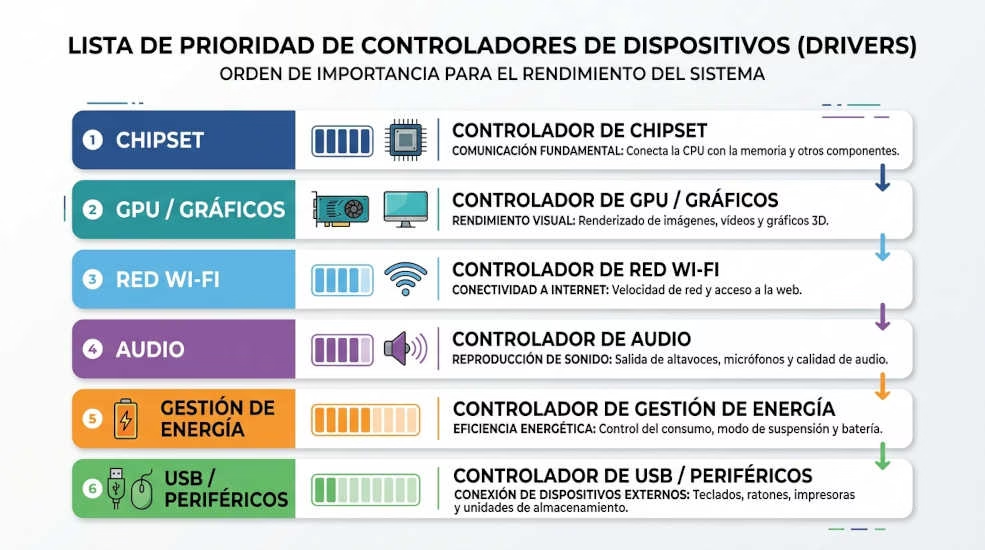
No todos los drivers tienen el mismo impacto. Si vas a actualizar manualmente, sigue este orden para maximizar el resultado con el menor tiempo invertido:
- Chipset: es el driver más importante. Controla la comunicación entre todos los componentes de la placa base. Un chipset desactualizado afecta el rendimiento general, la temperatura y la estabilidad del sistema.
- Gráficos (GPU): crítico para rendimiento visual, juegos y estabilidad de la pantalla. Descárgalo directamente de Intel, NVIDIA o AMD según tu tarjeta gráfica.
- Red inalámbrica: controla la conexión WiFi. Uno de los más afectados por actualizaciones de Windows.
- Audio: gestiona toda la salida y entrada de sonido, incluyendo audífonos, micrófonos y parlantes.
- Administración de energía: controla el comportamiento térmico y el consumo de batería. Importante en laptops que se calientan.
- USB y periféricos: necesarios para que impresoras, cámaras y otros dispositivos externos funcionen correctamente.
Qué hacer si un driver actualizado causa más problemas
Ocasionalmente, instalar un driver nuevo puede causar inestabilidad o nuevos problemas. En ese caso, Windows permite volver a la versión anterior con facilidad:
- Abre el Administrador de dispositivos.
- Haz clic derecho sobre el driver problemático y selecciona «Propiedades».
- Ve a la pestaña «Controlador».
- Haz clic en «Revertir al controlador anterior». Si el botón está en gris, Windows no guardó la versión anterior y deberás descargar manualmente la versión específica que funcionaba desde el sitio del fabricante.
Preguntas frecuentes sobre actualización de drivers
¿Actualizar drivers puede dañar la laptop?
No. Actualizar un driver es una operación de software que no afecta el hardware físicamente. En el peor caso, un driver nuevo puede causar inestabilidad temporal, pero siempre puedes revertirlo a la versión anterior como explicamos arriba.
¿Necesito actualizar todos los drivers o solo los que tienen problemas?
Si hay un problema específico, actualiza primero el driver relacionado con ese problema. Si haces mantenimiento preventivo, prioriza chipset, gráficos y red inalámbrica, que son los que más impacto tienen en el rendimiento general.
¿Windows Update no actualiza los drivers automáticamente?
Parcialmente. Windows Update instala algunos drivers, pero no siempre la versión más reciente ni la más optimizada para tu modelo específico. Los fabricantes de laptops y de componentes (Intel, NVIDIA, AMD) publican actualizaciones con más frecuencia de lo que Windows las incorpora a su catálogo.
¿Cómo sé si el driver que descargué es el correcto para mi laptop?
Verifica tres cosas antes de instalar: que el driver sea para tu modelo exacto de laptop (o para el componente específico que tienes), que sea compatible con tu versión de Windows (10 u 11) y que provenga del sitio oficial del fabricante, no de sitios de terceros que redistribuyen drivers.
Resumen: cómo actualizar drivers en Windows 10 y 11
- Identifica si tienes drivers desactualizados por los síntomas: WiFi inestable, pantalla que parpadea, apagados por calor, audio que falla, rendimiento bajo en juegos o impresora que desaparece.
- Prueba primero Windows Update → Actualizaciones opcionales → Actualizaciones de controladores. Es el método más sencillo aunque no siempre suficiente.
- Usa el Administrador de dispositivos para actualizar drivers específicos cuando ya sabes cuál es el problema.
- Descarga desde el sitio del fabricante de tu laptop para obtener la versión más reciente y optimizada para tu modelo. Este es el método más efectivo.
- Considera una herramienta automática si tienes varios drivers desactualizados al mismo tiempo o prefieres no buscar manualmente.
- Reinicia siempre la laptop después de instalar cualquier driver para que los cambios tomen efecto.
Mantener los drivers actualizados es el equivalente a las revisiones periódicas de un vehículo: no se nota cuando todo está bien, pero la diferencia se siente inmediatamente cuando algo falla por falta de mantenimiento. La mayoría de los problemas técnicos más comunes en laptops con Windows 10 y Windows 11 tienen una solución más simple de lo que parece, y casi siempre empieza por aquí.
¿Tienes un problema específico que no aparece en esta guía? Cuéntanos en los comentarios el modelo de tu laptop, tu versión de Windows y qué síntoma estás experimentando.
